













Dlaczego ludzie pokochali Elfsight
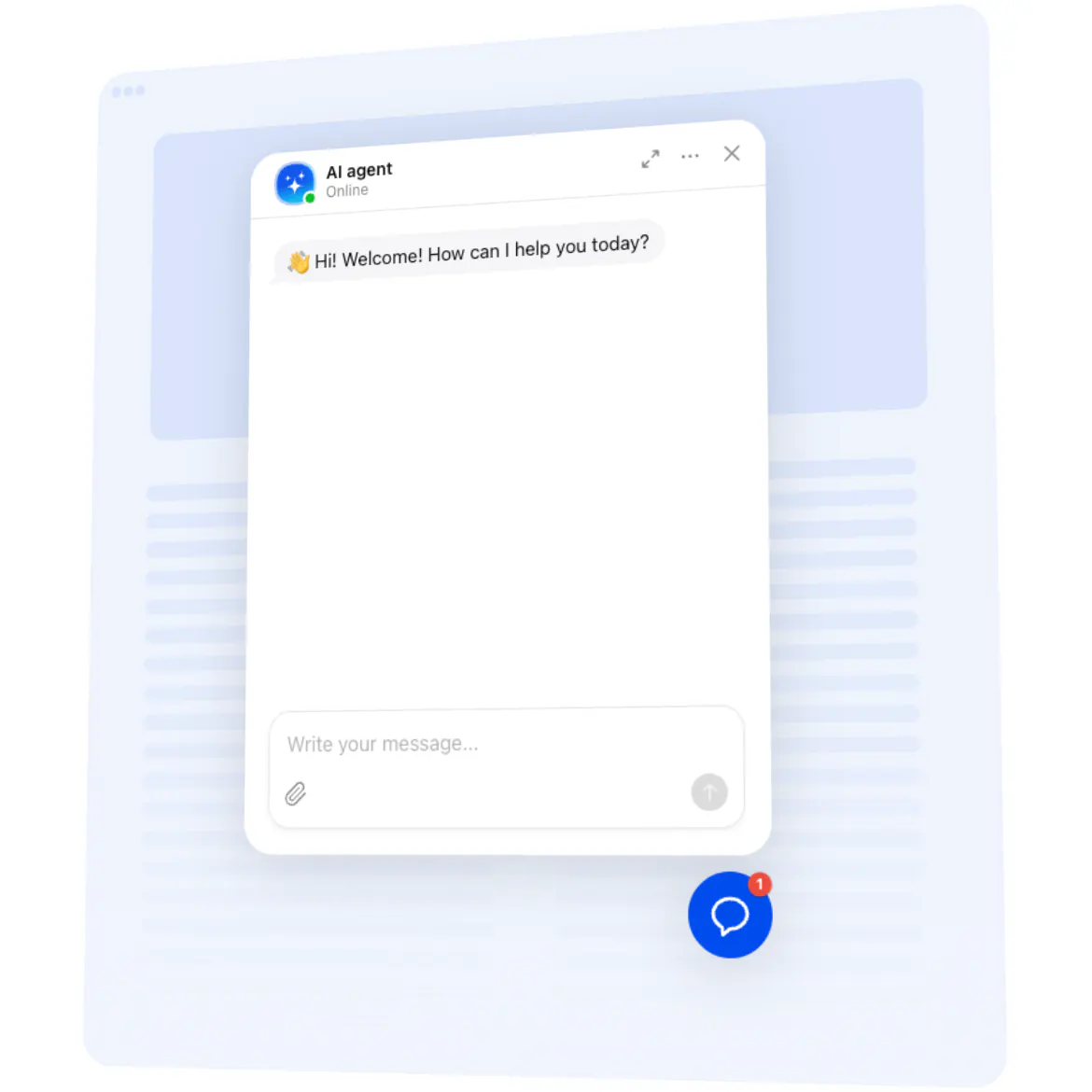
Nasz Chatbot AI dla Jimdo to jak przyjazny wirtualny asystent Twojej strony. Wita odwiedzających, odpowiada na typowe pytania i pomaga znaleźć to, czego szukają – a Ty zajmujesz się prowadzeniem firmy. Nawet jeśli nie jesteś technicznym czarodziejem, skonfigurujesz go w kilka minut.
Czy wiesz, że…? Według Salesforce 69% konsumentów woli chatboty do szybkiego kontaktu z markami. To znaczy, że Twoi odwiedzający dostaną natychmiastowe odpowiedzi, a Ty będziesz miał mniej powtarzalnych wiadomości do obsłużenia.
Wypróbuj już dziś – zapewnij klientom wsparcie w czasie rzeczywistym i zyskaj czas na to, co najważniejsze.
Najważniejsze funkcje Chatbota AI
Wsparcie przez całą dobę – chatbot odpowiada 24/7, więc odwiedzający nie muszą czekać na godziny pracy, by dostać pomoc.
Własna osobowość – spraw, by chatbot brzmiał jak Ty. Profesjonalnie, przyjaźnie lub żartobliwie – Ty decydujesz.
Bez kodowania – konfiguracja jest tak prosta jak kopiuj–wklej. Jeśli umiesz dodać tekst w Jimdo, dodasz też tego chatbota.
Zbieranie leadów – automatycznie zbieraj adresy e-mail i opinie w trakcie rozmów, aby powiększać swoją bazę kontaktów.
Elastyczne umiejscowienie – pokaż go jako pływającą bańkę czatu albo osadź bezpośrednio na stronie, gdzie mają toczyć się rozmowy.
Wnioski z rozmów – śledź najczęstsze pytania i odpowiednio dostosowuj treści lub oferty.
Jak dodać Chatbota AI do Jimdo
Dodanie chatbota do Jimdo jest szybkie i łatwe. Oto jak to zrobić: Metoda 1: chatbot osadzony w treści
Krok 1. Przejdź na stronę widżetu Chatbot AI i kliknij „Utwórz widżet”.
Krok 2. Wybierz szablon, dostosuj wygląd i ustaw zachowanie chatbota w edytorze wizualnym.
Krok 3. Kliknij „Dodaj do strony za darmo” i skopiuj kod osadzania HTML.
Krok 4. W Jimdo otwórz stronę, na której ma być chatbot. Dodaj nowy blok HTML/Embed Code i wklej kod.
Krok 5. Zapisz i opublikuj – chatbot pojawi się bezpośrednio na stronie.
Metoda 2: pływający chatbot
Krok 1. W edytorze Elfsight przełącz się na układ pływający, aby chatbot wyświetlał się jako bańka w rogu strony.
Krok 2. Dostosuj jego rozmiar, kolor i pozycję (lewy lub prawy róg).
Krok 3. Skopiuj wygenerowany fragment kodu.
Krok 4. W Jimdo dodaj blok HTML/Embed Code w stopce swojej strony i wklej kod.
Krok 5. Zapisz i opublikuj. Chatbot będzie teraz wyświetlał się na wszystkich stronach podczas przewijania.
Jeśli potrzebujesz pomocy, w Centrum pomocy znajdziesz szczegółowe poradniki. Możesz też łączyć się z innymi użytkownikami na forum społeczności, zgłaszać pomysły na liście Wishlist lub śledzić nowości w Changelogu.