Jak dodać formularze na stronę internetową za darmo
Jeśli szukasz łatwego i darmowego sposobu dodania formularzy do swojej witryny, mamy dobrą wiadomość! Deweloperzy oferują rozwiązanie jednego kliknięcia, które redukuje konieczność ręcznego kodowania HTML. Możesz tworzyć formularze na różne potrzeby bez konieczności programowania. Tworzenie formularzy wieloetapowych, integracja z Zapierem lub Google Sites za pomocą prostego pola łączącego te układy, funkcja logiki warunkowej – wszystkie te opcje można wypróbować online za darmo. W dzisiejszym artykule o Kreatorze formularzy wyjaśniono, jak to zrobić.
Dodawanie formularzy do Twojej strony w kilka minut
- Załóż darmowe konto w Elfsight.
- Przejdź do kreatora widgetów online Elfsight.
- Wybierz potrzebny szablon.
- Dostosuj widżet i zapisz.
- Skopiuj kod instalacyjny formularza.
- Wklej kod HTML na swoją stronę.
Masz osadzone formularze na swojej stronie. Wypróbuj widget w edytorze!
Zalety i wady Kreatora formularzy Elfsight
Poniżej znajdziesz realny obraz, który pomoże Ci zdecydować, czy rozwiązanie Elfsight do dodawania formularzy spełnia Twoje potrzeby.
Przede wszystkim lista korzyści, jakie daje ten kreator:
- Formularze są obsługiwane przez większość kreatorów stron internetowych i nie wymagają żadnej wiedzy o programowaniu do integracji;
- Możesz tworzyć widżet formularza za darmo w darmowym planie lub subskrybować jeden z planów płatnych, aby uzyskać więcej funkcji;
- Jeśli nie będziesz całkowicie zadowolony z kreatora, masz 14 dni na zwrot od daty subskrypcji online.
- Jeśli napotkasz problemy, skontaktuj się z Działem Wsparcia Klienta — będą zawsze online, aby pomóc w osadzaniu formularza.
- Są funkcje raportowania i zbierania danych, które pomagają analizować efektywność kreatora na stronie;
- Dzięki różnym szablonom formularzy możesz zbierać opinie klientów na swojej stronie i wykorzystać je w remarketingu.
Chociaż istnieje wiele korzyści, pewne wady również trzeba wspomnieć:
- Brak możliwości subskrypcji rocznej ani subskrypcji dożywotniej;
- podczas uruchamiania kreatora wskaźnik wydajności witryny może spaść o około 3%;
- To proste rozwiązanie, które trudno przebić funkcjonalnością zintegrowanej wtyczki;
- mniej możliwości interakcji na stronie.
Mając na uwadze wszystkie punkty, możesz podjąć wyważoną decyzję, czy warto spróbować.
Lista funkcji widżetu formularza
W tej tabeli możesz zobaczyć pełną funkcjonalność gotowego rozwiązania do osadzania formularzy online od Elfsight.
| Dowolne typy formularzy | Z Kreatorem formularzy Elfsight możesz tworzyć wszelkiego rodzaju formularze do osadzenia na Twojej stronie. To narzędzie wszystko-w-jednym, które pozwala stworzyć formularz kontaktowy, ankietę lub inny typ formularza, którego potrzebujesz online, w jednym miejscu. |
| Elastyczny układ | Kreator zapewnia elastyczne możliwości dostosowywania układu online do potrzeb Twojej strony, na przykład: możliwość podzielenia pól na kolumny, aby uzyskać niepowtarzalny wygląd; możliwość edycji etykiet w odpowiedni sposób — możesz je ukryć, jeśli trzeba, lub stworzyć wspólną etykietę dla każdej grupy pól; możliwość stworzenia całkowicie poziomego formularza; możliwość edycji szerokości formularza; możliwość zorganizowania formularza za pomocą odrębnych elementów etykiety, nagłówka i akapitu. |
| Formularze wieloetapowe | Jeśli chcesz podzielić formularz na kilka stron, ustaw liczbę stron i rozmieszczaj pola na nich. Następnie możesz dalej dostosowywać strony swojej witryny, dodając tytuł i opis do każdej z nich. |
| 20 elementów formularzy | Posiadając 20 różnych elementów formularzy online, widżet może służyć do tworzenia dowolnego pożądanego formularza. Oto możliwości: długie i krótkie teksty; różne skale online (kciuk, uśmiech, gwiazdka i liczba); responsywne opcje daty i czasu; i wiele innych. Co więcej, wszystkie pola można zmienić zgodnie z potrzebami. Na przykład w kreatorze Elfsight online możesz konfigurować wymagane pola swojego responsywnego formularza, formaty daty i czasu, pliki dostępne do przesyłania itd. |
| Stylizacja formularzy | Możesz stworzyć unikalny design swojego formularza bez konieczności kodowania: wybierz jasny lub ciemny motyw, dodaj własny kolor marki, zaprojektuj wygląd pól formularza lub zmień czcionkę. A jeśli potrzebujesz wyjątkowego wyglądu responsywnego formularza, łatwo go osiągniesz, modyfikując każdy z jego elementów w edytorze online. |
| Nagłówek formularza | Możesz ustawić nagłówek formularza i nadać mu tytuł oraz opis. Istnieje również opcja dodania obrazu okładki strony i Twojego logo marki. Dzięki nagłówkowi poprawisz wygląd responsywnego formularza, co jest szczególnie istotne, gdy formularze są używane poza witryną za pomocą linku. |
| Pływające formularze | Istnieje sposób wyboru, jak formularz będzie osadzony na stronie: może być bezpośrednio w treści (Inline form) lub pojawi się pływający przycisk, który po kliknięciu otwiera panel z Twoim formularzem (Floating form). |
| Integracje | Responsywne formularze Elfsight można zintegrować z takimi usługami online jak Mailchimp i Google Sheets, co umożliwia skuteczne gromadzenie statystyk użytkowników. W ten sposób wszystkie dane z Twoich formularzy będą wysyłane bezpośrednio do wybranych usług, jeśli dodasz tę funkcję w kreatorze online. Kolejną dostępną usługą do połączenia jest Zapier, która umożliwia integrowanie informacji z formularzy na Twojej stronie z ponad 5000 usług i rozwiązywanie praktycznie każdego zadania integracyjnego. |
| Ochrona przed spamem | Aby zapewnić najlepsze doświadczenia z widżetem, formularze obsługują Google reCAPTCHA. Google reCAPTCHA to darmowe, lekkie rozwiązanie antyspamowe chroniące Twoje formularze przed spamem. Jest niewidoczny, dzięki czemu klienci nie muszą potwierdzać pola wyboru — wszystko działa automatycznie. Boty spamujące będą mieć z tym wyraźny problem. |
| Powiadomienia e-mail | W kreatorze online możesz skonfigurować różne powiadomienia e-mail podczas wypełniania formularza. Na przykład wyślij do siebie e-mail ze wszystkimi informacjami z formularza. Lub wyślij e-mail klientowi po wypełnieniu formularza na Twojej stronie (funkcja autorespondera). Dla każdego powiadomienia możesz skonfigurować wszystkie parametry wysyłki i dostosować szablon wiadomości. |
| Działania po wysłaniu | To Ty decydujesz, co się stanie po wysłaniu formularza: czy pojawi się komunikat o powodzeniu, czy nastąpi przekierowanie na inną stronę witryny, czy formularz po prostu zniknie. Każde działanie można dodatkowo dostosować bez kodowania w kreatorze formularzy online. |
| Wstępne wypełnianie formularzy parametrami URL | Dla głębszej integracji formularza możesz domyślnie wypełnić wybrane pola za pomocą parametrów URL. Na przykład, jeśli wiesz, że klient interesuje się konkretnym produktem lub usługą, możesz podać mu link do strony, w którym parametr będzie już określony. Dzięki temu odpowiednie pole zostanie wstępnie wypełnione, bez potrzeby kodowania. Możesz także dodać ukryte pola z informacjami analitycznymi, które będą wypełnione dzięki parametrom URL. |
| Formularze wielojęzyczne | Wszystkie pola Twojego dostosowanego formularza można przetłumaczyć na dowolny język, oto tylko niektóre z nich: hiszpański, francuski, włoski, portugalski, serbski i wiele, wiele innych. |
Dokładne przewodniki, jak dodawać formularze do różnych kreatorów stron
Oto prosty przewodnik, jak osadzić formularz, który stworzyłeś/aś i dostosowałeś/aś online na dowolnej stronie. Wystarczy wkleić kod widżetu formularza do pola HTML Twojej strony. Gotowy, do dzieła, koduj!
- Bez opłat: obie opcje tworzenia formularza i przeglądu jego funkcjonalności są darmowe
- Jeżeli chcesz wprowadzić zmiany w istniejącym formularzu, możesz to zrobić online w panelu administracyjnym Elfsight. Nie musisz więc edytować kodu platformy, aby zmienić formularz.
- Wszystkie aktualizacje Twoich formularzy responsywnych są zautomatyzowane, więc nie musisz wykonywać ręcznej pracy.
Dzięki tym instrukcjom krok po kroku zobaczysz, że osadzanie formularzy na dowolnej witrynie jest tak proste, że nawet osoby bez profesjonalnego kodowania poradzą sobie. Możesz obejrzeć wideo, aby mieć pewność:
Oto krótki transkrypt wideo, który również możesz śledzić:
- Zaloguj się za darmo w Elfsight i przejdź do panelu administracyjnego;
- Utwórz responsywny formularz w kreatorze widżetów;
- Zapisz Kreator formularzy po zakończeniu ustawień.
- Skopiuj kod instalacyjny formularza z wyskakującego okienka.
- Przejdź na swoją stronę i wklej kod formularza do pola HTML.
Teraz widzisz, jak to fantastycznie proste! Po zakończeniu przejdź na swoją stronę i zobacz, jak osadzony Kreator formularzy działa w praktyce. Jeśli napotkasz jakiekolwiek trudności, Zespół Wsparcia Elfsight jest zawsze online, aby pomóc!
Jak osadzać formularze w WordPress
Tutaj zobaczysz, jak dodać Kreator formularzy do strony WordPress. Istnieją dwie różne instrukcje, ponieważ niektórzy użytkownicy platformy wybierają Elementor zamiast domyślnego edytora WordPress — zerknij: dodać Kreator formularzy do swojej witryny WordPress.
Wariant 1: Dla użytkowników edytora online WordPress
Tak jest — stworzyłeś/aś swój responsywny formularz i wprowadziłeś/aś zmiany w panelu Elfsight. Po zakończeniu wszystkich modyfikacji otwórz stronę WordPress i przejdź do panelu administracyjnego. Następnie wklej kod widżetu formularza z Elfsight w pole HTML. Wykonaj kroki:
- Utwórz formularz w internetowym kreatorze Elfsight.
- Skopiuj kod instalacyjny formularza.
- Autoryzuj na swojej stronie WordPress.
- Przejdź do sekcji Strony.
- Wybierz stronę, na której umieścisz formularz.
- Dodaj niestandardowy blok HTML tam, gdzie to potrzebne.
- Wklej kod formularza z darmowego kreatora widżetu.
- Kliknij „Aktualizuj” i zapisz zmiany.
Gdy widget zostanie osadzony na Twojej stronie, wszystkie zmiany można wprowadzać bezpłatnie bezpośrednio z panelu administracyjnego Elfsight. Zostaną one automatycznie odzwierciedlone w Kreatorze formularzy. Dzięki temu nie musisz modyfikować stworzonych formularzy na stronie WordPress.
Wariant 2: Dla użytkowników Elementora
Jeśli wybierasz Elementor, oto szybki przewodnik dla Ciebie:
- Wygeneruj własny formularz w Elfsight.
- Skopiuj kod instalacyjny formularza.
- Przejdź do panelu administracyjnego na stronie WordPress.
- Wybierz właściwą stronę, na której dodasz formularz.
- Przejdź do panelu zarządzania stronami lub listy stron.
- Wybierz opcję „Edytuj w Elementor”.
- Przeciągnij i upuść element „HTML”, aby dodać formularz na stronę.
- Kliknij „Aktualizuj”, aby zapisać zmiany.
Postępuj zgodnie z instrukcją, aby dodać kod widżetu formularza do każdej strony WordPress stworzonej za pomocą Elementora. Wykonaj kroki na każdej stronie z osobna i zobacz, jak Twój responsywny Kreator formularzy pojawia się na stronie w mgnieniu oka.
Wstawianie formularzy na Wix HTML
Aby dodać Kreator formularzy do witryny Wix, najpierw otwórz panel nawigacyjny Wix. Następnie znajdź opcję osadzenia niestandardowego kodu HTML na stronie i wykonaj poniższe kroki:
- Przejdź do pulpitu administracyjnego Elfsight.
- Stwórz formularz i naciśnij „Zapisz”.
- Skopiuj kod widżetu formularza wyświetlony w wyskakującym oknie.
- Autoryzuj dostęp do panelu administracyjnego witryny Wix.
- Stamtąd przejdź do sekcji „Ustawienia”.
- Wybierz opcję „Kod niestandardowy”.
- Pole „Dodaj niestandardowy kod” pojawi się.
- Tutaj wkleisz kod formularza.
Zrobione! Możesz przejść na Wix i zobaczyć, jak Twój darmowy i responsywny kreator działa. A jeśli wprowadzisz jakiekolwiek zmiany w swoich formularzach, będą one automatycznie widoczne na stronie Wix. Ten artykuł opisuje, jak łatwo dodać formularz do stron Wix.
Sposób dodawania formularzy do Squarespace
Oto krótki przewodnik, jak dodać Kreator formularzy HTML do Squarespace:
- Zaloguj się do pulpitu nawigacyjnego Elfsight.
- Stwórz swój formularz w kreatorze widżetów.
- Skopiuj kod instalacyjny formularza.
- Autoryzuj dostęp do panelu administracyjnego Squarespace.
- Przejdź do edytora stron Squarespace.
- Kliknij „blok kodu”, aby wstawić kod formularza.
- Naciśnij przycisk, aby zapisać zmiany.
- Sprawdź widżet na stronie Squarespace.
Po zapisaniu zmian zobaczysz swój formularz od razu na stronie Squarespace. Nie musisz wykonywać żadnych prac z kodem HTML na tej platformie. Jak tylko wprowadzisz modyfikacje w panelu administracyjnym Elfsight, pojawią się one na Twojej stronie automatycznie.
Jak dodać formularze na stronę HTML w Shopify
Poniżej znajdziesz instrukcję, która pomoże osadzić responsywny widget Elfsight na stronie Shopify:
- Zaloguj się do panelu administracyjnego Elfsight.
- Utwórz formularz za pomocą kreatora online.
- Naciśnij przycisk, aby zapisać postęp.
- Skopiuj kod formularza z wyskakującego okna.
- Przejdź do panelu administracyjnego witryny Shopify.
- Wybierz „Sklep online” – „Dostosuj”.
- Z menu wybierz „Dodaj sekcję”.
- Przejdź do „Własna zawartość”, naciśnij „Dodaj”.
- Usuń domyślnie zainstalowane elementy na stronie.
- Przejdź do menu „Dodaj zawartość”.
- Wklej kod formularza do pola „Własny HTML”.
- Zapisz i sprawdź wydajność witryny z widżetem.
Gdy trzeba zmienić wygląd lub funkcjonalność responsywnego widgetu, zrób to w darmowym panelu administracyjnym Elfsight. Zmiany będą automatycznie widoczne na Twojej stronie, bez konieczności edytowania kodu platformy.
Osadzanie formularzy na stronie HTML Webflow
Skorzystaj z krótkiego przewodnika, jak zintegrować formularze ze stroną Webflow:
- Uruchom darmowy edytor Elfsight, aby zacząć tworzyć swój formularz.
- Wybierz odpowiedni projekt i funkcje widżetu.
- Zapisz, a następnie skopiuj kod osadzania formularza.
- Wklej kod widżetu formularza na stronę główną Webflow.
- Zapisz edycje i sprawdź działanie widżetu na różnych urządzeniach.
Nie wahaj się skontaktować z Zespołem Wsparcia w razie problemów z osadzaniem kodu na stronie. Zawsze służą pomocą.
Dodawanie formularzy do witryny Google Sites w wersji HTML
Są dwa różne poradniki, ponieważ Google Sites ma nową i starą wersję. Poniżej pokazujemy, jak dodać formularze do każdej z wersji, z których korzystasz.
Wariant 1. Nowa witryna Google Sites
- Stwórz, dostosuj i zapisz swój widget na elfsight.com.
- Skopiuj kod instalacyjny formularza z okna wyskakującego.
- Przejdź do edytora Google Sites, a następnie kliknij ‘Osadź’.
- Wybierz opcję „Kod osadzania”, wklej kod formularza i kliknij „Dalej”.
- Dopasuj żądaną szerokość i wysokość swojego responsywnego widżetu.
Gotowe! Formularze zostały pomyślnie osadzone na Twojej stronie Google Sites.
Wariant 2. Klasyczna (stara) strona Google Sites
Ta opcja jest nieco bardziej skomplikowana niż pierwsza, ale nie martw się! Dzięki temu poradnikowi nie jest tak skomplikowana, jak może się wydawać.
- Utwórz responsywny widget w panelu administracyjnym Elfsight.
- Dostosuj wszystkie elementy w kreatorze online i zapisz.
- Pobierz kod instalacyjny formularza z okna wyskakującego.
Ponieważ platforma nie obsługuje kodów JS, będziesz musiał przekonwertować swój responsywny widget na iframe. Należy to zrobić przed kontynuowaniem osadzania na stronie Google Sites. Kliknij odnośnik, aby uzyskać instrukcję, jak to zrobić.
Po zainstalowaniu widżetu w iframe, zapoznaj się z krótkim przewodnikiem osadzania kodu:
- Otwórz edytor Google Sites, a następnie kliknij „Edytuj”.
- Naciśnij ‘Edytuj źródło HTML’, aby dodać nowy element kodu.
- Wstaw utworzone iframe, a następnie kliknij „Aktualizuj”.
- Zmień ustawienia i rozmiar widżetu za pomocą „Właściwości”.
- Sprawdź działanie widżetu na witrynie Google Sites.
Czy to nie było proste? Teraz Twój responsywny widget działa idealnie na stronie Google Sites! Jeśli tak się nie stanie, nie wahaj się skontaktować z Zespołem Wsparcia Elfsight. Zawsze służą pomocą.
Jak dodać formularze do witryny Blogger HTML
Aby osadzić formularze na witrynie Blogger, wykonaj następujące kroki:
- W panelu administracyjnym Elfsight utwórz swój formularz.
- Wybierz projekt i kliknij, aby zapisać zmiany.
- Kopiuj kod HTML z wyskakującego okna.
- Przejdź na stronę główną Bloggera i kliknij „Motyw”.
- Naciśnij „Edytuj HTML” i zobacz stronę edycji kodu.
- Znajdź tag „body”, wklej kod po „div class”.
- Zapisz i ciesz się wydajnością responsywnego widgetu.
Gratulacje! Formularz został osadzony na Twojej witrynie Blogger.
Co warto wiedzieć o korzystaniu z formularzy na Twojej stronie
Według statystyk BuiltWith Trends, 40% z 1000 najlepszych stron korzysta z formularzy do zbierania danych użytkowników. Nie dziwi to – badania pokazują, że formularze są cenione przez użytkowników i zwiększają konwersję. Poniżej znajdziesz wskazówki i fakty z tych badań, które warto mieć na uwadze przed instalacją formularza.
1. Czy używanie formularzy na stronie może zwiększyć sprzedaż?
Jasne! Istnieją badania, które potwierdzają, że korzystanie z formularzy może zwiększyć sprzedaż. Na przykład według Venture Harbour, formularze wieloetapowe mogą prowadzić do 300% większej liczby konwersji.
Jednym z najlepszych odkryć w mojej karierze było odkrycie, jak dobrze konwertują formularze wieloetapowe… W 2014 roku właśnie uruchomiłem internetowy kalkulator mierzący „strefy komfortu” użytkowników… Z natury narzędzia tradycyjne formularze internetowe nie były dla nas użyteczne. Musieliśmy zebrać dogłębne informacje o użytkownikach, ale długie formularze obniżały nasze wskaźniki konwersji.
Po obszernej analizie i testach natknęliśmy się na koncepcję formularzy wieloetapowych i zaprojektowaliśmy jeden dla siebie… Formularz wieloetapowy przekształcił 53% odwiedzających stronę w leady, mimo zadawania wielu pytań (w tym e-maila, imienia i nazwiska, numeru telefonu oraz wynagrodzenia).
Marcus Taylor
2. Kiedy zbierać dane osobowe użytkowników?
Według badania 65% odwiedzających stronę stwierdziło, że nie złożą formularza, jeśli będzie wymagana zbyt duża ilość danych osobowych. I na to jest powód. Klienci nie chcą udostępniać takich informacji, jak numer telefonu czy adres e-mail osobie, którą nie znają. Dlatego dodanie takich pól pytań w Twoich formularzach może wzbudzać podejrzenia wśród odwiedzających Twoją stronę po raz pierwszy.
Zbieraj istotne informacje, takie jak numer telefonu, gdy zbudujesz zaufanie i klient będzie gotowy na kolejny krok.
Huff Industrial Marketing, KoMarketing, & BuyerZone
3. Ile pól powinno być w moim formularzu?
Venture Harbour, there were various studies that tested shortening or widening form content questions. Thanks again to Venture Harbour, we can see how form length affects the efficiency of their usage. The results are controversial and depend on such factors as:
- Typ konwersji: zapisy e-mailowe i tworzenie kont wymagają zupełnie różnych formularzy.
- Oczekiwania użytkowników: Jeśli użytkownicy dostrzegają wartość w wypełnianiu pola, chętnie to zrobią.
- Zachęta: Mając to na uwadze, czy możesz stworzyć bodziec zmniejszający tarcie?
- Ile danych potrzebujesz: Czasem dodanie odrobiny utrudnień to cena za leady wysokiej jakości.
- Formatowanie: Formularze krok-po-kroku pozwalają na tworzenie znacznie dłuższych formularzy, zaprojektowanych tak, aby ograniczyć tarcie.
- Najlepsze praktyki: to wytyczne, nie zasady. Popularne trendy projektowe nie zawsze się sprawdzają.
Wszechstronne rozwiązanie All-in-One do tworzenia dowolnych typów formularzy jednym kliknięciem
Widget Kreator Formularzy Elfsight to wszechstronne narzędzie all-in-one, które pozwala tworzyć dowolne formularze w zaledwie jednym kliknięciem. Osadź ten, który najlepiej odpowiada Twoim potrzebom: Formularz kontaktowy, Formularz opinii, Kwestionariusz, Formularz zamówienia, Formularz niestandardowy.
Dzięki Elfsight Form Builder łatwo utworzysz potrzebne typy formularzy w jednym miejscu.
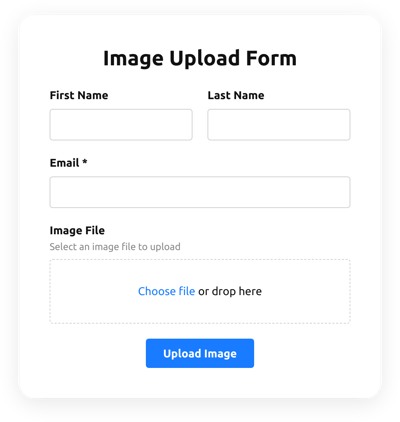
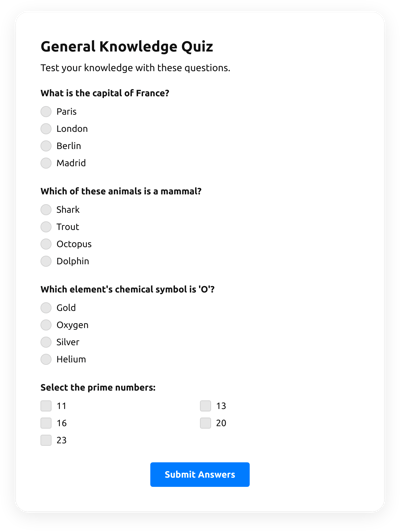
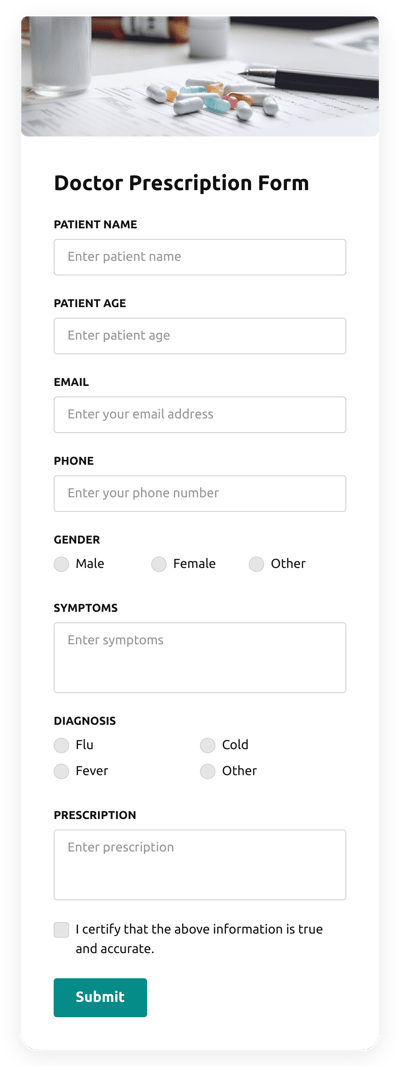
Przeglądaj ponad 300 szablonów Kreatora formularzy




Jeśli masz pytania
Teraz wiesz, jak łatwo dodać formularze do dowolnego kreatora stron i dlaczego działają. Wiesz też, że dzięki responsywnemu widżetowi Elfsight możesz stworzyć dowolny rodzaj formularza, którego potrzebujesz. Jeśli jednak masz pytania, które nie zostały omówione w artykule, zapoznaj się z następującymi opcjami:
- Odwiedź Listę życzeń, aby zasugerować funkcje, których potrzebujesz, a których Kreator formularzy jeszcze nie ma.
- Help Center to see more Form Builder-related articles and tutorials.”>Przejdź do Centrum Pomocy, aby zobaczyć więcej artykułów i samouczków związanych z Kreatorem Formularzy.
- Przeglądaj istniejące szablony widżetu, z których możesz wybierać, aby stworzyć spersonalizowane narzędzie.
- Połącz się z osobami o podobnych poglądach i podziel się swoimi przemyśleniami w Społeczności Elfsight.
Mamy nadzieję, że artykuł o osadzaniu formularza był przydatny. Zapraszamy ponownie i dziękujemy za uwagę!
Pamiętaj również, że mamy inne świetne przewodniki. Na przykład dowiesz się, jak osadzić recenzje Google Moja Firma na stronie!