
Wtyczka czatu na WordPress

Stwórz swoją wtyczkę Czat typu wszystko-w-jednym
Zrzuty ekranu
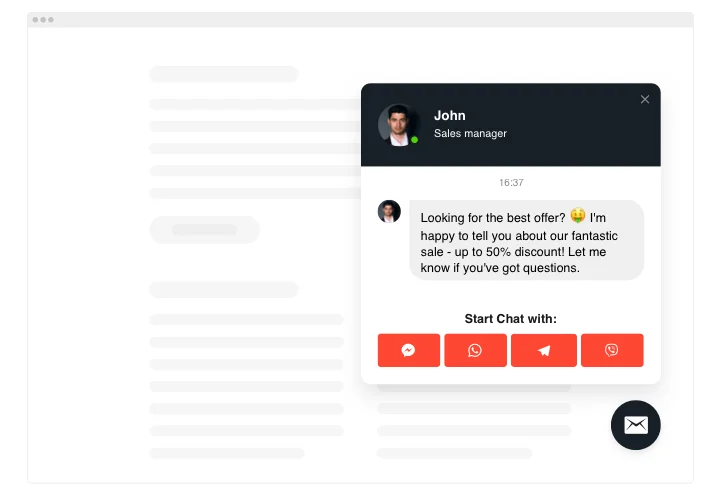
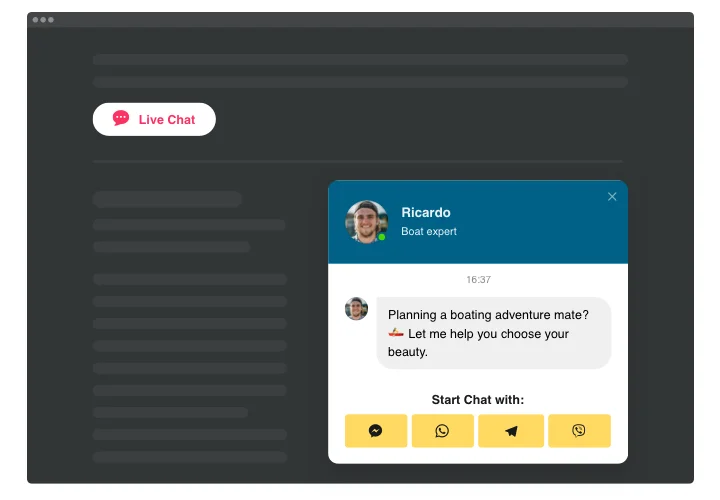
Dlaczego ludzie kochają Elfsight
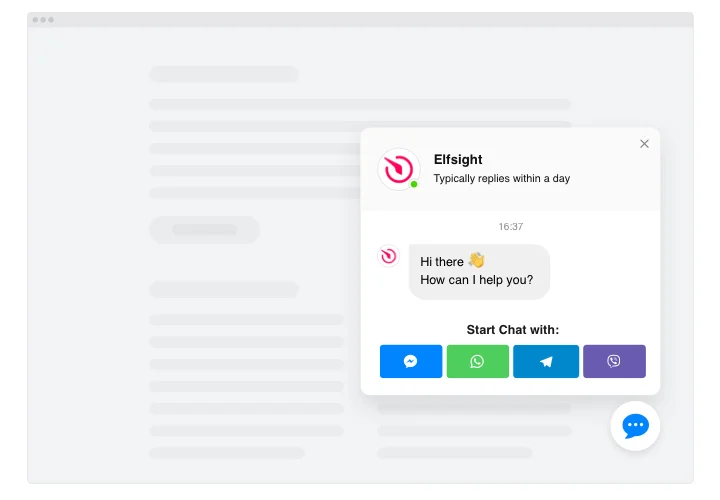
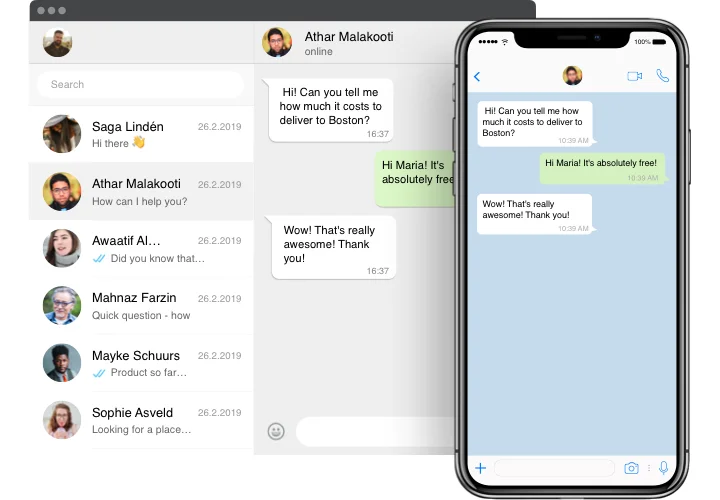
Kiedy ktoś jest gotowy do zakupu lub ma pytanie, czekanie godzinami na odpowiedź e-mail nie wystarcza. Nasz Czat typu wszystko-w-jednym Elfsight umożliwia rozmowę z odwiedzającymi w czasie rzeczywistym, prosto z Twojej witryny WordPress. WhatsApp, Messenger, Telegram, Viber – wszystko w jednym miejscu, dostępne w zaledwie jednym kliknięciu.
Nawet jeśli nie jesteś specjalistą od technologii, dodanie tego jest tak proste jak umieszczenie dymka czatu na Twoich stronach — drobna zmiana, która robi ogromne wrażenie.
Czy wiesz?
Według Forrestera, klienci korzystający z czatu online są prawie trzy razy bardziej skłonni sfinalizować zakup niż ci, którzy go nie używają.
Rozpocznij korzystanie z Elfsight Live Chat za darmo już dziś i zamieniaj krótkie rozmowy na większą sprzedaż — bez dodatkowego wysiłku.
Najważniejsze funkcje wtyczki czatu WordPress
Oto dlaczego firmy chętnie dodają tę wtyczkę do swoich stron.
- Wszystkie komunikatory w jednym miejscu: Połącz WhatsApp, Messenger, Telegram i inne – odwiedzający wybiorą aplikację, z którą czują się komfortowo.
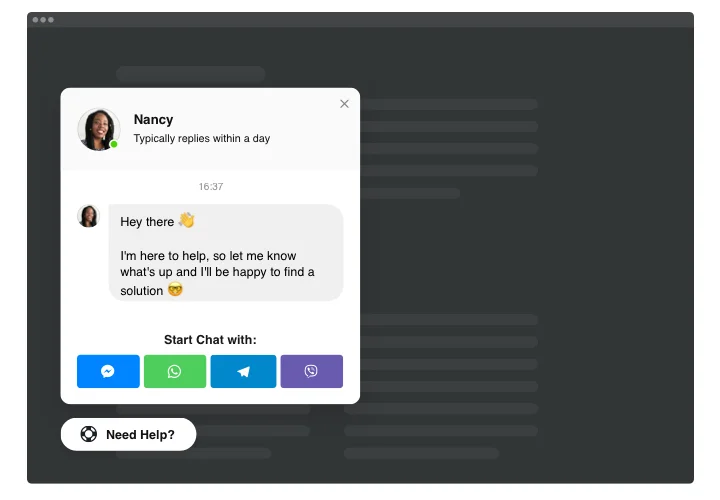
- Spersonalizowane powitania: Dodaj przyjazne komunikaty „Czat z nami”, które sprawią, że użytkownicy poczują się mile widziani od pierwszego kliknięcia.
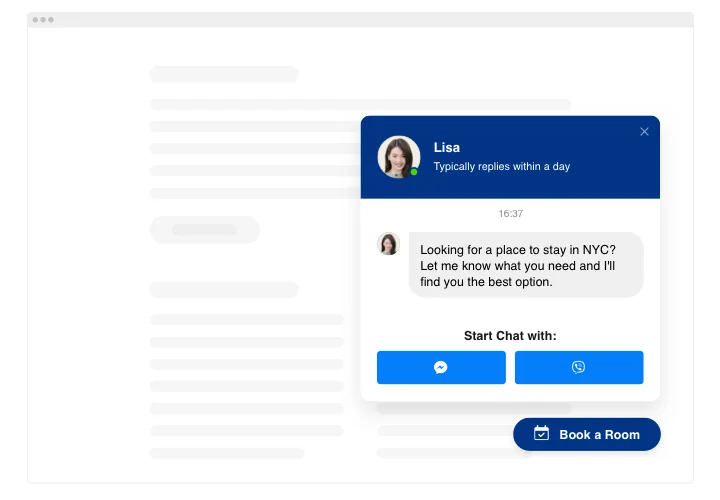
- Design gotowy do brandingu: Dostosuj ikony, kolory i treści, aby widżet czatu idealnie pasował do stylu Twojej marki.
- Przyjazny dla urządzeń mobilnych: Doświadczenie czatu działa płynnie na każdym urządzeniu bez dodatkowych ustawień.
- Szybka konfiguracja bez kodowania: Wystarczy skopiować i wkleić mały fragment – i Twoja aplikacja czatu na żywo działa.
Sprawdź wszystkie funkcje w darmowym edytorze — bez rejestracji.
Jak dodać czat na żywo do witryny WordPress
Osadzanie czatu na WordPress zajmuje zaledwie kilka minut, a oto dwie proste metody, jak to zrobić:
Pływająca Bańka
Ta opcja dodaje mały, okrągły przycisk czatu, który podąża za odwiedzającymi Twoją stronę — wsparcie masz jednym kliknięciem, gdziekolwiek są.
- Wybierz szablon: W edytorze Elfsight wybierz szablon, który najlepiej Ci odpowiada.
- Dostosuj widżet: Wybierz komunikatory, dostosuj wygląd, dodaj powitanie. Zdefiniuj pozycję i ustawienia wyświetlania.
- Wygeneruj kod: Kliknij „Dodaj na stronę za darmo” i skopiuj kod.
- Wstaw na swojej stronie: W panelu WordPress wklej go przed zamkniętym tagiem
</body>. Dzięki temu dodałeś czat na żywo do WordPress na wszystkich stronach.
Metoda 2: Osadzony przycisk czatu
Ta metoda umieszcza okno czatu bezpośrednio na stronie — na przykład w sekcji Kontakt lub Pomoc — dzięki czemu rozmowy zaczynają się dokładnie tam, gdzie odwiedzający ich oczekują.
- Wybierz szablon: W edytorze wybierz układ osadzony.
- Dostosuj widget: Dopasuj go do identyfikacji marki i skonfiguruj kanały czatu. Wybierz miejsce wyświetlania i opcje widoczności.
- Wygeneruj kod: Skopiuj wygenerowany kod otrzymany po zakończeniu konfiguracji.
- Osadź: Otwórz edytor WordPress, dodaj blok HTML niestandardowy i wklej fragment. Gotowe – integracja czatu na żywo z WordPress jest gotowa.
Potrzebujesz pomocy? Odwiedź nasze Centrum Pomocy, zapoznaj się z poradnikiem, jak dodać czat do swojej strony WordPress, lub podziel się pomysłami w Liście życzeń. Możesz także zobaczyć najnowsze aktualizacje w Dzienniku zmian.