Czym jest Kalendarz Wydarzeń WordPress
Elfsight’s WordPress Event Calendar. Not only does it simplify event management, but it also helps keep your audience engaged by allowing them to easily track upcoming events.”>Jeśli korzystasz z WordPressa do tworzenia swojej strony, możesz chcieć wzbogacić ją o dodatkowe funkcje, takie jak wtyczka Kalendarza. Najłatwiejszym sposobem jest skorzystanie z narzędzia zewnętrznego, takiego jak Kalendarz Wydarzeń WordPress od Elfsight. Nie tylko upraszcza zarządzanie wydarzeniami, ale także pomaga utrzymać zaangażowanie odbiorców, umożliwiając łatwe śledzenie nadchodzących wydarzeń.
Dlaczego Twoja strona WordPress potrzebuje Kalendarza Wydarzeń
Gdy odwiedzający poruszają się między stronami, kalendarz staje się kluczowym narzędziem dla organizacji, które skutecznie promują wydarzenia. Niezależnie od tego, czy to premiera produktu, webinar, czy wydarzenie społeczne — osadzenie kalendarza wydarzeń na Twojej stronie WordPress zapewnia, że odbiorcy będą na bieżąco informowani. Zintegrowany kalendarz przypomina o nadchodzących wydarzeniach i zwiększa szanse na udział.
Korzyści z dodania kalendarza do WordPress
Dodanie widgetu kalendarza do WordPress przynosi liczne korzyści. Dzięki kalendarzowi wydarzeń od Elfsight zyskujesz:
- Gotowe szablony skracają czas tworzenia.
- Elastyczny widget kalendarza wydarzeń WordPress, który możesz dopasować do wyglądu swojej witryny.
- Możliwość dodania kalendarza bez znajomości kodowania ani konieczności zatrudniania programistów.
- Integracja z istniejącą stroną, dzięki której łatwo osadzać wydarzenia, które będą widzieć odwiedzający.
- Możliwość natychmiastowego testowania w interaktywnym edytorze online.
I mnóstwo innych funkcji widżetu kalendarza dla WordPress! Do dyspozycji jest także trzynaście profesjonalnie zaprojektowanych szablonów, które można przeglądać w edytorze online. Będzie okazja zobaczyć, jak łatwo dodać Kalendarz Wydarzeń do strony WordPress.
Stwórz swój pierwszy Kalendarz wydarzeń w kilku kliknięciach!
Jak dodać kalendarz w WordPress
Dodanie kalendarza jako widżetu do witryny WordPress to prosty sposób na zwiększenie zaangażowania użytkowników. Jak więc dodać to narzędzie do swoich stron? Aby dodać kalendarz do WordPressa, możesz skorzystać z wtyczki lub osadzić go ręcznie. Kalendarz Wydarzeń Elfsight to szybkie i proste rozwiązanie.
Osadzanie Kalendarza Wydarzeń na stronie WordPress
Jeśli wolisz szybsze rozwiązanie, obejrzyj film pokazujący, jak dodać Kalendarz Wydarzeń do Twojej witryny WordPress. Zobaczysz wszystkie kroki potrzebne do posiadania osadzonego widżetu kalendarza WordPress na stronach.
Teraz wiesz znacznie lepiej, jak osadzić wtyczkę kalendarza WordPress. Przejdźmy do szczegółów. Aby dodać Elfsight Calendar do WordPress, najpierw musisz uzyskać kod wtyczki. Oto najlepszy sposób, by to zrobić:
- Zaloguj się do swojego konta Elfsight przez panel.
- W panelu Aplikacji na koncie Elfsight wybierz wtyczkę, którą chcesz osadzić na swojej stronie WordPress.
- Kliknij Dodaj do witryny obok nazwy kalendarza. Następnie pojawi się okienko z kodem instalacyjnym.
- Kliknij lewym przyciskiem myszy blok z kodem instalacyjnym i skopiuj kod.
Gotowy kod osadzania kalendarza. Teraz możesz dodać wtyczkę do swojej witryny WordPress i na dowolną stronę.
- Zaloguj się do panelu administracyjnego strony WordPress i wybierz stronę, na której chcesz dodać swoją wtyczkę kalendarza:
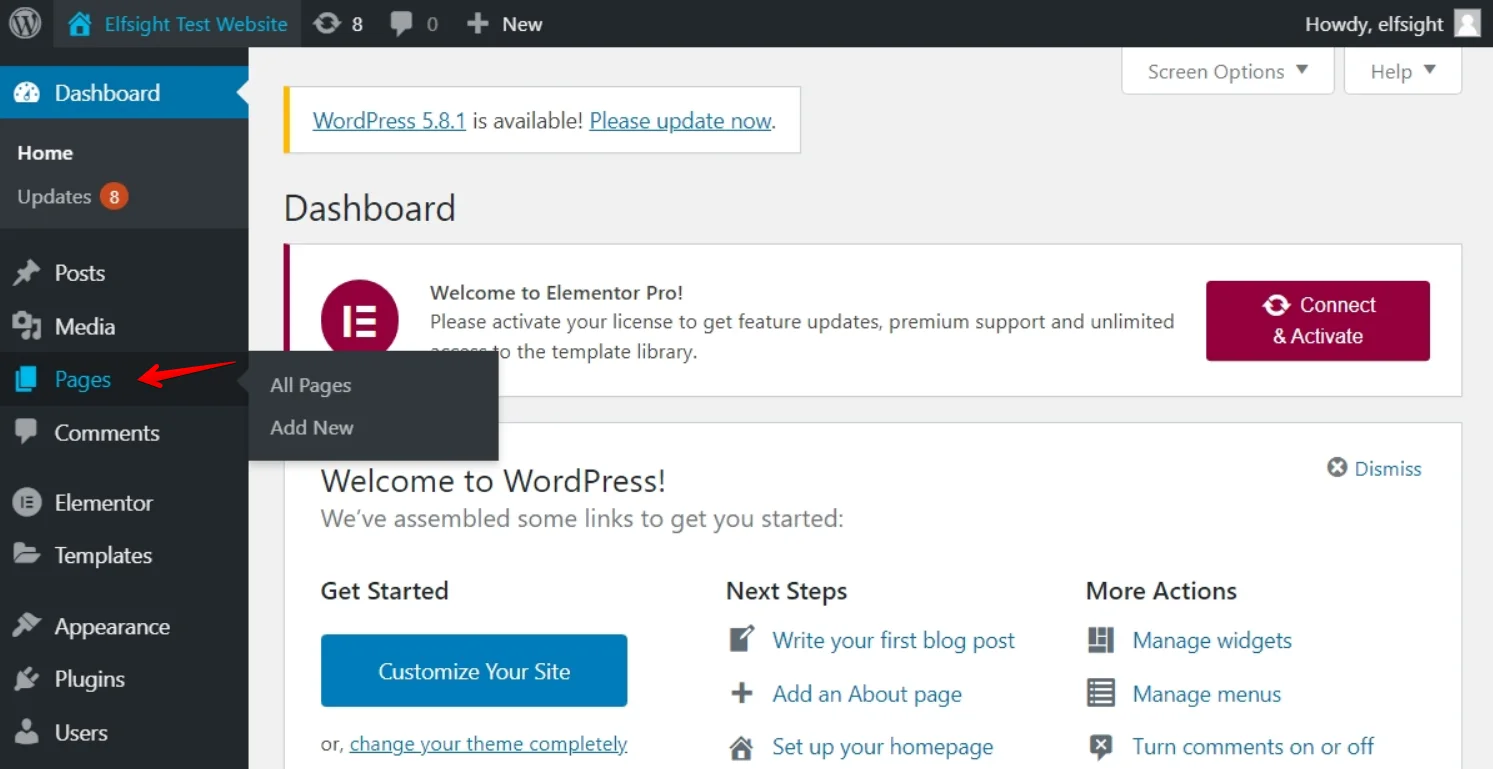
2. Najedź na miejsce, w którym chcesz dodać wtyczkę, a następnie kliknij ikonę Plus:
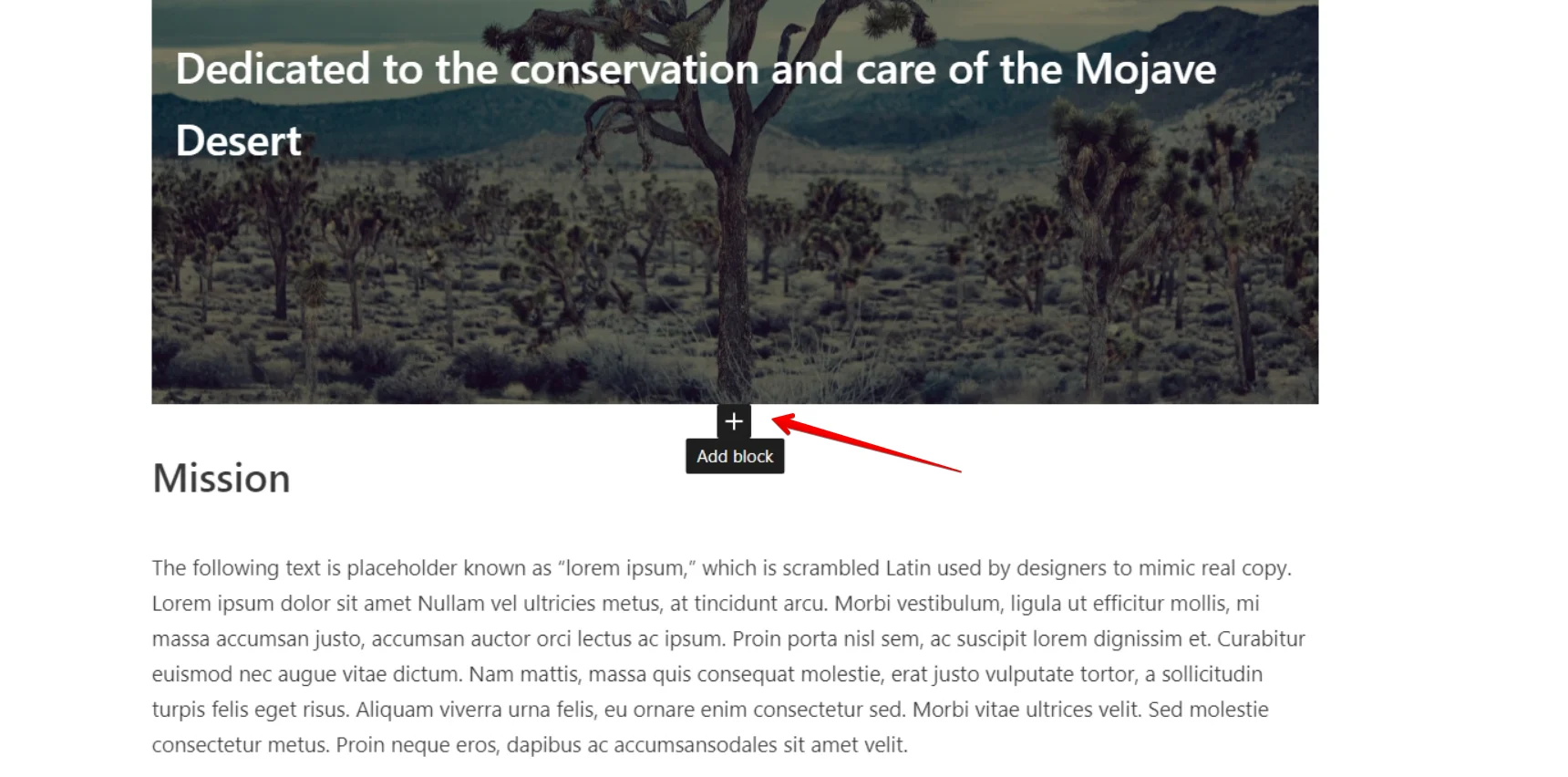
3. Znajdź w sekcji Formatowanie opcję Niestandardowy HTML i kliknij ją:
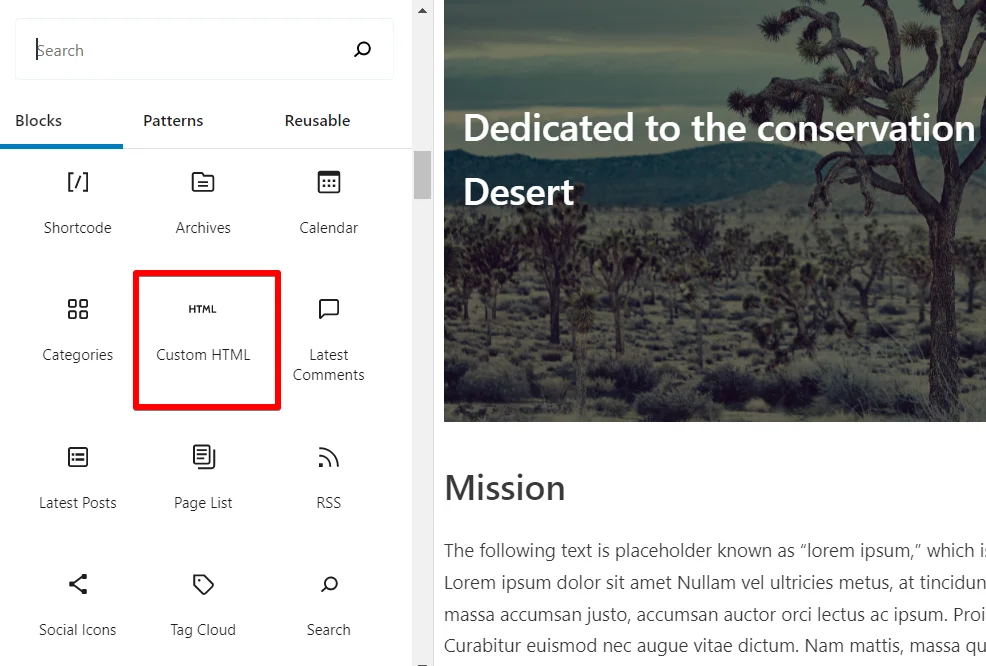
4. Wklej kod instalacyjny wtyczki w oknie, które się pojawi, i kliknij przycisk Aktualizuj, aby zapisać wszystkie zmiany:
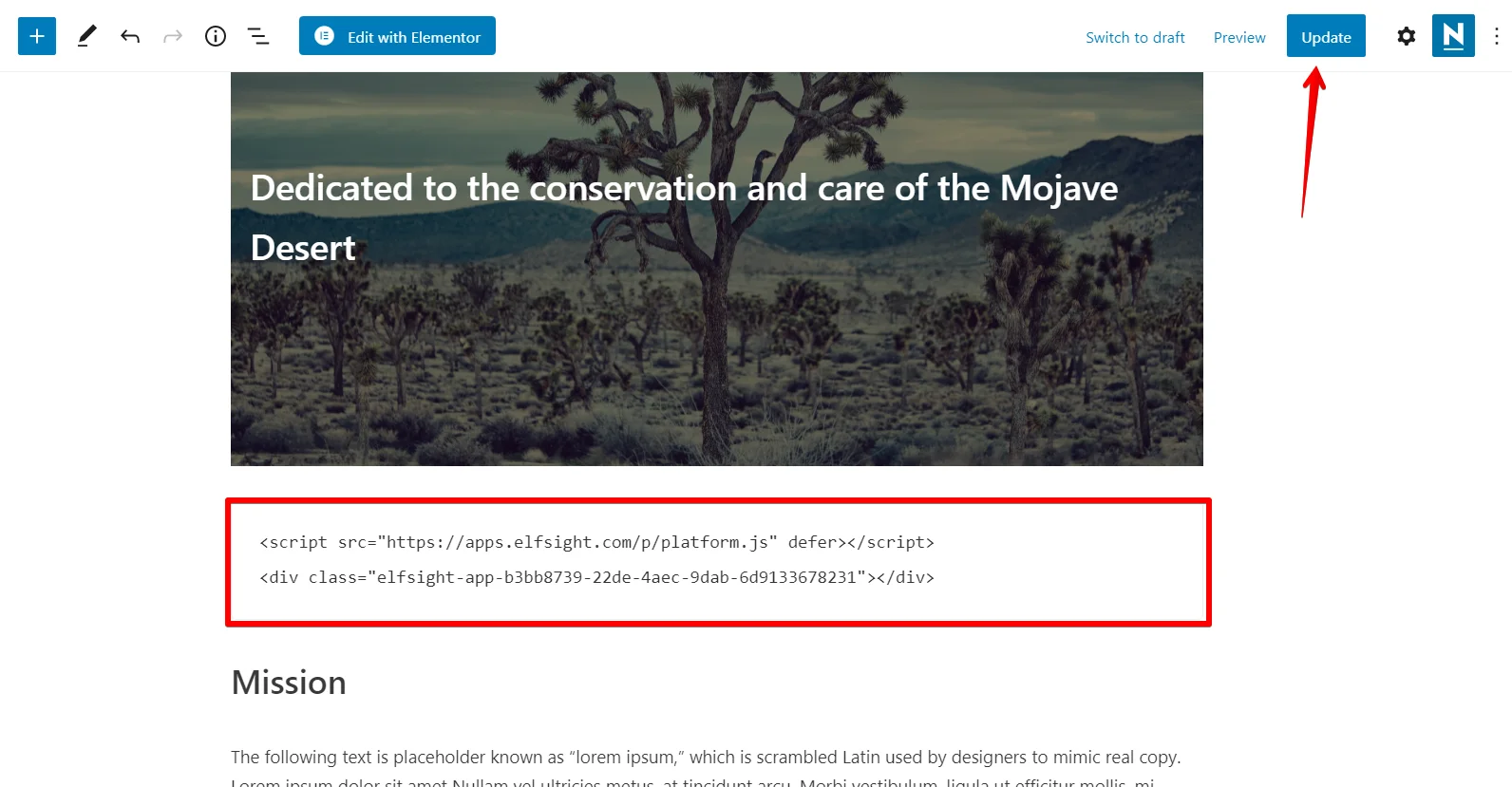
Teraz wiesz, jak dodać Kalendarz Wydarzeń do strony WordPress.
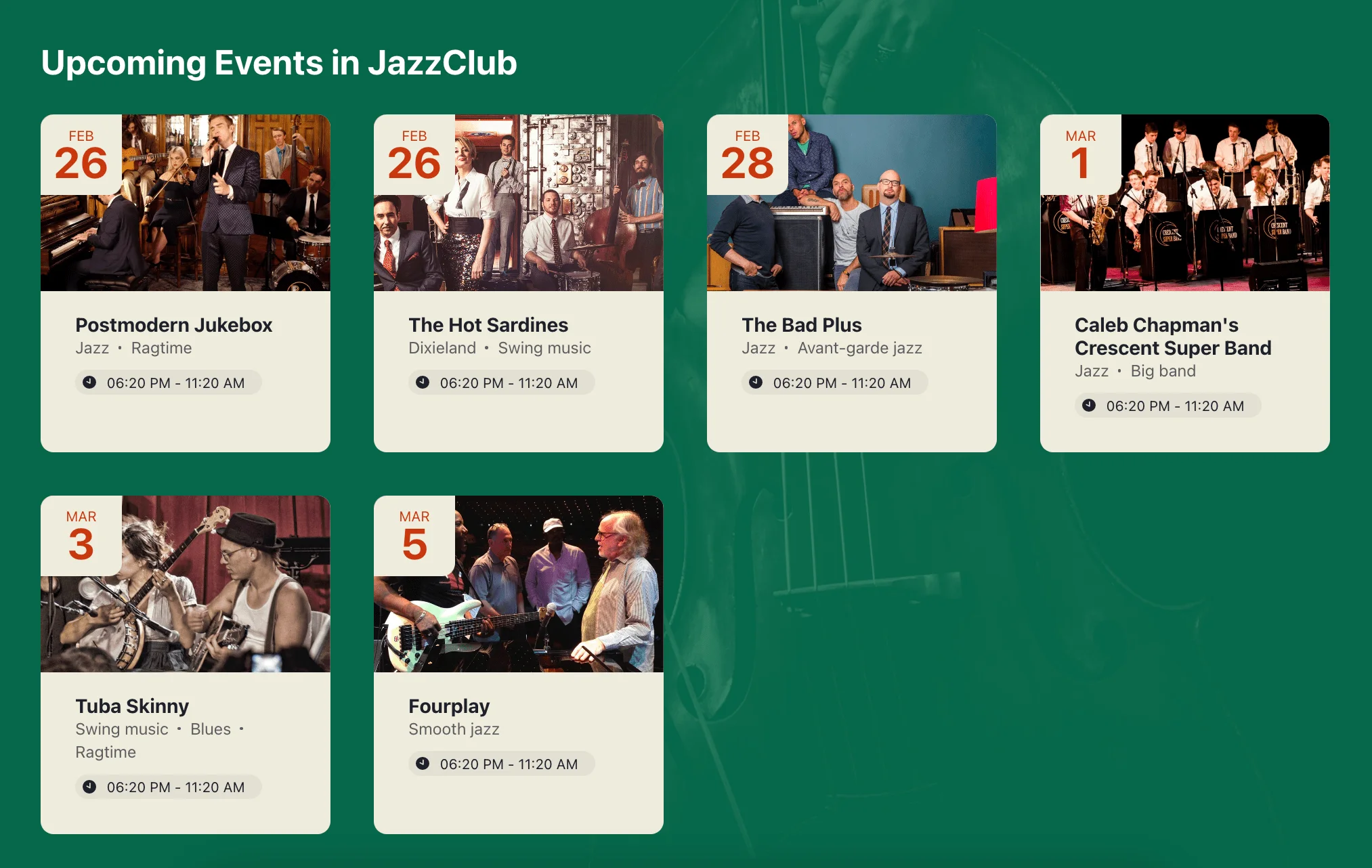
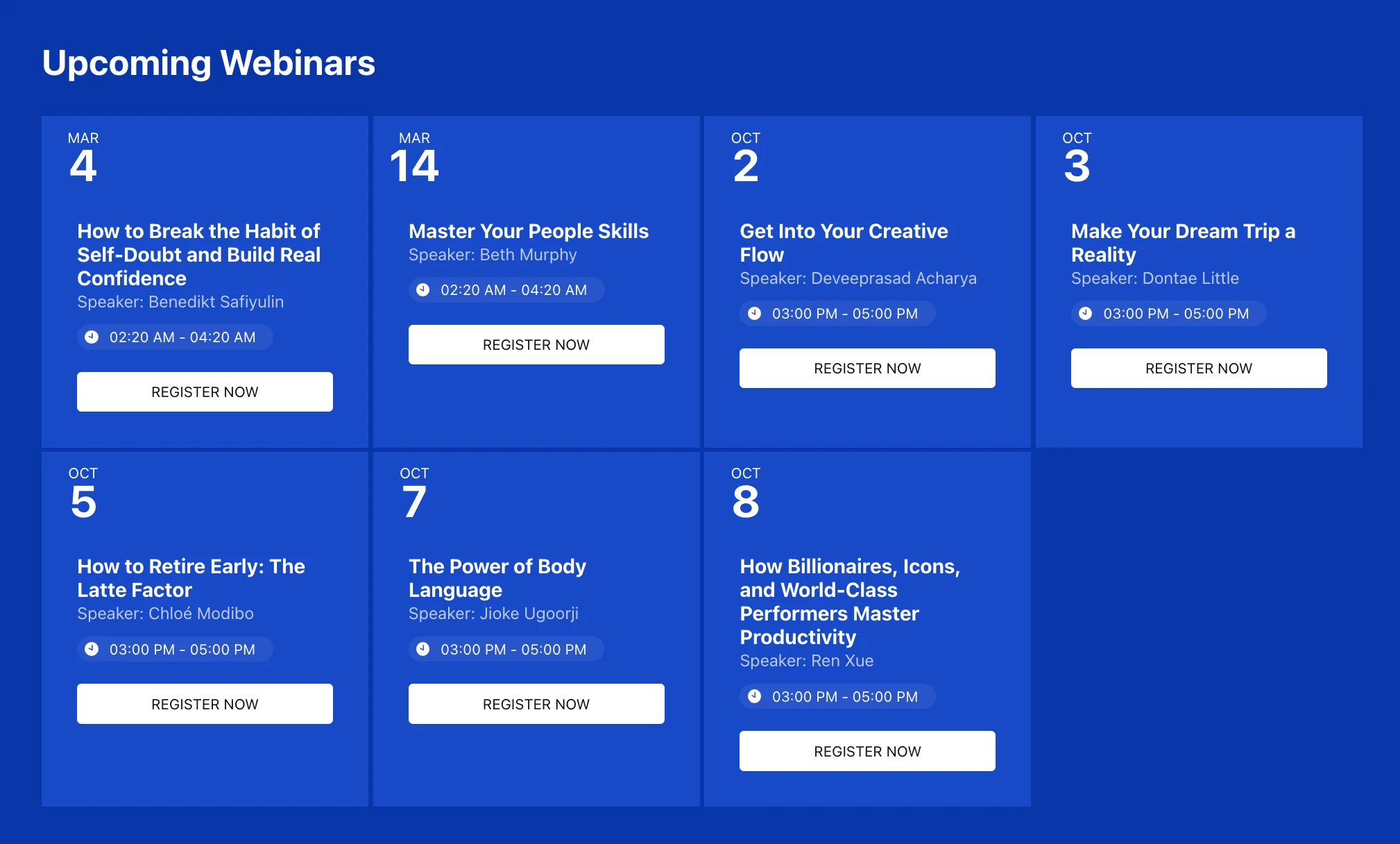
Oto kilka przykładów użycia przycisku Dodaj do kalendarza w WordPress, które warto rozważyć:
Wydarzenia klubu
Nadchodzące webinary
Kalendarz muzealny
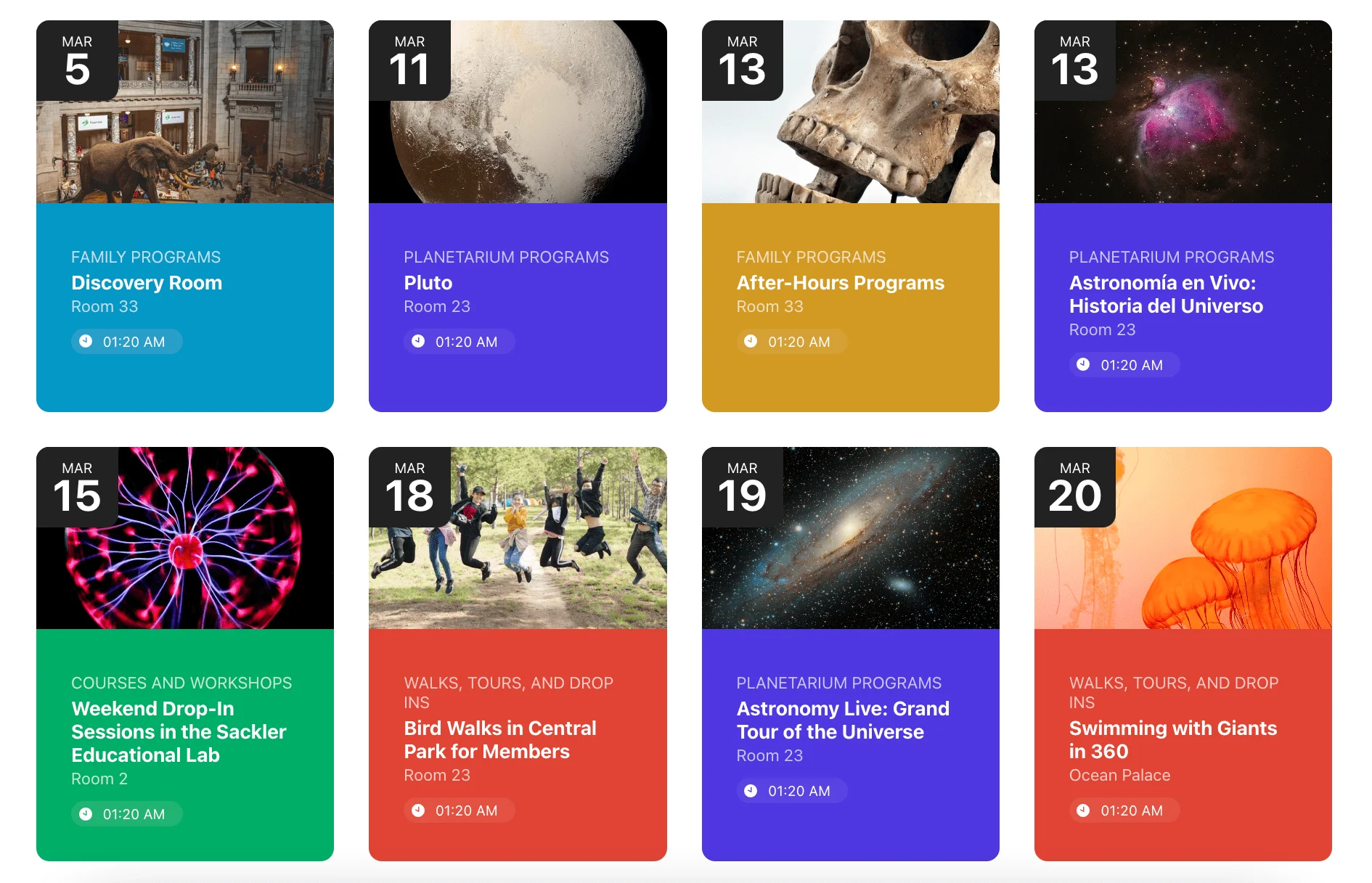
Funkcje wtyczki Elfsight Event dla WordPressa
- Opcja dostosowania wyglądu wydarzeń
- Opcja pomalowania wszystkich elementów widgetu, aby uzyskać zachwycający kalendarz
- Dostosuj język do odbiorców
- Dodaj filtry dla wygody użytkownika
Możesz dokładniej zapoznać się z widgetem w edytorze.
Dowiedz się, jak wyświetlać różne typy wydarzeń i jak je osadzać. Poniżej znajdziesz najlepsze i najważniejsze szablony, które można dodać na stronę. Zobacz, jak funkcja dodawania kalendarza do WordPress odpowiada Twoim potrzebom.
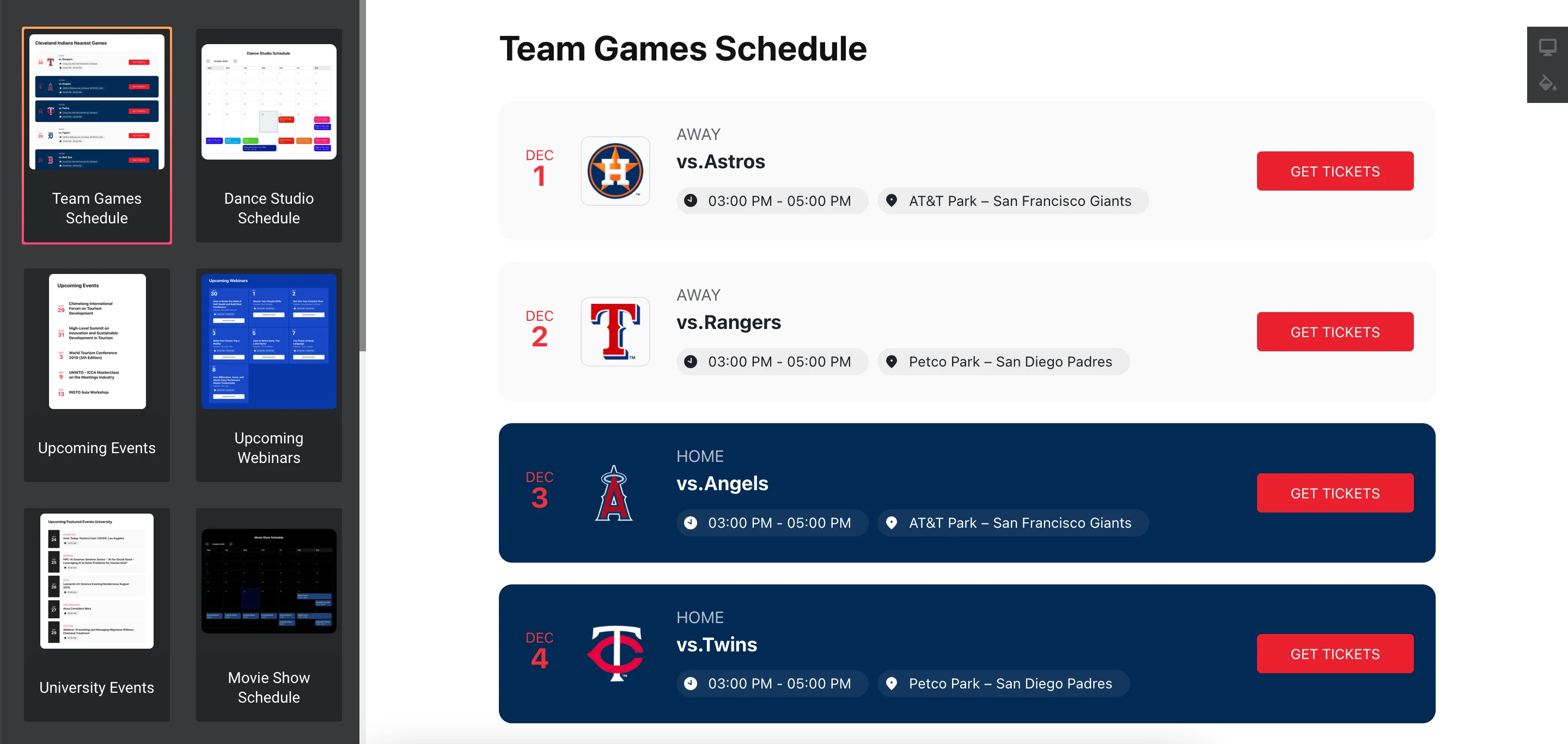
Szablon 1: Harmonogram wydarzeń drużyny
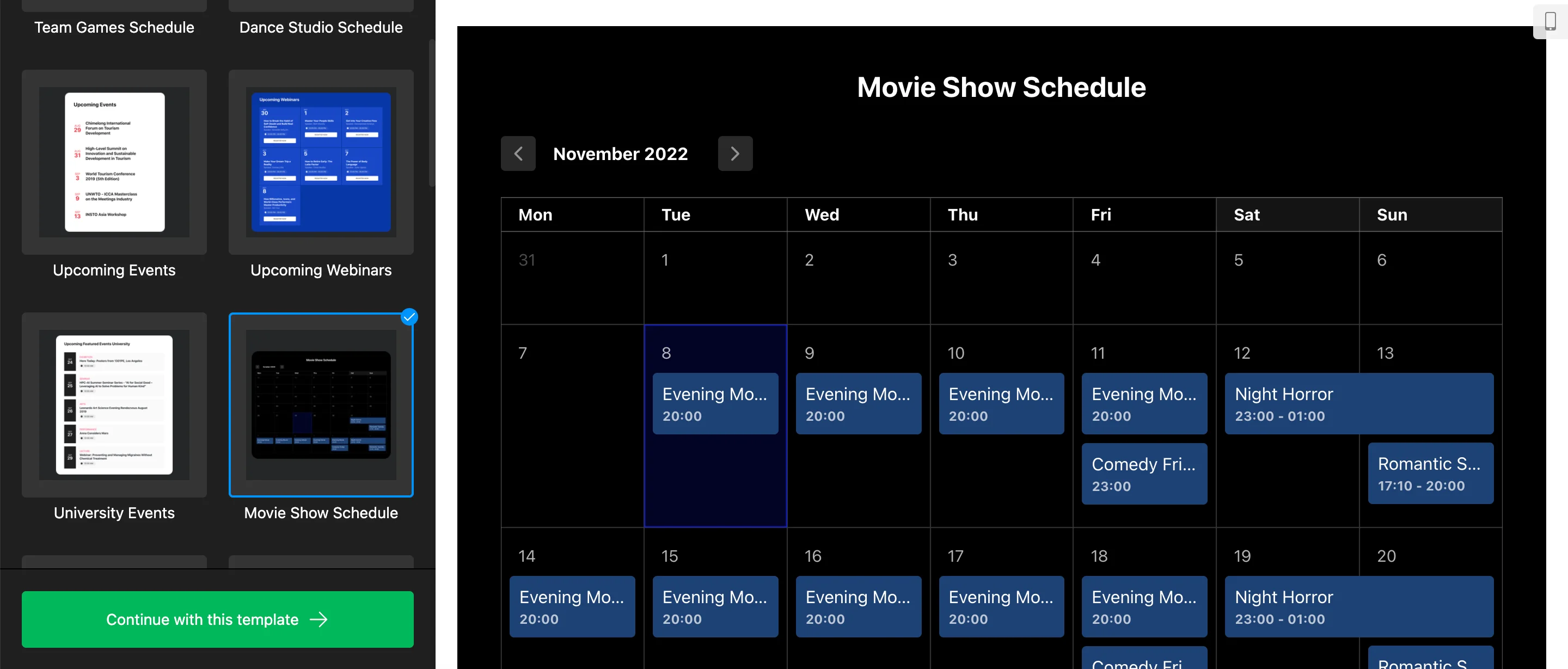
Szablon 2: Harmonogram pokazów filmowych
Dodałeś wtyczkę Kalendarza do jednej ze stron swojej witryny WordPress. Czasem jednak trzeba ją osadzić na wszystkich stronach serwisu, jeśli chcesz, aby odwiedzający mieli do niej stały dostęp. Ze względu na cechy niektórych motywów WordPress mogą istnieć różne sposoby instalowania pływających i wyskakujących widżetów na wszystkich stronach witryny. Poniżej omówimy trzy sposoby, jak to zrobić.
Alternatywny sposób dodania kalendarza do WordPress bez wtyczki
Jeśli wolisz nie używać wtyczek, możesz dodać kalendarz do WordPress bez wtyczki przy użyciu metody ręcznej. Ten sposób dodawania Kalendarza Wydarzeń do Twojej witryny WordPress należy do najprostszych i najbardziej uniwersalnych. Oto jak dodać widżet:
- Zaloguj się do panelu administracyjnego WordPress. W lewym menu znajdź zakładkę Wygląd i kliknij Edytor motywu.
- Wybierz plik footer.php w prawym menu sekcji Pliki motywu, umieść kod przed zamykającym tagiem </body> i kliknij przycisk Zaktualizuj plik.
To wszystko. W ten sposób dodasz widget wydarzeń do wszystkich stron Twojej witryny WordPress. A co z innymi opcjami? Zobaczmy je także.
Dodaj wtyczkę wydarzeń za pomocą opcji widżetów
Aby skorzystać z tej metody dodawania wtyczki kalendarza wydarzeń i terminarza na swojej stronie WordPress, wykonaj te proste kroki:
- Zaloguj się do panelu administracyjnego WordPress. Przejdź do zakładki Wygląd w lewym menu i wybierz Widżety.
- Otwórz pozycję Custom HTML na liście dostępnych widżetów, wybierz jedną z opcji Stopki w menu rozwijanym, na przykład Stopka 1, a następnie kliknij przycisk Dodaj widżet.
- Wklej kod instalacyjny wtyczki wydarzeń do pola treści i kliknij Zapisz.
Co z trzecim sposobem dodania wtyczki kalendarza wydarzeń na jednej stronie Twojej witryny WordPress? Sprawdźmy, jaka będzie najlepsza metoda osadzenia tej wtyczki.
Osadź widget za pomocą opcji Dostosuj
Wykonaj te proste kroki, aby osadzić wtyczkę wydarzeń i harmonogramu za pomocą opcji Dostosuj:
- Zaloguj się do panelu administracyjnego swojej strony WordPress. Przejdź do zakładki Wygląd w lewym menu i wybierz opcję Dostosuj.
- W lewym menu wybierz opcję Widżety.
- Wybierz opcję Dodaj widżet na dole menu, a następnie w menu, które pojawi się, wybierz HTML niestandardowy.
- Wklej kod instalacyjny do pola Zawartość. Kliknij przycisk Opublikuj, aby zastosować wszystkie zmiany.
Teraz wiesz, jak urozmaicić funkcjonalność swojej strony WordPress dzięki kalendarzowi wtyczki — dodaj go na wszystkie strony lub tylko na jeden. Przyjrzyjmy się wszystkim najważniejszym problemom, które mogą pojawić się podczas instalowania wtyczki kalendarza wydarzeń i kalendarza harmonogramu na Twojej witrynie, oraz najlepszym sposobom ich rozwiązania.
Rozwiązywanie problemów z wtyczką wydarzeń
Podczas osadzania wtyczki wydarzeń na Twojej stronie WordPress prawdopodobnie pojawią się pytania, na przykład jaki jest najlepszy sposób korzystania z kalendarza i wtyczki wydarzeń na Twojej stronie. Dlatego postanowiliśmy przeanalizować te kwestie i znaleźć na nie najlepsze odpowiedzi.
Jak dodać kalendarz wydarzeń do strony WordPress za pomocą shortcode’u?
Shortcode umożliwia dodawanie dynamicznych elementów, takich jak różne formularze i tabele, do treści stron WordPress. Możesz także użyć shortcodu w Twojej wtyczce wydarzeń, aby dodać te dynamiczne elementy do paska bocznego i innych obszarów.
Możesz dodać wtyczkę wydarzeń na swojej stronie WordPress, korzystając z widżetu shortcode. Oto co trzeba zrobić w tej sytuacji:>/p>
- Zaloguj się do pulpitu nawigacyjnego WordPress.
- Znajdź sekcję Wygląd i tam wybierz opcje widżetów.
- Kliknij ikonę plusa, aby dodać wtyczkę kalendarza za pomocą shortcode’u.
- Przewiń w dół, aby znaleźć widżet Shortcode i przeciągnij go na pasek boczny WordPressa, aby dodać swoją wtyczkę wydarzeń.
- Po dodaniu widżetu z shortcode możesz wkleić shortcode w obszarze edycji tekstu w swojej wtyczce kalendarza.
- Kliknij Aktualizuj, aby zastosować wszystkie zmiany.
W przypadku wybranego motywu obsługującego pełną edycję witryny WordPress, sposób użycia opcji shortcode dla Twojej wtyczki wydarzeń będzie nieco inny:
- Zaloguj się do pulpitu nawigacyjnego WordPress.
- Przejdź do sekcji Wygląd i wybierz opcję Edytor.
- Po otwarciu przejdź na stronę witryny, która ma pasek boczny, do którego chcesz dodać wtyczkę kalendarza.
- Kliknij ikonę plusa na górze strony, wyszukaj shortcode i dodaj wtyczkę wydarzeń w taki sam sposób, jak opisano powyżej.
Czy kalendarz wydarzeń obsługuje Ajax?
Ajax, zgodnie z dokumentacją WordPressa, jest już wbudowany w rdzeń ekranów administracyjnych WordPressa. Dlatego odpowiedź brzmi: tak — Kalendarz Wydarzeń doskonale współpracuje ze stronami opartymi na Ajax, ponieważ jest kompatybilny ze wszystkimi popularnymi platformami.
Jeśli chcesz zobaczyć Ajax w działaniu, otwórz panel administracyjny WordPress, a następnie dodaj kategorię lub tag. Pamiętaj, że podczas użycia Ajax, klikając przycisk Dodaj nowy, strona zmienia się, ale nie przeładowuje. Ajax nie wymaga nawet żadnych akcji użytkownika, co dotyczy Twojego Kalendarza Wydarzeń. Na przykład Google Docs – narzędzie automatycznie zapisuje postęp co kilka minut dzięki Ajax, a użytkownik nie musi robić tego ręcznie.
Jeśli nadal zastanawiasz się, czy używać Ajax na swojej stronie, pamiętaj, że poprawia on doświadczenie użytkownika — co może być naprawdę ważne przy poprawianiu tego wskaźnika. Jeśli chcesz unikać prezentowania statycznych stron — co jest całkiem możliwe, jeśli myślisz o takich wtyczkach jak Event Calendar — zwróć uwagę na Ajax, ponieważ zapewnia dynamiczne doświadczenie użytkownika. W kontekście wtyczek WordPress, takich jak Event Calendar, Ajax to jedna z najlepszych metod uruchamiania procesu niezależnego od treści WordPress.
Czy mogę dodać Kalendarz Wydarzeń do Paska bocznego?
Oczywiście możesz dodać wtyczkę Kalendarza Wydarzeń w dowolnym miejscu na swojej witrynie WordPress — w pasku bocznym, na górze strony, w stopce i nie tylko. Wtyczka kalendarza doskonale współgra z niemal każdym motywem WordPressa, ponieważ oferuje liczne opcje stylizacji, które pozwolą całkowicie zmienić jej wygląd. Będziesz mógł zmienić jej rozmiar, dzięki czemu idealnie wpasuje się w pasek boczny lub stopkę. Nie martw się, że kalendarz zajmie zbyt dużo miejsca w pasku bocznym Twojej strony: zawsze możesz utrzymać go jak najkrótszym, a funkcja wyskakującego okienka umożliwi użytkownikom uzyskanie wszystkich informacji o wydarzeniu po kliknięciu w wtyczkę.
Czy da się dodać tę wtyczkę Kalendarza Wydarzeń na Facebooka?
Możesz dodać wtyczkę Kalendarza do swojej strony na Facebooku, ale są pewne ograniczenia. Po pierwsze musisz uzyskać dostęp do zakładki niestandardowej na Facebooku. Zakładka niestandardowa to możliwość dla właściciela strony, by pokazać dodatkowe treści, takie jak wtyczki firm trzecich.
Aby dodać wtyczkę Event do swojej strony na Facebooku, najpierw utwórz własną zakładkę niestandardową. Następnie wykonaj następujące kroki:
- Zaloguj się na swoje konto Elfsight Apps i stwórz swoją unikalną wtyczkę wydarzeń dla strony na Facebooku.
- Zapisz swój Kalendarz Wydarzeń dla Facebooka.
- Skopiuj kod wtyczki z pola, które się pojawiło.
- Przejdź do własnej zakładki na Facebooku i wklej do niej kod widżetu.
To wszystko! Proces może wydawać się nieco inny niż na innych platformach, ale pozwala całkowicie zmienić ogólny styl i wygląd Twojej strony na Facebooku.
Czy istnieje opcja dodania recenzji do Kalendarza Wydarzeń?
Możesz łatwo dostosować swój kalendarzowy widget WordPress do realizacji celów w taki sposób, aby móc dodawać recenzje klientów w jednym formacie lub innym. Na przykład łatwo możesz przesyłać zrzuty ekranu recenzji do swojej wtyczki do wydarzeń, co sprawia, że staje się ona nie tylko wygodnym narzędziem do prezentowania nadchodzących wydarzeń, ale także sposobem potwierdzania Twojej wiarygodności. Jednak jeśli szukasz sposobu na wyświetlanie opinii użytkowników na swojej stronie WordPress, sugerujemy zapoznać się z naszymi innymi narzędziami do feedbacku i używać ich zamiast Event Calendar, który przede wszystkim działa jako wtyczka do wydarzeń.”>
Jaki jest najlepszy sposób wykorzystania Kalendarza Wydarzeń na mojej stronie WordPress?
Istnieje wiele sposobów wykorzystania Kalendarza Wydarzeń na Twojej stronie — od prezentowania planu zajęć w szkole po listę nadchodzących koncertów. Tworząc wtyczkę, najpierw skup się na celach biznesowych, a następnie zaplanuj harmonogram, który do niej dodasz.
Oczywiście najbardziej oczywistą opcją jest wykorzystanie widżetu kalendarza WordPress na stronach różnych organizacji, które organizują różnorodne wydarzenia i koncerty. Widok harmonogramu dodanego do paska bocznego lub w innym miejscu na stronach jest dla odwiedzających bardzo wygodny. Kalendarz sprawdzi się również na każdej innej stronie biznesowej, osobistej czy blogu, która chce urozmaicić treść interaktywną wtyczką z harmonogramem określonych wydarzeń.
Podsumowanie
Każde istotne wydarzenie można wyróżnić za pomocą takiej wtyczki osadzonej na Twojej stronie WordPress. Pojawiły się praktyczne wtyczki do wydarzeń, które pozwalają jeszcze lepiej kontrolować sytuację. Są chwile, gdy kalendarze odgrywają kluczową rolę. Przede wszystkim nie da się bez nich pracować. W tym przypadku zadanie to nie tylko określenie, który to dzień, ale także wykonanie niezbędnych obliczeń, wybranie najlepszego terminu spotkania i więcej. Dzięki wtyczkom do wydarzeń odwiedzający Twoją stronę i Ty możecie łatwo opracować prawidłowy harmonogram urlopów, grafik pracy, obliczać wynagrodzenia i więcej.
Znaczenie i doniosłość kalendarzy wydarzeń jest trudne do podważenia. Są nieodłącznym towarzyszem człowieka od zarania dziejów. Kalendarze, które ewoluowały w wtyczki wydarzeń, na stałe weszły w życie człowieka i prawdopodobnie nie stracą na popularności w przyszłości.