Sklep Shopify od razu działa jak automat sprzedający: produkty w środku, płatność na zewnątrz, brak konwersacji. Tu z pomocą przychodzi blog. Jeśli zastanawiasz się, jak dodać bloga do Shopify, masz dwie opcje: wbudowany blog Shopify lub blog bez kodowania, który zbudujesz wizualnie i osadzisz gdziekolwiek zechcesz.
Drugi sposób to właśnie to, co oferuje osadzalny Blog widget. Zamiast pracować w motywie, gdzie wpisy są przypisane do /blogs/ i stylizowane przez Liquid, projektujesz bloga w edytorze wizualnym i wklejasz krótki fragment kodu na dowolnej stronie: stronę docelową, stronę produktu, stronę główną. Żaden kod motywu, żadne zawirowanie CMS. Natywny blog wciąż jest silniejszym wyborem dla niektórych celów, więc poniżej omawiamy obie opcje.
- Kiedy wbudowany blog Shopify’a jest właściwym wyborem — a kiedy lepiej sprawdzi się widget.
- Jak zbudować i ostylować bloga bez dotykania kodu motywu
- Pełny, 7-krokowy proces konfiguracji — od szablonu po kod osadzenia
- Jak każdy sposób wypada pod kątem SEO, kontroli wyglądu i rozmieszczenia
Szybki start: Dodaj bloga do sklepu Shopify
Ścieżka z widgetem pomija edycję motywu — tworzysz bloga w edytorze i wstawiasz jeden fragment kodu do Shopify.
- Otwórz Edytor widżetu bloga i wybierz szablon.
- Dodaj wpisy, a następnie skonfiguruj kategorie i autorów.
- Kliknij „Dodaj za darmo na stronę”, aby uzyskać swój kod osadzania.
- Wklej go do sekcji Custom Liquid i zapisz.
Zbuduj swój własny widżet bloga Shopify w poniższym edytorze na żywo ↓
Jak dodać bloga do Shopify: Twoje opcje
Istnieją trzy realne metody przeniesienia treści bloga do sklepu Shopify, które są naprawdę różnymi narzędziami — nie lepszymi czy gorszymi wersjami tego samego. Oto jak się one prezentują:
| Metoda | Konfiguracja | Kontrola wyglądu | SEO | Umiejscowienie | Koszt |
|---|---|---|---|---|---|
| Wbudowany blog Shopify | Bez kodu, wbudowane | Powiązane z Twoim motywem | Renderowany po stronie serwera, pełna kontrola metadanych każdego wpisu i kanonicznych odnośników | Ograniczony do /blogs/ | Wliczone w Shopify |
| Widżet bloga Elfsight | Bez kodu, jeden fragment kodu | Szablony i stylizacja wizualna, bez Liquid | Indeksowalne poprzez renderowanie JS Google; brak kontroli metatagów | Każda strona, która akceptuje HTML | Darmowy plan / plany cenowe |
| Aplikacja blogowa Shopify App Store | Instalacja aplikacji | Zależy od aplikacji. | Zależy od aplikacji. | Zwykle zintegrowane z motywem | Darmowe i płatne aplikacje |
Natywny blog to najskuteczniejsze narzędzie, jeśli Twoim głównym celem jest ruch z wyszukiwarek, ponieważ jest renderowany po stronie serwera z prawdziwymi ustawieniami SEO dla poszczególnych wpisów. Widget wygrywa pod kątem swobody projektowania i możliwości osadzenia bloga gdziekolwiek bez kodu motywu. Aplikacje App Store zajmują miejsce pośrednie i różnią się, co tłumaczy, dlaczego nie ma jednego „najlepszego narzędzia blogowego dla Shopify” – zależy to od tego, na czym Ci zależy w optymalizacji.
Dodanie bloga do Shopify: natywny blog czy widget?
Zanim cokolwiek zbudujesz, warto jasno określić, po co w ogóle dodajesz bloga — to jedno pytanie zadecyduje, z którego narzędzia skorzystasz.
Które firmy naprawdę skorzystają
Blogowanie ma sens dla sklepów, które mają coś do wyjaśnienia lub powód, by klienci wracali: marki kosmetyków odpowiadające na pytanie „który produkt dla którego typu skóry”, sklepy z wyposażeniem outdoorowym piszą przewodniki zakupowe, twórcy kursów i firmy usługowe budują autorytet.
Jeśli należysz do tej grupy, ta wartość nie jest pustym dodatkiem — to daje klientom kontekst przed zakupem i Google’owi coś do zaindeksowania dla pytań, które faktycznie wpisują twoi klienci.
Kiedy wbudowany blog jest lepszym wyborem
- Pozyskiwanie ruchu organicznego: Twoim głównym celem jest pozycjonowanie pod słowa kluczowe o intencji zakupowej i przyciąganie nowych odwiedzających.
- Kontrola metadanych: chcesz, aby każdy wpis miał własny, edytowalny tytuł meta, opis i kanoniczny URL.
- Wygląd zgodny z motywem: akceptujesz, że wpisy znajdują się w /blogs/ i domyślnie pasują do Twojego motywu
Kiedy widget Bloga sprawdza się najlepiej
- Wolność projektowania: chcesz bloga, który wygląda inaczej niż Twój motyw, bez edycji Liquid.
- Elastyczność rozmieszczenia: potrzebujesz wpisów w innych miejscach — na stronie docelowej, stronie produktu lub w sekcji O nas.
- Treści nastawione na odbiorców: publikujesz aktualizacje, changelogi lub poradniki dla istniejących klientów (środkowy i dolny etap lejka), zamiast przyciągać zimny ruch z wyszukiwarek.
Krok po kroku: Konfiguracja widżetu bloga dla Shopify
Jeśli trafiłeś na widget, oto pełna konstrukcja — siedem kroków w edytorze, a Shopify dopiero na końcowym etapie, abyś mógł dopracować wygląd bloga zanim zaczniesz modyfikować motyw.
Krok 1: Wybierz szablon dopasowany do Twojej branży
Edytor otwiera się na różnorodnej galerii szablonów. Mamy ponad 20 presetów branżowych — Biznes, Podróże, Jedzenie, Zdrowie i Wellness, Technologia, Moda, Fitness i więcej. Wybierz ten najbliższy niszy Twojego sklepu; ustala on początkowy układ i styl, które dostosujesz później, a to nie jest stały wybór.
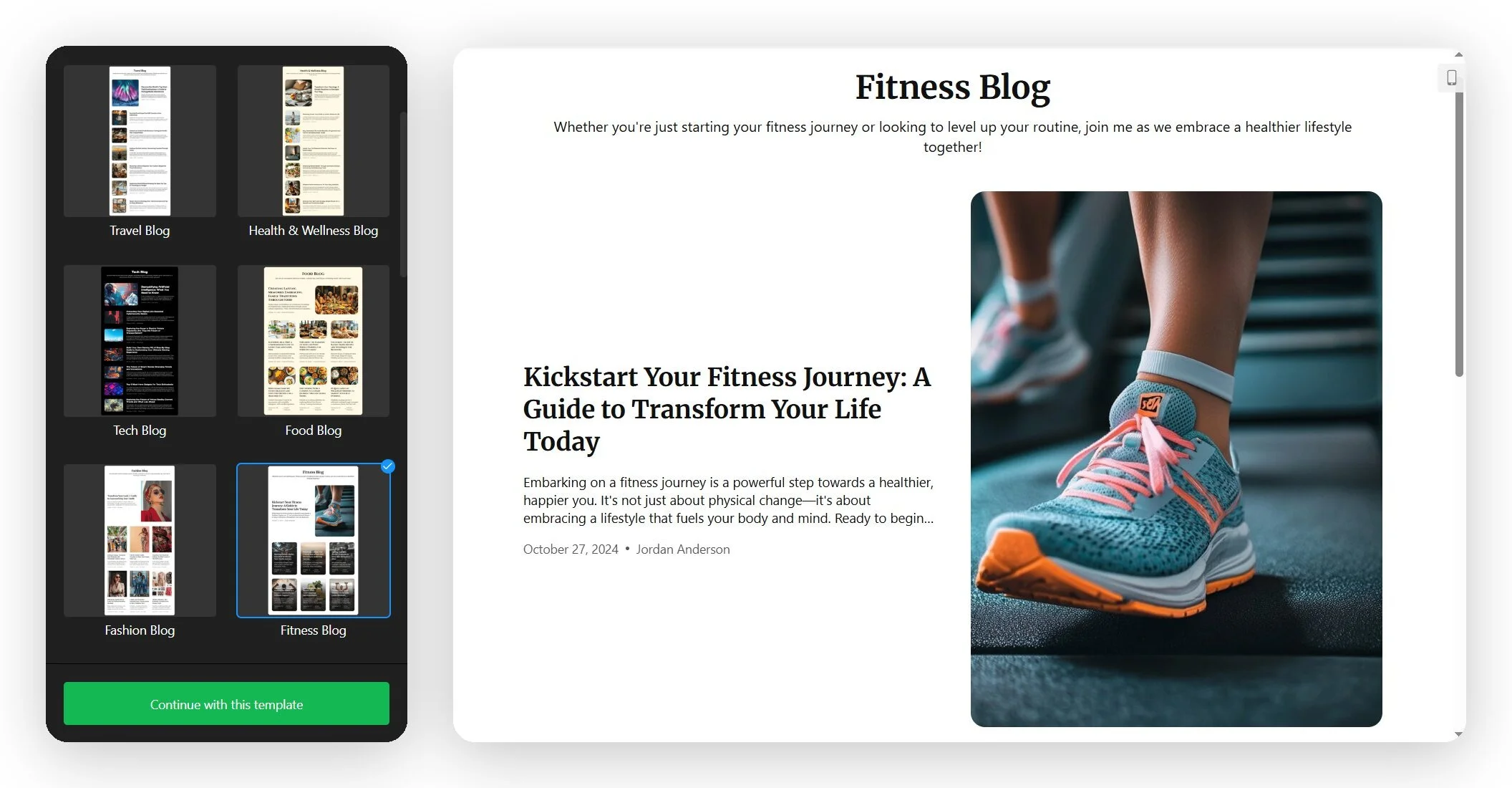
Nie przesadzaj z tym. Szablon tylko nadaje kształt projektowi — każdy kolor, czcionka i ustawienie układu można edytować później, więc najbliższe dopasowanie wystarczy, nawet jeśli nie jest idealne. Kliknij „Kontynuuj z tym szablonem”, aby kontynuować.
Krok 2: Dodaj posty
Otwórz kartę Wpisy i kliknij Dodaj wpis, aby wypełnić blog treścią. Oto jak dodać wpisy na Shopify w ramach widgetu:
- Twórz ręcznie — pisz w edytorze blokowym (więcej o tym poniżej).
- Generuj z AI — Pisarz AI tworzy uporządkowany, ilustrowany wpis na podstawie tematu, opcjonalnego konspektu, tonu i długości.
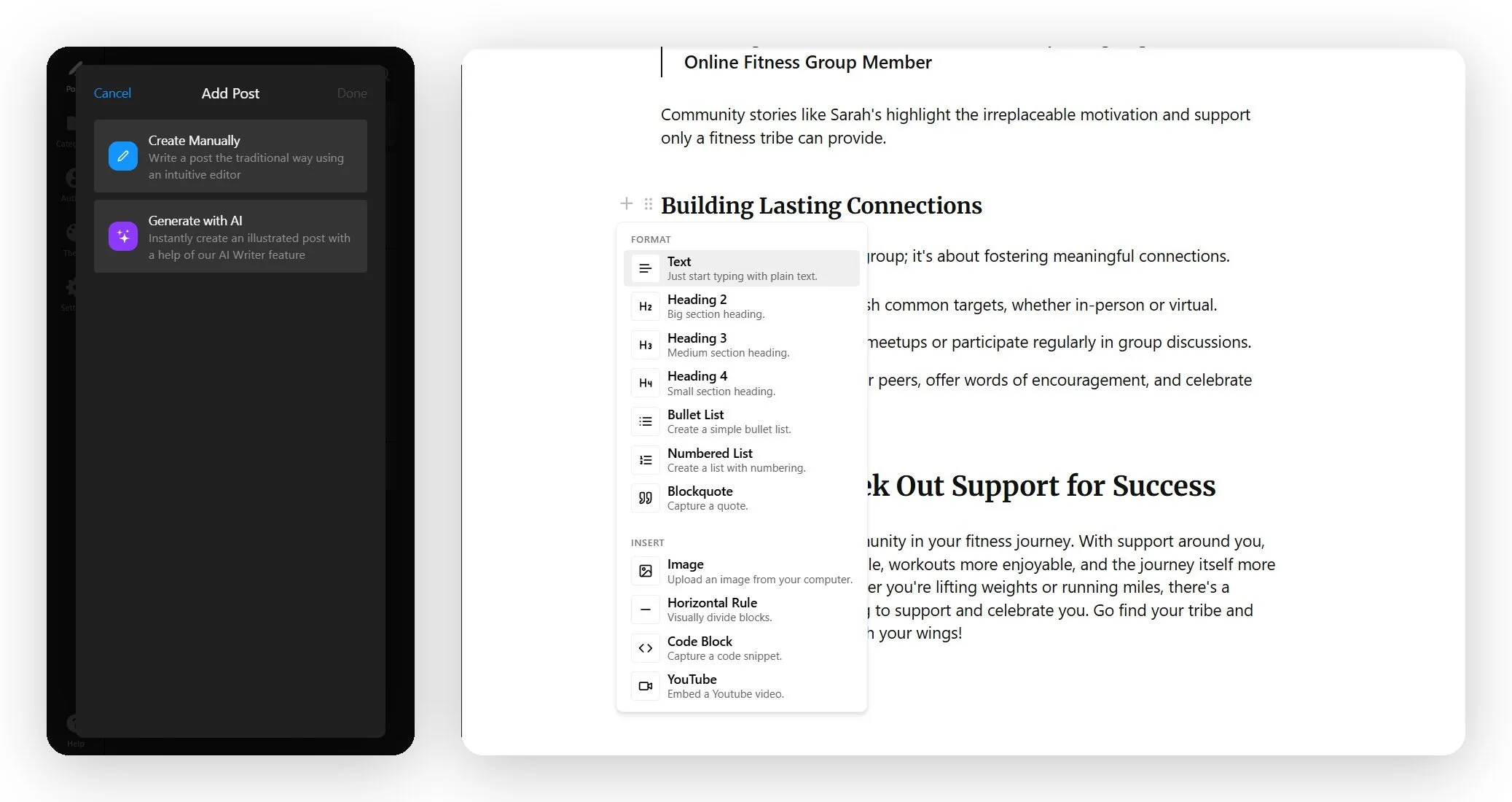
Sam edytor działa w stylu Notion: kliknij +, aby otworzyć menu bloków, które zawiera 11 typów bloków w sekcjach Format (nagłówki, listy, cytaty) i Wstaw (obrazy, wideo, kod i separatory).
Uwagi dotyczące edytora
- Obrazy są tylko do przesyłania — (nie wklejaj URL-ów obrazów)
- Wideo działa dzięki osadzaniu linku do YouTube (nie można przesłać pliku wideo).
- Treść nagłówki zaczynają się od H2, ponieważ tytuł posta jest nagłówkiem najwyższego poziomu.
- Każdy wpis ma również obraz wyróżniający, krótkie pole wstępne i edytowalny slug adresu URL
- Możesz ustawić datę publikacji w przyszłości, aby zaplanować posty
Na planie Pro możesz wygenerować uporządkowany szkic z AI, a następnie przepisać go własnym tonem przed publikacją. Wynik jest w pełni edytowalny — a w e-commerce to Twoja wiedza o produktach sprawia, że wpis jest naprawdę użyteczny dla kupującego.
Krok 3: Organizuj wpisy według kategorii
Następnie przejdź do zakładki Kategorie i kliknij Dodaj kategorię. Każda kategoria wymaga nazwy, opcjonalnego opisu w formie bogatego tekstu i slug URL. Pojawiają się jako zakładki filtrów w nagłówku Twojego bloga, dzięki czemu czytelnicy mogą od razu przejść do „Poradniki” lub „Nowości produktowe” zamiast przeglądać wszystko.
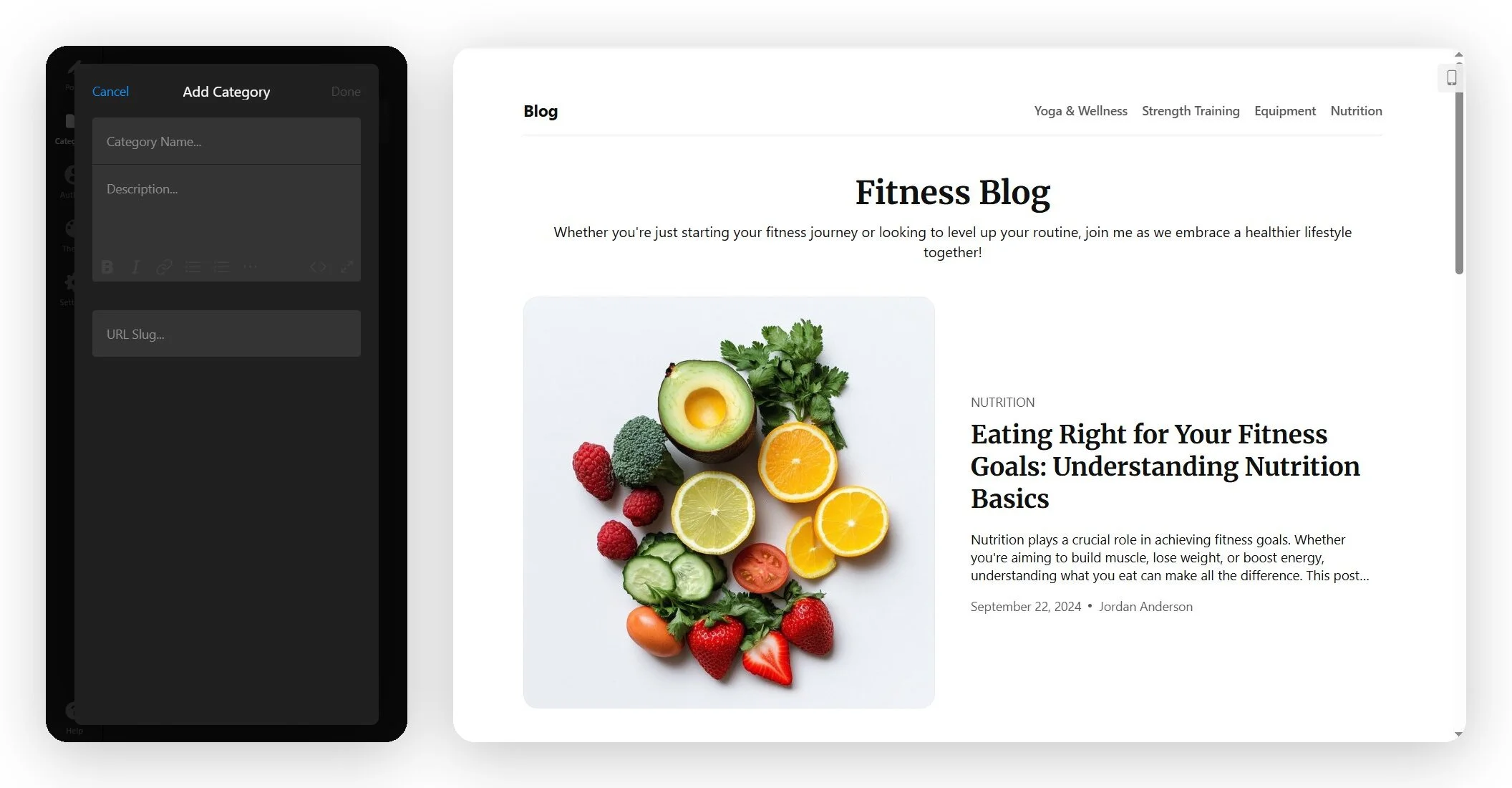
- Zachowaj listę krótką — trzy do pięciu kategorii wystarczy dla większości sklepów; za dużo tylko zagraca nagłówek.
- Nazwij je według intencji czytelnika („Poradniki”, „Przewodniki zakupowe”) zamiast wewnętrznych etykiet.
- Możesz także dodawać tagi do każdego wpisu, aby precyzyjniej filtrować, oddzielnie od kategorii.
Krok 4: Dodaj autorów bloga
W zakładce Autorzy, kliknij Dodaj autora, aby dodać nazwę i zdjęcie. Autorzy są nieograniczeni w każdym planie, więc możesz przypisać całą drużynę lub prowadzić jedną domową rubrykę. Gdy tworzysz lub edytujesz wpis, wybierasz autora z tej listy.
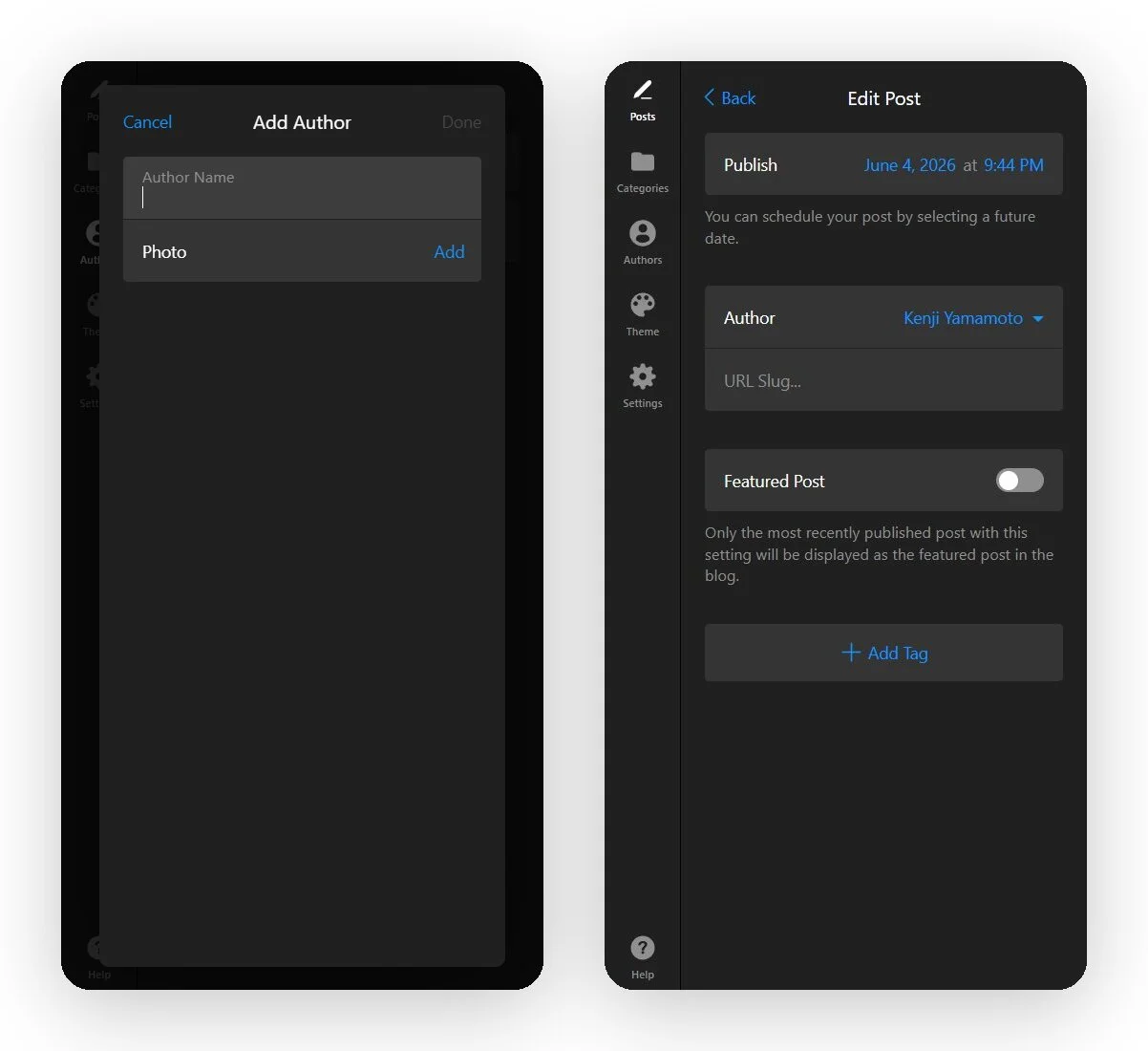
W blogu sklepowym podpisy autorów robią różnicę: prawdziwe imię i twarz w poradniku zakupowym brzmią znacznie bardziej wiarygodnie niż anonimowy wpis, zwłaszcza w niszach opartych na poradach, takich jak zdrowie, finanse czy uroda.
Krok 5: Dostosuj motyw
The Motyw tab is where the blog stops looking like a template and starts looking like your store. Three card styles sit at the top: a multi-image grid, a mixed grid with a side-thumbnail list, and a text-forward list — and below them are the controls that do the heavy lifting:
- Proporcje obrazu — ustala stały stosunek kadrowania (np. 1:1), dzięki czemu karty wyglądają równo.
- Zaokrąglenie narożników karty wpisu — kwadratowe, zaokrąglone, lub jeszcze bardziej zaokrąglone.
- Elementy posta — włączaj lub wyłączaj wstęp posta, autora, datę publikacji i kategorie.
- Czcionka nagłówka i Czcionka tekstu — ustawione globalnie wbudowaną biblioteką czcionek.
- Tło i Kolor tekstu — dopasuj paletę swojego sklepu za pomocą narzędzi wyboru kolorów.
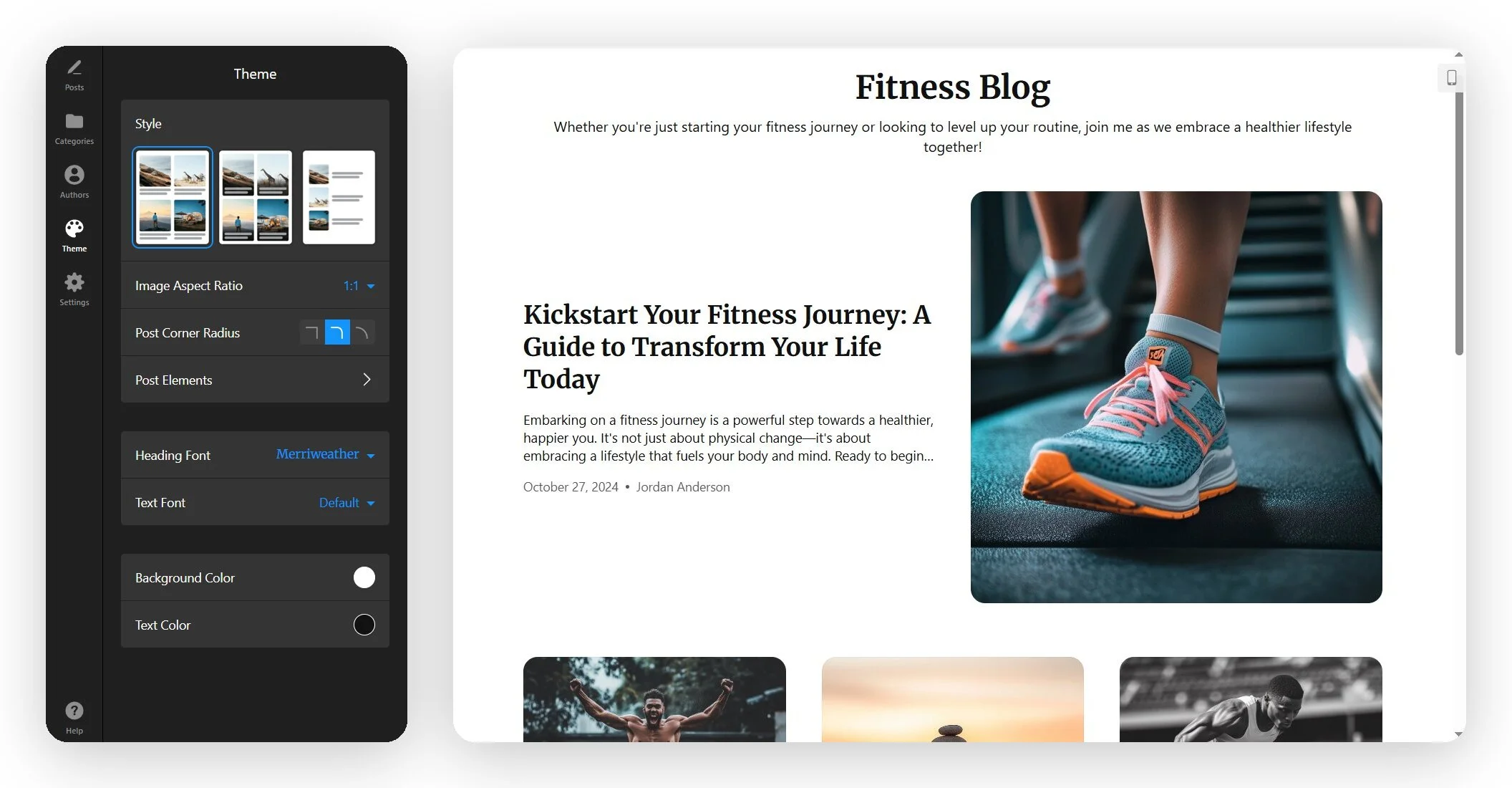
To krok, który trwa najdłużej, i warto to zrobić — dopasowanie stylu kart i proporcji już teraz zapobiega ponownemu kadrowaniu później, bo widżet nie może przycinać obrazów po przesłaniu. Czcionki są ustawiane dla całego bloga naraz, a nie dla poszczególnych elementów.
Krok 6: Skonfiguruj ustawienia
Otwórz Ustawienia, aby określić, jak blog będzie działał. To tu decydujesz:
- Nazwa bloga dla łatwej nawigacji
- Widoczność tytułu strony głównej
- Opis treści bloga
- Widok wpisu – czy artykuły wyświetlają się na stronie, czy w oknie wyskakującym
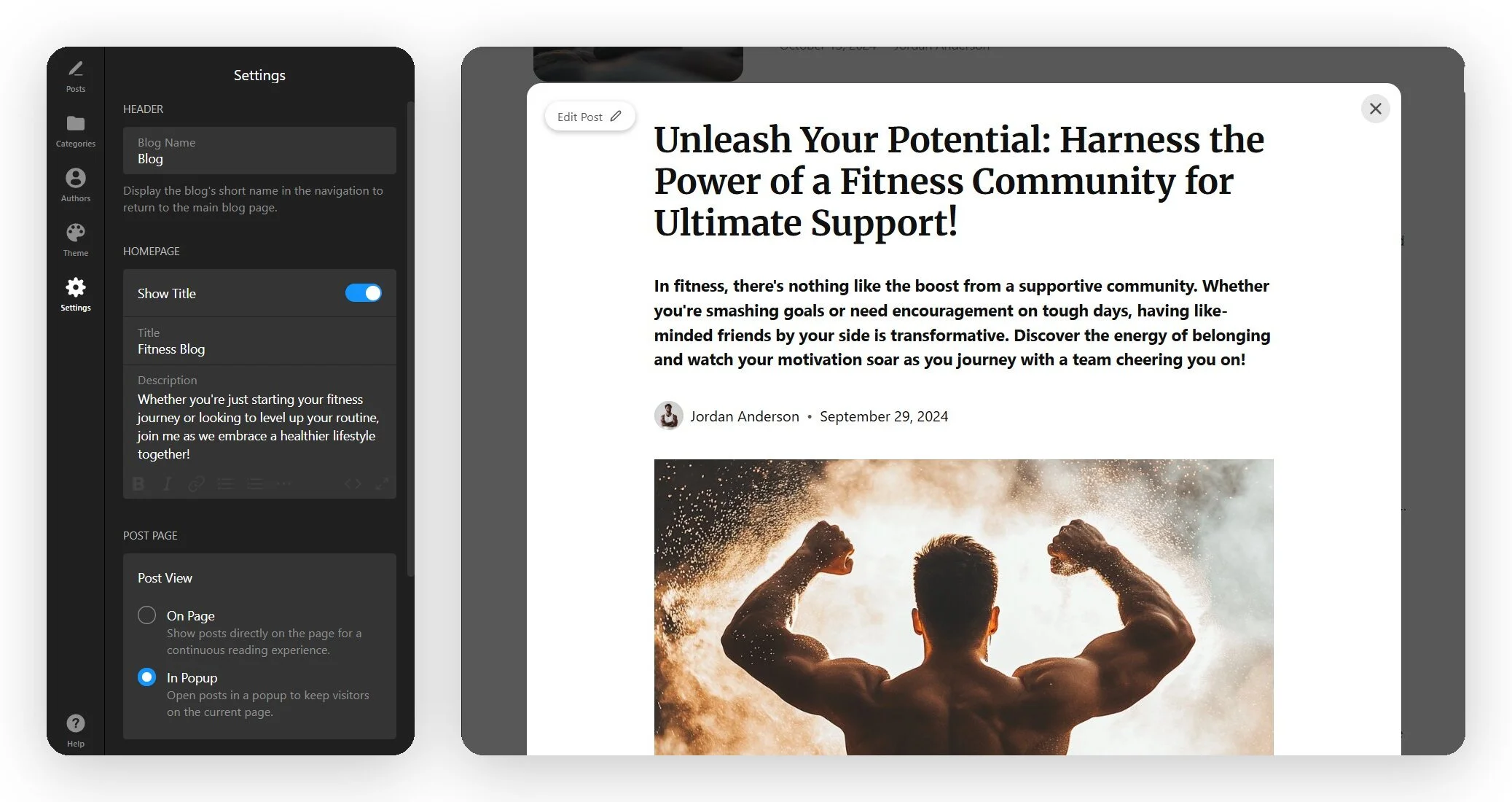
Opcja inline (na stronie) zapewnia płynny przepływ czytania, co jest najlepsze dla dedykowanej strony bloga. Z kolei wyskakujące okna utrzymują odwiedzających na bieżącej stronie — bezpieczniejszy wybór dla strony głównej lub stron produktów.
Ta zakładka obsługuje także język interfejsu (z opcją Edytuj teksty, dostępna w 70 krajach) oraz edytory Custom CSS i Custom JS dla wszystkiego, czego nie obejmują kontrole wizualne.
Krok 7: Skopiuj kod osadzania i dodaj go do Shopify
Gdy wygląd bloga będzie wyglądał odpowiednio, kliknij Dodaj na stronę za darmo, aby wygenerować kod instalacyjny. Teraz przełącz się na Shopify — dla aktualnych motywów Online Store 2.0 najprostsza metoda to niestandardowa sekcja Liquid.
- W panelu administracyjnym Shopify przejdź do Sklep online i kliknij Dostosuj, aby otworzyć edytor motywu.
- Użyj rozwijanego menu stron u góry, aby przejść do strony, na której chcesz mieć blog.
- Kliknij Dodaj sekcję → wybierz Własny Liquid.
- Wklej kod instalacyjny Elfsight w pole Niestandardowy Liquid, a następnie kliknij Zapisz.
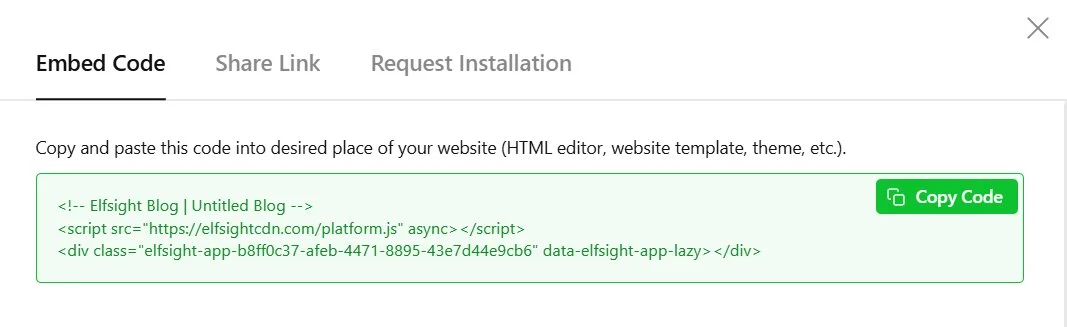
Ten sam kod działa na każdej platformie obsługującej niestandardowy HTML — możesz dodać ten blog na WordPressie, Wix, Squarespace, Webflow i inne platformy CMS w ten sam sposób, przy czym miejsce wklejenia się różni. Zmiany w edytorze są synchronizowane z blogiem na żywo automatycznie, więc za każdym razem nie musisz ponownie osadzać, gdy publikujesz.
Szybkie sprawdzanie problemów
- Brak sekcji „Custom Liquid” w edytorze: nie wszystkie motywy mają ją domyślnie — dodaj ją przez edytor kodu motywu, lub użyj metody HTML opisu produktu.
- Blog pojawia się dopiero po odświeżeniu strony: motywy z nawigacją AJAX mogą wymagać umieszczenia skryptu platformy w
<head>— sprawdź przewodnik rozwiązywania problemów SPA od Elfsight. - Główne zdjęcie wygląda na rozmazane: zajmuje pełną szerokość i aż do 80% wysokości ekranu, więc małe zdjęcie będzie pikselować — ponownie wgraj w rozdzielczości 1920×1080.
- Wygląd bloga na urządzeniach mobilnych jest zbyt ciasny: potwierdź Widok wpisu oraz styl kart, a następnie pozwól responsywnemu układowi obsłużyć szerokości zamiast wymuszać stałe rozmiary w niestandardowym CSS.
Alternatywne kroki dodania bloga w Shopify
Jeśli widget nie pasuje, warto znać dwie inne opcje — zaczynając od tej, którą Shopify ma w zestawie.
Opcja 1: Wbudowany blog Shopify
To jest oficjalne, renderowane po stronie serwera rozwiązanie i to właściwy wybór, gdy priorytetem jest pozycjonowanie w wynikach wyszukiwania.
- Z panelu Shopify przejdź do Zawartość → Posty bloga.
- Kliknij Zarządzaj blogami, aby utworzyć blog (twój sklep zaczyna od domyślnego bloga o nazwie „News”), lub kliknij Utwórz wpis na blogu, aby dodać wpis na blogu w Shopify.
- Dodaj tytuł, treść, obraz wyróżniający i (opcjonalnie) tagi oraz fragment.
- Otwórz sekcję Wyniki wyszukiwania, aby ustawić meta tytuł, opis i adres URL.
- Ustaw widoczność na Widoczny (lub zaplanuj ją) i zapisz.
/blogs/. Zmiana wyglądu lub przeniesienie bloga gdzie indziej wymaga edycji kodu motywu — to kompromis na rzecz silniejszego SEO wbudowanego.Opcja 2: Aplikacja blogowa z Shopify App Store
Jeśli chcesz funkcji wykraczających poza natywny blog bez kodowania, dedykowana aplikacja blogowa to trzecie wyjście.
- W panelu administracyjnym Shopify otwórz App Store i wyszukaj aplikację do blogowania.
- Porównaj opcje renderowania (serwerowe vs po stronie klienta), kontrole SEO, elastyczność projektowania i cenę.
- Zainstaluj aplikację i przyznaj żądane uprawnienia.
- Skonfiguruj go w jego własnym pulpicie nawigacyjnym, a następnie umieść jego blok lub osadź go w sklepie.
Wskazówki optymalizacyjne dla Twojego bloga Shopify
Po uruchomieniu bloga kilka ustawień ma realny wpływ na to, jak jest czytany i jak działa — wykraczają poza oczywiste dopasowywanie kolorów marki.
- Ustaw prawidłowy rozmiar wyróżnionego obrazu. Rozciąga się na pełną szerokość i do 80% wysokości ekranu, więc wgraj plik 1920×1080. Małe obrazy mocno tracą ostrość po powiększeniu, a kadru nie da się później naprawić.
- Ustal harmonogram publikowania. Pisz partiami, a następnie użyj dat publikacji dla poszczególnych wpisów, by publikować je przez kolejne tygodnie — stały rytm przewyższa pięć postów w jednym dniu i ciszę.
- Przypnij wyróżniony wpis za pomocą przełącznika „Wyróżniony wpis”. Tylko najnowszy opublikowany wpis z włączonym przełącznikiem staje się wyróżniony, więc ponownie włączaj przełącznik, gdy chcesz na górze inny wpis.
- Skieruj czytelników bloga do działania. Połącz wpisy z formularzem zapisu na newsletter, okienkiem newslettera lub licznikiem odliczania, który skieruje ruch z treści na strony produktu.
FAQ (często zadawane pytania)
Czy mogę dodać bloga do sklepu Shopify bez osobnej aplikacji?
Czy osadzony blog działa na urządzeniach mobilnych?
Jak dodać wpis na blogu w Shopify za pomocą widżetu?
Czy osadzony blog pojawi się w wynikach wyszukiwania Google?
Jaka jest najlepsza aplikacja blogowa dla Shopify?
Podsumowanie
Dodanie bloga do Shopify sprowadza się do jednej decyzji, a nie do poszukiwania narzędzi: wbudowany blog Shopify to silniejszy wybór pod kątem pozyskiwania ruchu dzięki renderowaniu po stronie serwera i pełnej kontroli metadanych dla każdego posta, podczas gdy osadzalny widget Bloga daje projekt oparty na szablonach i wolność umieszczania wpisów w dowolnym miejscu sklepu bez dotykania Liquid.
Edytorze widżetów bloga, dopasuj go do wyglądu sklepu i wklej do sekcji Liquid niestandardowej. Możesz mieć żywy blog na wybranej stronie w jednym podejściu — bez edycji motywu.