Tworzenie pilności to jeden z najskuteczniejszych sposobów skłaniania do działania — bez względu na to, czy promujesz wyprzedaż, wprowadzisz nowy produkt, czy zbierasz zapisy. Ludzie przeglądają i porównują oferty, a często odkładają decyzje, zwłaszcza gdy nie ma wyraźnego powodu, by działać teraz. Wyzwanie polega na tym, że Squarespace nie oferuje zaawansowanej funkcji odliczania od razu w standardzie.
Elfsight Countdown Timer ułatwia dodanie Licznika odliczania do Squarespace bez kodowania. Możesz tworzyć wizualnie atrakcyjne liczniki, dostosowywać ich wygląd i osadzać je w dowolnym miejscu na Twojej stronie.
- Szybki sposób dodania licznika odliczania do Squarespace bez kodowania
- Dlaczego liczniki odliczania zwiększają pilność i konwersje
- Alternatywne metody i ich ograniczenia
- Wskazówki optymalizacyjne, które maksymalizują wydajność i skuteczność
Szybki start: Dodaj licznik odliczania do Squarespace
Jeśli szukasz prostego sposobu na dodanie Licznika odliczania do Squarespace, konfigurację możesz przeprowadzić w zaledwie kilku krokach:
- Otwórz edytor Elfsight i wybierz szablon
- Ustaw datę odliczania, czas i sposób działania
- Kliknij „Dodaj do strony internetowej za darmo”, aby wygenerować kod osadzania
- Wklej kod na stronę Squarespace za pomocą bloku kodu
Uruchom licznik odliczania w kilka minut dzięki edytorowi na żywo!
Dlaczego warto dodać licznik odliczania do Squarespace
Dodanie odliczania bezpośrednio wpływa na to, jak odwiedzający postrzegają Twoją ofertę. Wykorzystywane strategicznie staje się potężnym bodźcem behawioralnym, a nie tylko elementem wizualnym.
⏳ Przemień bierne przeglądanie w natychmiastowe działanie
Większość odwiedzających nie podejmuje decyzji przy pierwszej wizycie. Odliczanie wyznacza jasny termin, co ogranicza prokrastynację i skłania użytkowników do podjęcia decyzji, dopóki oferta jest dostępna.
📈 Zwiększ konwersje na kluczowych stronach
Umieszczenie Licznika Odliczania w pobliżu sekcji produktów, bloków cenowych lub formularzy zapisu może znacznie zwiększyć liczbę kliknięć i konwersji. Usuwa niepewność i daje użytkownikom powód, by działać teraz, a nie później.
🎯 Spraw, by promocje i premiery były skuteczniejsze
Licznik odliczania jest szczególnie użyteczny przy ofertach ograniczonych czasowo, kampaniach sezonowych i premierach produktów. Podkreślają pilność w sposób, którego statyczny tekst nie da, czyniąc Twoje kampanie bardziej dynamicznymi i czasowo wrażliwymi.
🔄 Dodaj ruch i świeżość swojej treści
W przeciwieństwie do statycznych elementów, odliczanie stale się zmienia. Ten subtelny ruch zwraca uwagę i sprawia, że Twoja strona wydaje się bardziej aktywna, co pomaga utrzymać zaangażowanie odwiedzających na dłużej.
🧠 Wzmacnianie postrzeganej wartości i poczucia pilności
Widoczny licznik sygnalizuje ograniczenie — czasu, dostępności lub dostępu. To zwiększa postrzeganą wartość i sprawia, że Twoja oferta staje się bardziej ekskluzywna.
⚡ Prowadź użytkowników przez proces decyzyjny
Łącząc poczucie pilności z jasnym przekazem, Licznik odliczania pomaga użytkownikom szybciej przechodzić od rozważania do działania. Zamiast zostawiać stronę z myślą „pomyśl o tym”, odwiedzający częściej podejmują pożądaną akcję od razu.
Dzięki Licznikowi odliczania Elfsight możesz kształtować zachowania użytkowników i tworzyć silniejsze, bardziej ukierunkowane na działanie doświadczenie użytkownika na całej Twojej stronie.
Główne funkcje wtyczki Licznika odliczania
Zanim dodasz licznik odliczania do Squarespace, warto zrozumieć, jak wtyczka wykracza poza zwykły tykający zegar. Odpowiednie funkcje pozwalają kontrolować nie tylko sam licznik, ale także to, jak wpływa na zachowanie użytkowników i jak wpisuje się w doświadczenie Twojej strony.
Poniżej zestawienie kluczowych funkcji i sposobów ich zastosowania w praktyce:
| Funkcja | Praktyczne zastosowanie |
| Tryby odliczania | Wybierz typ licznika w zależności od celu — ustaw stały termin zakończenia, stwórz spersonalizowane odliczanie, lub licz w górę/dół między wartościami |
| Wiele formatów wyświetlania | Wyświetlaj odliczniki czasu jako sekcje inline, banery albo pływające lub stałe paski, w zależności od miejsca umieszczenia |
| Dostosowywane ustawienia czasu | Kontroluj strefy czasowe, wyzwalacze startu/końca i zachowanie po wygaśnięciu |
| Integracja wezwania do działania | Dodawaj przyciski bezpośrednio w liczniku, aby napędzać kliknięcia i konwersje |
| Elastyczne pozycjonowanie | Umieść licznik odliczania w dowolnym miejscu na swojej stronie Squarespace lub wyświetl go globalnie |
| Dostosowanie wyglądu | Dopasuj kolory, czcionki, etykiety i układy do swojej marki |
| Responsywność urządzeń | Upewnij się, że licznik wygląda i działa prawidłowo na komputerach, tabletach i urządzeniach mobilnych |
| Kontrola zachowań | Zdecyduj, co się stanie po zakończeniu licznika (ukryj, przekieruj lub wyświetl komunikat) |
Te funkcje umożliwiają korzystanie z Licznika odliczania na różne sposoby na całej Twojej stronie. Aby poznać szczegółowe cechy wtyczki, odwiedź stronę z funkcjami strona z funkcjami.
Przejdźmy teraz do pełnego procesu konfiguracji i zobaczmy krok po kroku, jak osadzić go na stronie Squarespace.
Pełny przewodnik: Jak dodać licznik odliczania do Squarespace
Oto pełny przewodnik, jak skonfigurować to rozwiązanie i umieścić na stronie Squarespace tam, gdzie przyniesie największy efekt.
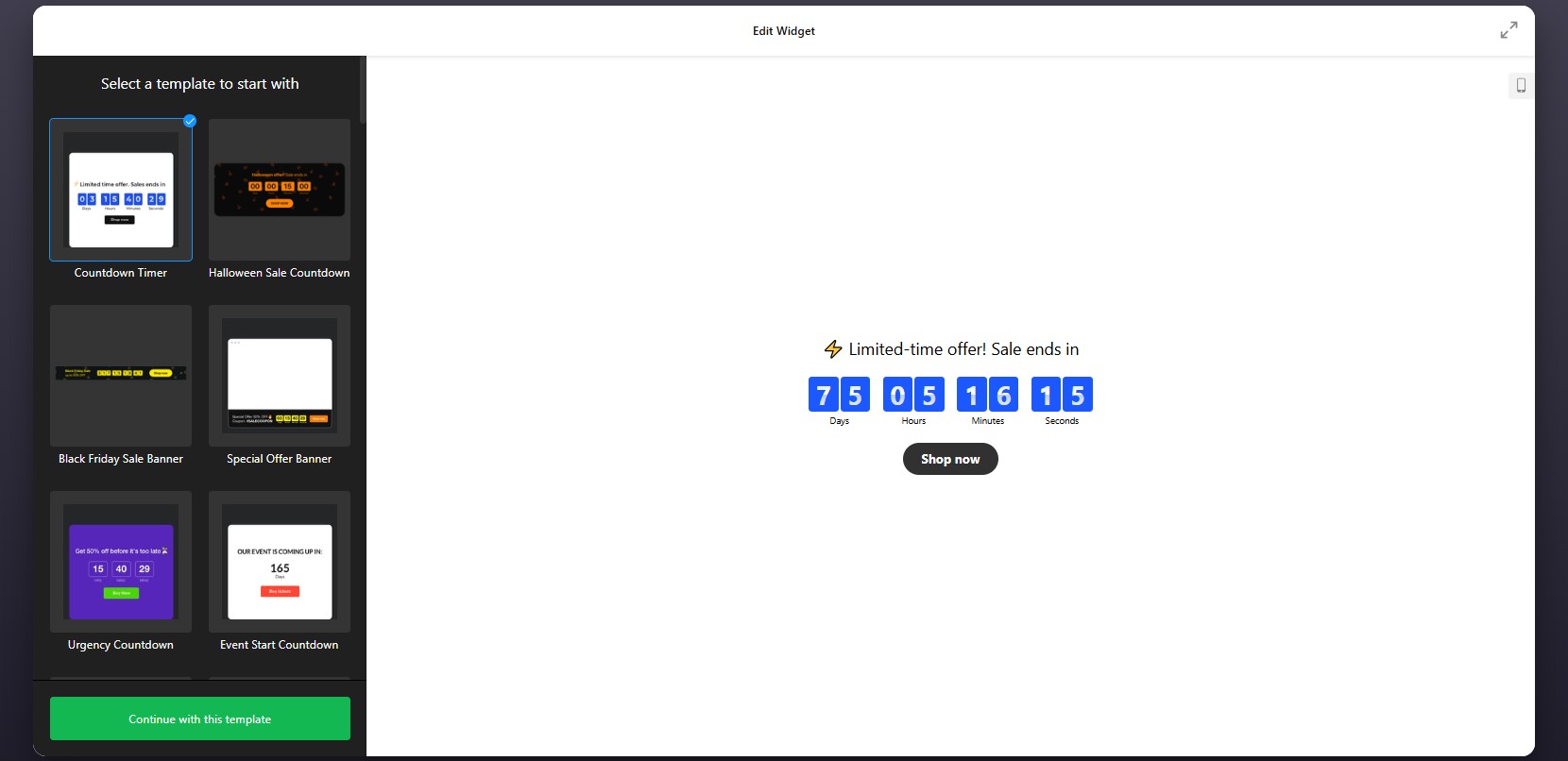
Krok 1: Wybierz szablon
Zacznij od otwarcia edytora Licznika odliczania. W środku znajdziesz różnorodne gotowe szablony dopasowane do różnych zastosowań, takich jak promocje, ogłoszenia czy pozyskiwanie leadów.
Skup się na wyborze układu, który najlepiej pasuje do Twojego celu. Ten wstępny wybór określa, jak odliczanie zintegruje się z układem Squarespace, a wciąż będziesz mógł dostosować wszystkie szczegóły później.
Krok 2: Ustaw czas
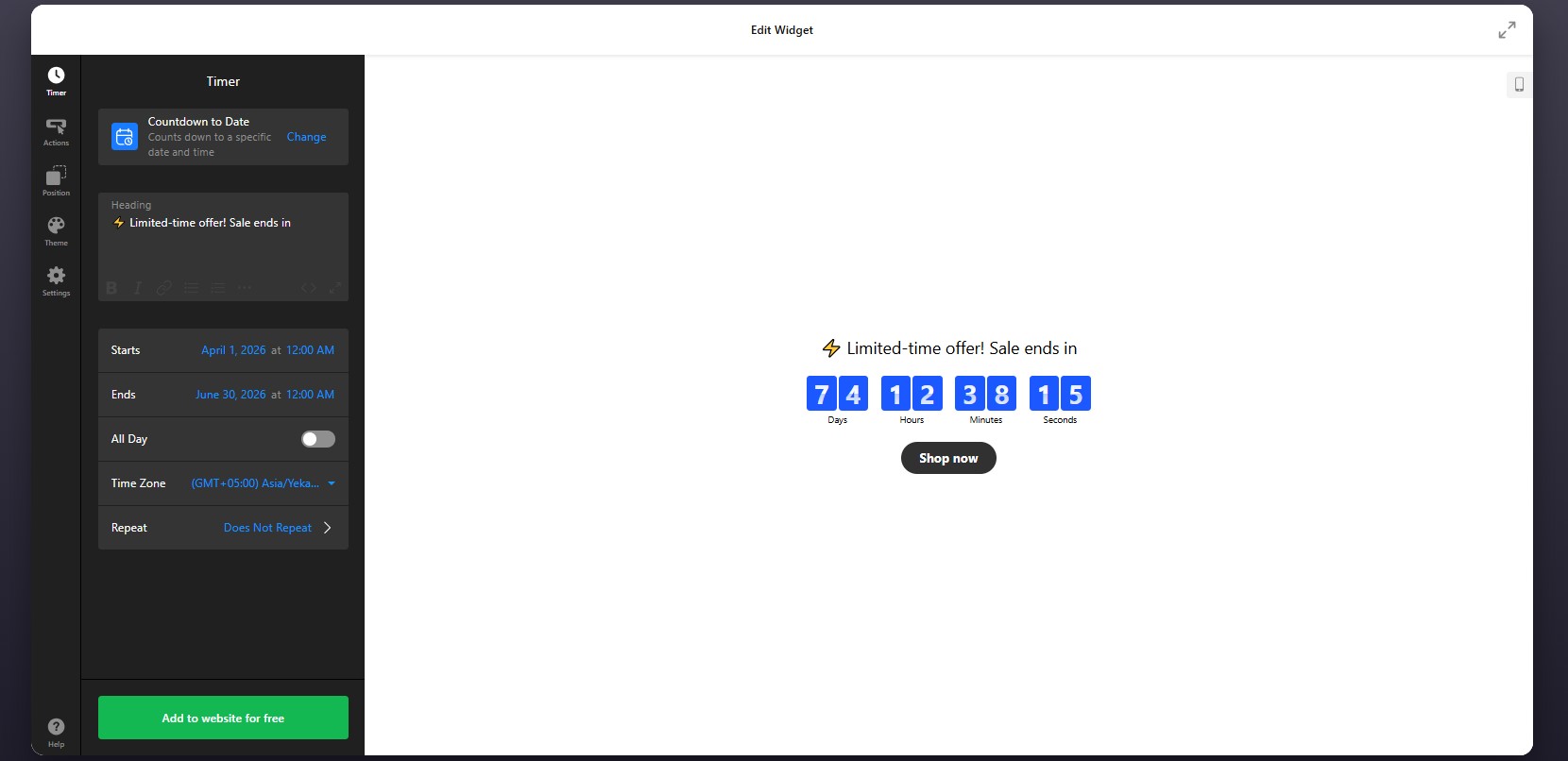
Możesz ustawić stały termin zakończenia wydarzeń, takich jak wyprzedaże czy premiery, albo stworzyć spersonalizowany licznik, który uruchamia się indywidualnie dla każdego odwiedzającego. Masz także kontrolę nad strefami czasowymi, aby zapewnić dokładność w różnych regionach.
Krok 3: Skonfiguruj akcje
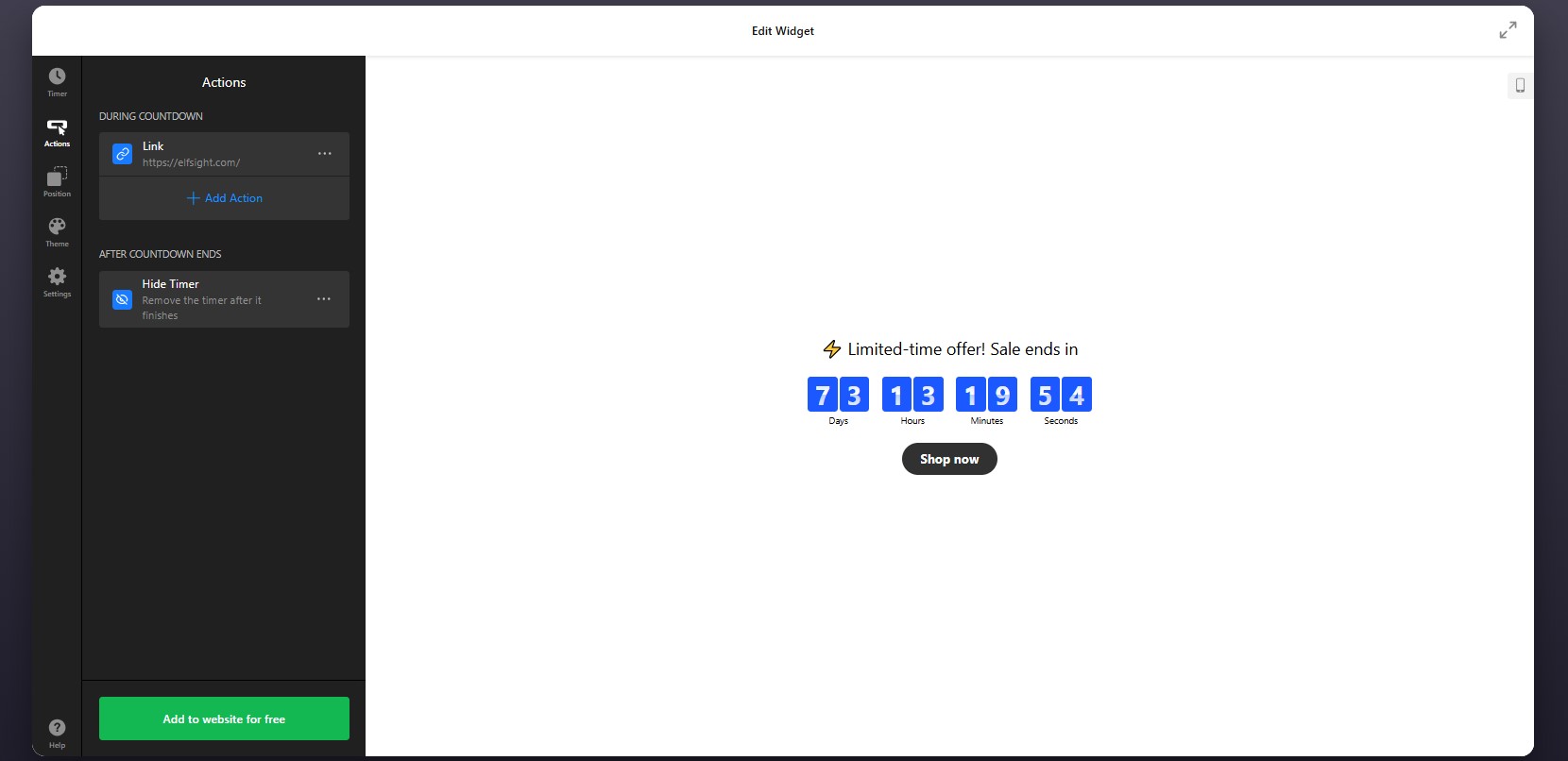
Po ustawieniu licznika przejdź do Zakładki Akcje, w której określasz, co dzieje się podczas i po odliczaniu – czy licznik zniknie, wyświetli komunikat, czy przekieruje użytkowników na inną stronę.
Ten krok jest kluczowy, jeśli licznik odliczania jest powiązany z kampanią lub ścieżką użytkownika.
Krok 4: Ustaw pozycję i zasady wyświetlania
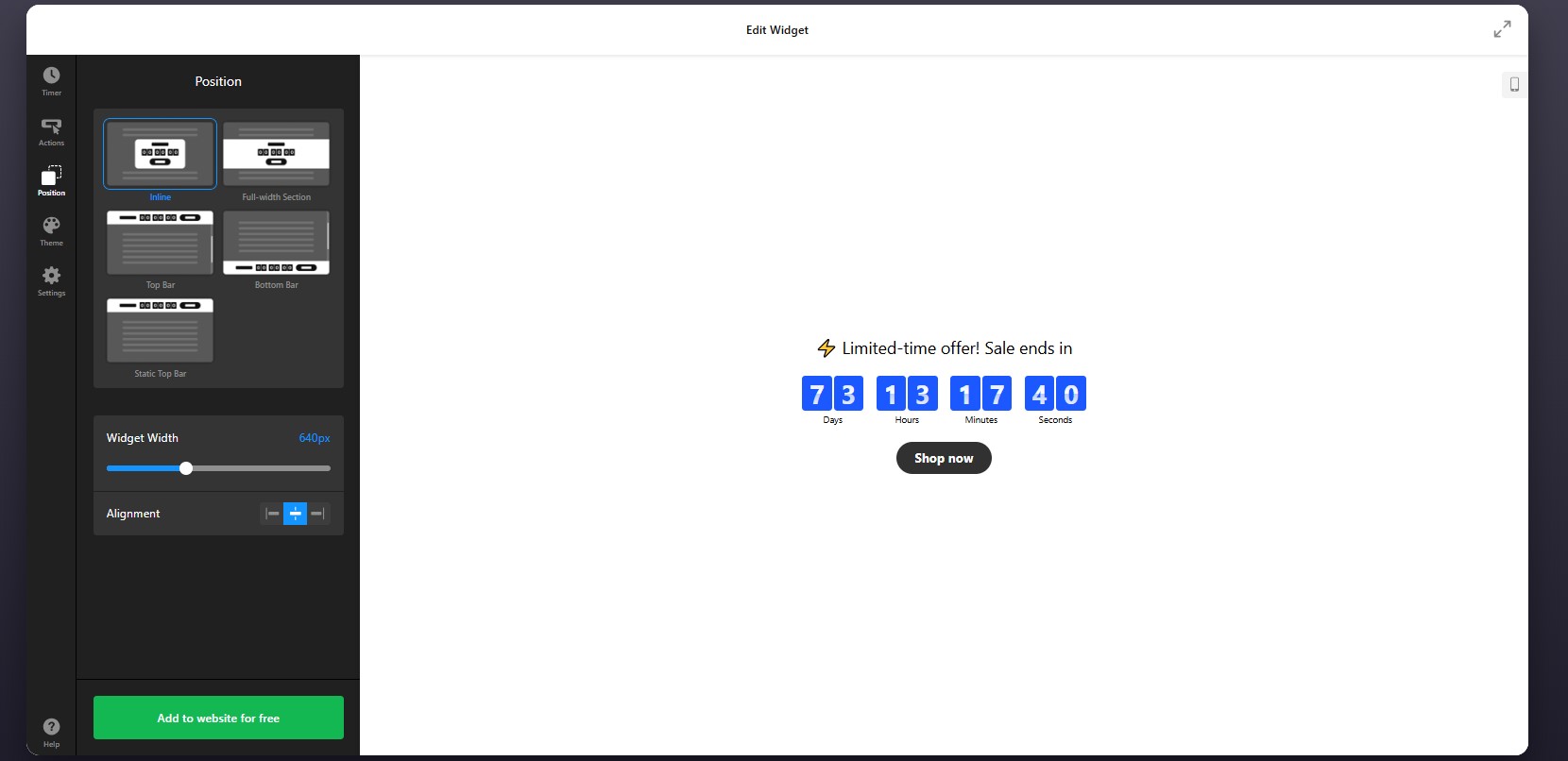
Przejdź do zakładki <strong>Pozycja</strong>, aby kontrolować, gdzie i jak pojawia się wtyczka na Twojej stronie.
Aby timer pojawiał się dokładnie tam, gdzie ma największy wpływ – bez zakłócania układu.
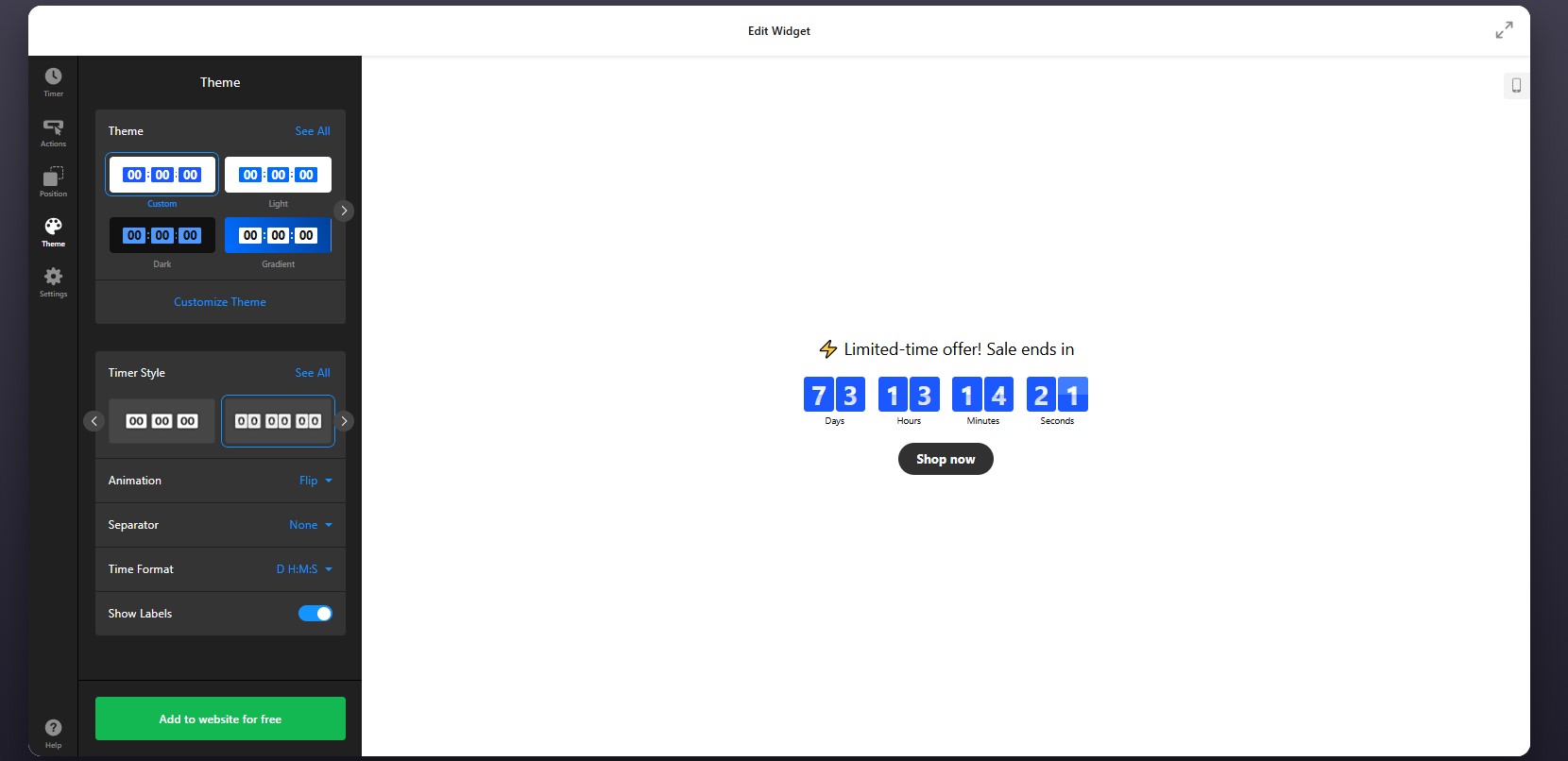
Krok 5: Dostosuj wygląd wizualny
Dopasuj wygląd timera do identyfikacji marki Squarespace. W Zakładce Motyw możesz dostosować styl i układ timera, efekty animacji oraz format czasu.
Krok 6: Skonfiguruj ustawienia
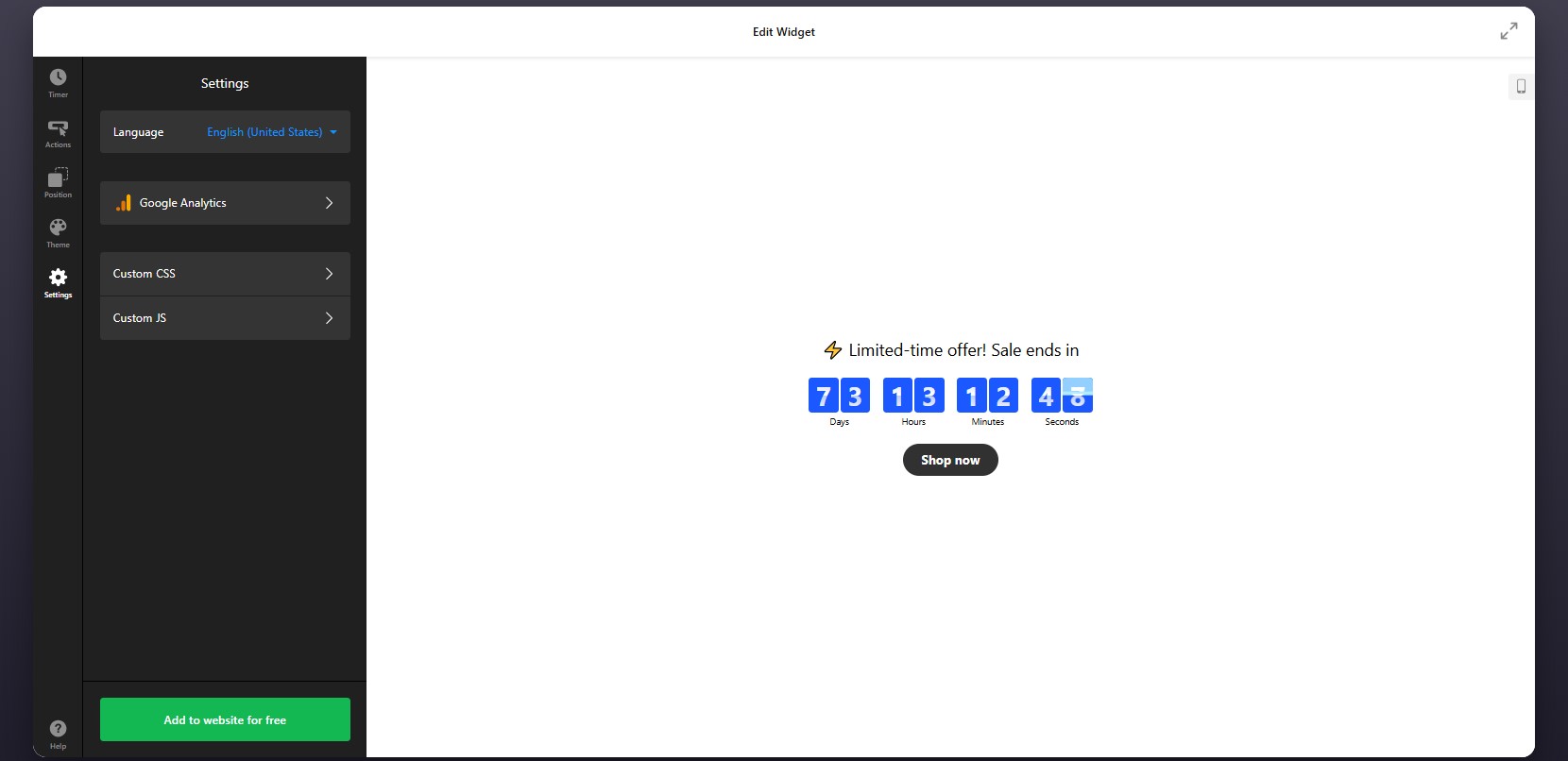
Otwórz Zakładkę ustawień, aby dostosować dodatkowe opcje.
Tutaj możesz:
- Ustaw język wtyczki, aby spolszczyć swój licznik odliczania.
- Połącz Google Analytics, aby śledzić interakcje i mierzyć wydajność.
Krok 7: Wygeneruj kod osadzania
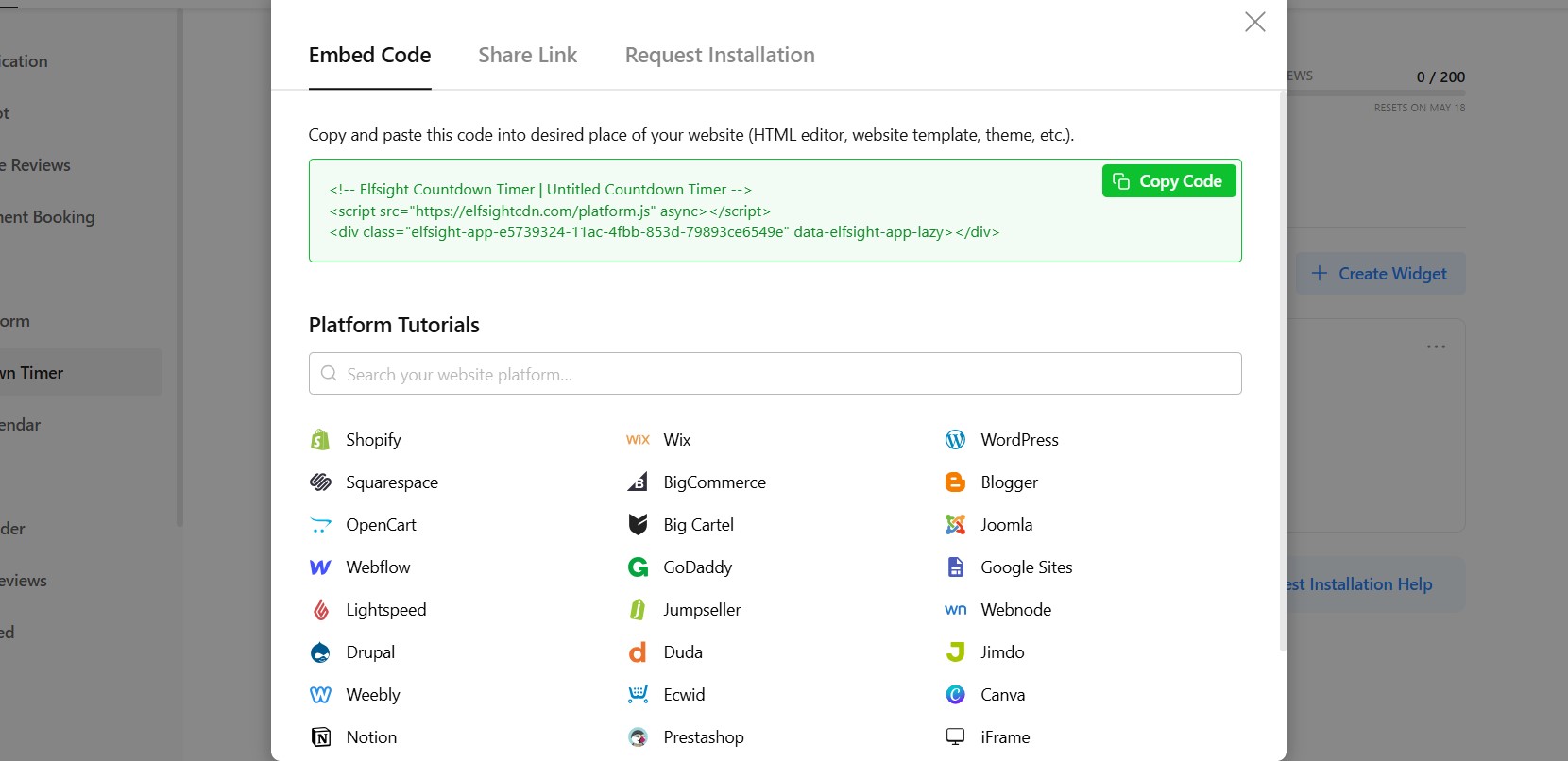
Gdy licznik odliczania będzie w pełni skonfigurowany, kliknij przycisk „Dodaj na stronę za darmo”, aby wygenerować kod osadzania.
Skopiuj cały fragment kodu dokładnie tak, jak podano. Kod zawiera wszystkie ustawienia i konfiguracje, które właśnie zastosowałeś(-aś).
Krok 8: Dodaj licznik odliczania do Squarespace
Na koniec otwórz edytor Squarespace i przejdź do strony, na której chcesz, aby pojawił się licznik.
Wstaw blok kodu w wybranej sekcji strony i wklej do niego kod osadzenia. Po zapisaniu i opublikowaniu zmian odliczacz pojawi się na Twojej stronie online.
Po publikacji sprawdź, jak licznik odliczania prezentuje się w Twoim układzie. Upewnij się, że znajduje się we właściwej pozycji i dobrze współgra z otaczającą treścią.
- Jeśli licznik nie pojawia się, upewnij się, że kod wkleiłeś do Bloku kodu i że strona została opublikowana.
- Jeśli czas działania jest nieprawidłowy, sprawdź ustawienia strefy czasowej.
- Jeśli występują problemy z układem, dostosuj szerokość kontenera lub jego pozycję w strukturze strony.
Postępując zgodnie z tymi krokami, z powodzeniem zintegrujesz licznik odliczania ze swoją stroną Squarespace, dostosujesz jego wygląd i umieścisz go tam, gdzie wywoła pilność i skłonisz do działania.
Alternatywne metody dodawania licznika odliczania do Squarespace
Squarespace nie oferuje wbudowanej funkcji licznika odliczania, co oznacza, że większość rozwiązań polega na narzędziach zewnętrznych lub niestandardowych implementacjach. Istnieje kilka sposobów dodania licznika odliczania na stronie Squarespace, ale różnią się one pod kątem elastyczności, łatwości obsługi i długoterminowej konserwacji.
Pasek ogłoszeń Squarespace (natywne obejście)
Squarespace oferuje Pasek ogłoszeń, który można wykorzystać do wyświetlania komunikatów o ograniczonym czasie, takich jak “Wyprzedaż kończy się wkrótce” lub “Oferta ograniczona czasowo.”
Aby to wdrożyć, włącz Pasek ogłoszeń w ustawieniach witryny i w razie potrzeby ręcznie zaktualizuj komunikat.
To podejście sprawdza się w przypadku prostych powiadomień, ale nie zapewnia prawdziwego doświadczenia odliczania.
- Brak dynamicznego timera ani automatycznego odliczania
- Wymaga ręcznych aktualizacji
- Ograniczone możliwości dostosowywania wyglądu
Niestandardowy JavaScript poprzez wstrzyknięcie kodu
Możesz stworzyć lub zintegrować licznik odliczania za pomocą własnego JavaScript i umieścić go w bloku kodu lub przez wstrzykiwanie kodu do nagłówka i stopki.
Daje to pełną kontrolę nad tym, jak licznik odliczania działa i wygląda, zwłaszcza jeśli czujesz się komfortowo z edycją skryptów lub współpracą z deweloperami.
Jednak ta metoda jest bardziej techniczna i wymaga stałej konserwacji.
Zewnętrzne skrypty odliczania
Inną opcją jest użycie gotowych skryptów odliczania od zewnętrznych dostawców i osadzenie ich w Squarespace za pomocą bloku kodu.
Ta metoda jest szybsza niż pisanie własnego kodu i nie wymaga zaawansowanych umiejętności technicznych.
Jednak większość skryptów ma ograniczoną funkcjonalność i możliwości dostosowywania.
- Podstawowe opcje projektu i układu
- Ograniczona kontrola nad zachowaniem i wyzwalaczami
Poniższa tabela podkreśla najważniejsze różnice, abyś mógł/mogła wybrać rozwiązanie najlepiej dopasowane do Twojej strony Squarespace.
| Metoda | Najlepiej dla | Wymagania |
| Licznik odliczania Elfsight | Skalowalne, konfigurowalne liczniki bez potrzeby kodowania | Skopiuj i wklej kod osadzania |
| Pasek ogłoszeń Squarespace | Proste komunikaty oparte na czasie lub podstawowy poziom pilności | Wbudowana funkcja, ręczne aktualizacje |
| Niestandardowy JavaScript (Wstrzykiwanie kodu) | W pełni dostosowywalne zachowanie i zaawansowana kontrola | Wiedza programistyczna lub wsparcie deweloperskie |
| Skrypty zewnętrzne | Szybkie ustawienie podstawowych odliczeń | Osadź zewnętrzny skrypt |
Squarespace offers only limited native options for countdown timers. While some approaches are quick to implement, they may lack automation or customization, while others offer more control but require additional effort.
Elfsight oferuje rozwiązanie łączące łatwość obsługi z elastycznością, bez zbędnego obciążenia technicznego.
Wskazówki dotyczące optymalizacji licznika odliczania
Gdy licznik będzie aktywny, drobne korekty w umiejscowieniu, przekazie i zachowaniu mogą znacznie wpłynąć na to, jak użytkownicy reagują i podejmują decyzje.
- Umieść licznik tam, gdzie zapadają decyzje: Dodaj go w pobliżu CTA, sekcji cenowych lub formularzy rezerwacji, aby użytkownicy widzieli pilność w momencie rozważania działania.
- Wyraźnie określ zastosowanie licznika odliczania: Połącz licznik z krótką wiadomością, np. „Oferta kończy się za…” lub „Rezerwacja kończy się za…”, aby odwiedzający od razu zrozumieli cel.
- Stosuj realistyczne i odpowiednie terminy: Liczniki działają najlepiej, gdy odzwierciedlają realne ograniczenia. Zbyt długie lub niejasne odliczania osłabiają pilność i efekt.
- Wybierz odpowiedni tryb odliczania: Używaj stałych liczników dla kampanii globalnych oraz personalizowanych liczników dla ofert dopasowanych do użytkownika, aby dopasować cele konwersji.
- Utrzymuj projekt widoczny, ale zrównoważony: Użyj kontrastu, aby licznik był widoczny, ale unikaj zbyt agresywnych kolorów lub animacji, które odciągają uwagę od Twojej treści.
- Ogranicz rozpraszacze wokół licznika odliczania: Utrzymuj otaczające elementy w porządku, aby Licznik odliczania się wyróżniał i był łatwy do zrozumienia.
- Test different placements and formats: Wypróbuj banery, timery w treści lub wyskakujące okienka, aby zobaczyć, który format najlepiej sprawdza się dla Twojej grupy odbiorców i układu strony.
- Monitoruj wydajność i dostosuj: Używaj analityki do śledzenia kliknięć i konwersji, a następnie dopracuj czas wyświetlania, komunikat lub umiejscowienie na podstawie rzeczywistego zachowania użytkowników.
Przykład z życia: Strona dentystyczna wykorzystuje Licznik odliczania do generowania wizyt
David Drew prowadzi stronę gabinetu dentystycznego, na której utrzymanie świeżej treści i zachęcanie pacjentów do szybkiego działania były stałymi wyzwaniami. Jak wiele firm usługowych, potrzebował sposobu na jasne komunikowanie dostępności i motywowanie odwiedzających do umawiania wizyt bez konieczności ciągłych ręcznych aktualizacji.
Zanim zaczniesz korzystać z Elfsight
Częsta potrzeba ręcznej aktualizacji treści na stronie
Trudności w wyświetlaniu dynamicznych recenzji i utrzymaniu treści zoptymalizowanych pod SEO
Brak jasnego sposobu na komunikowanie pilności dostępności wizyt
Dzięki wtyczce Licznik Odliczania
„Obecnie utrzymujemy stronę online:
- Kanał Instagram — cały czas świeży i aktualizowany automatycznie.
- Recenzje wszystko-w-jednym zapewniają bogate wyniki wyszukiwania.
- Baner odliczania nadaje CTA wyraźny termin.
David zintegrował licznik odliczania razem z innymi widgetami, aby podkreślić wezwania do działania z ograniczeniem czasowym. Zamiast polegać na statycznych komunikatach, licznik odliczania tworzył widoczny termin, który zachęcał odwiedzających do szybkiego zarezerwowania wizyt.
Jednocześnie inne widżety, takie jak Instagram Feed i Recenzje wszystko-w-jednym, utrzymywały stronę automatycznie zaktualizowaną, ograniczając potrzebę ręcznych zmian treści i sprawiały, że strona była aktywna i na czasie.
Wynik
Strona stała się łatwiejsza w obsłudze i skuteczniej kieruje użytkowników do działania. Elfsight pomógł wprowadzić pilność w proces rezerwacji, a cała konfiguracja skróciła czas potrzebny na aktualizacje.
Najczęściej zadawane pytania
Czy mogę wyświetlać różne timery na różnych stronach?
Czy mogę śledzić interakcje użytkowników z Licznikiem odliczania?
Co się stanie, gdy odliczanie osiągnie zero?
Czy mogę użyć Licznika odliczania w kampaniach powtarzalnych?
Podsumowanie
Dodanie licznika odliczania na Twojej stronie Squarespace to jeden z najprostszych sposobów na wprowadzenie pilności i skierowanie odwiedzających do działania. Zamiast pozostawiać decyzje otwarte, dajesz użytkownikom wyraźny powód, by działać teraz — czy to zarezerwować wizytę, dokonać zakupu, czy zapisać się na ofertę.
Elfsight Countdown Timer plugin makes it easy to implement this without technical complexity. You can choose different countdown modes, customize the design to match your branding, and control how the timer behaves – all from a single interface. If you’re looking for a reliable countdown clock to add to your Squarespace website, this approach gives you the flexibility to adapt your timer to different campaigns while keeping everything easy to manage.”>Wtyczka Elfsight Countdown Timer ułatwia wdrożenie tego bez złożonej wiedzy technicznej. Możesz wybrać różne tryby odliczania, dopasować wygląd do swojej marki i kontrolować, jak licznik się zachowuje – wszystko z jednego interfejsu. Jeśli szukasz niezawodnego zegara odliczającego czas do dodania na stronę Squarespace, to podejście daje elastyczność dopasowania licznika do różnych kampanii, jednocześnie pozostając prostym w zarządzaniu.