Oto co się dzieje, gdy opcje kontaktu w WordPress są niejasne lub trudne do znalezienia: potencjalne leady nie mogą łatwo się z Tobą skontaktować, opuszczają witrynę, a konkurencja ich przejmuje. Zaufanie spada, gdy użytkownicy napotykają na tarcie. Czas odpowiedzi się wydłuża, bo zapytania giną w mailowym chaosie. Zespół spędza godziny na szukaniu wiadomości klientów zamiast zamykania transakcji.
Contact Form Widget gives you a practical and flexible solution. It qualifies leads, captures specific intent, and integrates with your entire sales ecosystem without coding – all while matching your website design perfectly. When prospects fill out your form, you instantly learn what they need, qualify their budget level, and route them to the right team member.”>The Contact Form Widget gives you a practical and flexible solution. It qualifies leads, captures specific intent, and integrates with your entire sales ecosystem without coding – all while matching your website design perfectly. When prospects fill out your form, you instantly learn what they need, qualify their budget level, and route them to the right team member.
- Szybka konfiguracja w 4 minuty, aby dodać profesjonalny formularz kontaktowy bez kodowania.
- Alternatywne integracje dedykowane WordPress umożliwiają dodanie formularzy kontaktowych w WordPress.
- Techniki optymalizacji widżetu, aby Twój formularz kontaktowy wykorzystał wszystko, co ma.
- Wskazówki dotyczące rozwiązywania typowych problemów z konfiguracją i wyświetlaniem.
Dodanie formularza kontaktowego do WordPress nie wymaga umiejętności technicznych ani drogich wtyczek. Poniżej szybka, 4-krokowa implementacja, którą możesz zakończyć w kilka minut, a następnie szczegółowy przewodnik dla zespołów chcących zbudować własne, niestandardowe rozwiązanie.
Jak dodać formularz kontaktowy do WordPressa: Szybki przewodnik
Oto szybki przewodnik osadzania formularza kontaktowego na Twojej stronie WordPress:
- Otwórz Elfsight’s editor i wybierz szablon.
- Dostosuj swój widget formularza kontaktowego.
- Kliknij „Dodaj na stronę za darmo” i skopiuj kod.
- Wklej to do zaplecza Twojej witryny WordPress.
Zbuduj i podglądaj swój formularz kontaktowy WordPress na żywo w naszym edytorze!
Funkcje formularza kontaktowego, które usprawniają komunikację
Widziałeś, jak szybko można uruchomić podstawową konfigurację. Teraz przyjrzyjmy się kluczowym funkcjom, które przekształcają prosty formularz w źródło leadów – i dlaczego każdy z nich ma znaczenie dla Twojego biznesu.
| Kluczowa cecha | Dlaczego to ma znaczenie |
|---|---|
| Ponad 20 typów pól — z niestandardową kolejnością i polami obowiązkowymi | Stwórz dowolny formularz kontaktowy, formularz opinii lub prośbę o dane, aby zebrać dokładnie te informacje, których potrzebujesz. |
| Trzy responsywne układy z elastycznymi kolumnami | Dopasuj formularz do dowolnego obszaru strony — w ramce, jako pływający element lub w domyślnym stylu. |
| Zaawansowana ochrona przed spamem i niezawodna dostawa | Utrzymuj porządek w skrzynce odbiorczej dzięki reCAPTCHA i upewnij się, że każda wiadomość trafia do Ciebie bezpiecznie. |
| Integracje z Google Sheets, Mailchimp i Zapier | Automatycznie synchronizuj dane formularza, aby łatwo zarządzać leadami, prowadzić kampanie e-mail i zautomatyzować przepływy pracy. |
| Dostosowywanie stylu w czasie rzeczywistym — kolorizer jednym kliknięciem | Dopasuj formularz do swojej marki w kilka chwil, aby zawsze był naturalną częścią Twojej strony. |
Aby zobaczyć pełną listę funkcji i możliwości integracji, przejdź do Strony z funkcjami formularza kontaktowego Strona z funkcjami.
Instrukcja krok po kroku dodawania Elfsight Contact Form na WordPress
Mając to na uwadze, przejdźmy przez każdy krok konfiguracji, by dostosować formularz do Twoich dokładnych celów generowania leadów.
1. Wybierz szablon
Po otwarciu edytora widżetu Formularz kontaktowy pierwszym krokiem jest wybranie szablonu. Szablony definiują początkowy układ i cel Twojego formularza — czy to standardowy formularz kontaktowy, formularz zbierania adresów e-mail, zgłoszenie serwisowe czy formularz zwrotny.
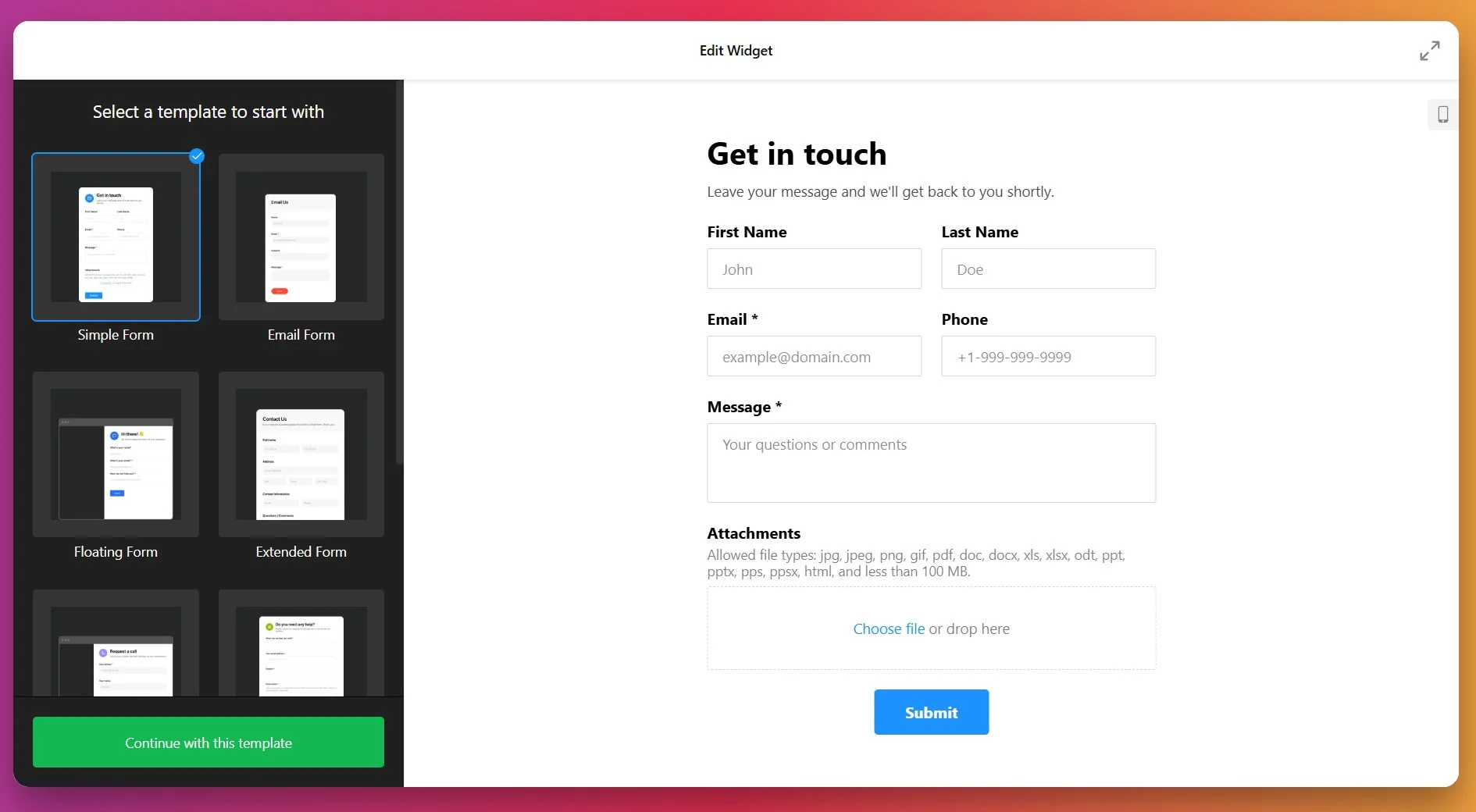
Wybierz układ najlepiej dopasowany do Twoich celów komunikacyjnych i kliknij “Kontynuuj z tym szablonem”, aby przejść do następnego kroku.
2. Buduj pola formularza
W zakładce Buduj formularz możesz dostosować pola, które pojawią się w Twoim formularzu kontaktowym. Formularz kontaktowy Elfsight obsługuje ponad 15 typów pól, co pozwala zebrać dokładnie te informacje, których potrzebujesz, bez przytłaczania odwiedzających:
- Pola tekstowe – jednoliniowe i wieloliniowe
- Email i Telefon – Wstępnie sformatowane pola danych kontaktowych
- Menu rozwijane i selektory – Wielokrotny wybór, przyciski radiowe, pola wyboru i wybory obrazkowe
- Date & Time pickers – Kalendarzowe selektory do planowania terminów lub informacji o wydarzeniach.
- Przesyłanie plików – Umożliwia odwiedzającym załączanie plików do 100 MB
- Podziały i nagłówki – Uporządkuj sekcje formularza dla przejrzystości
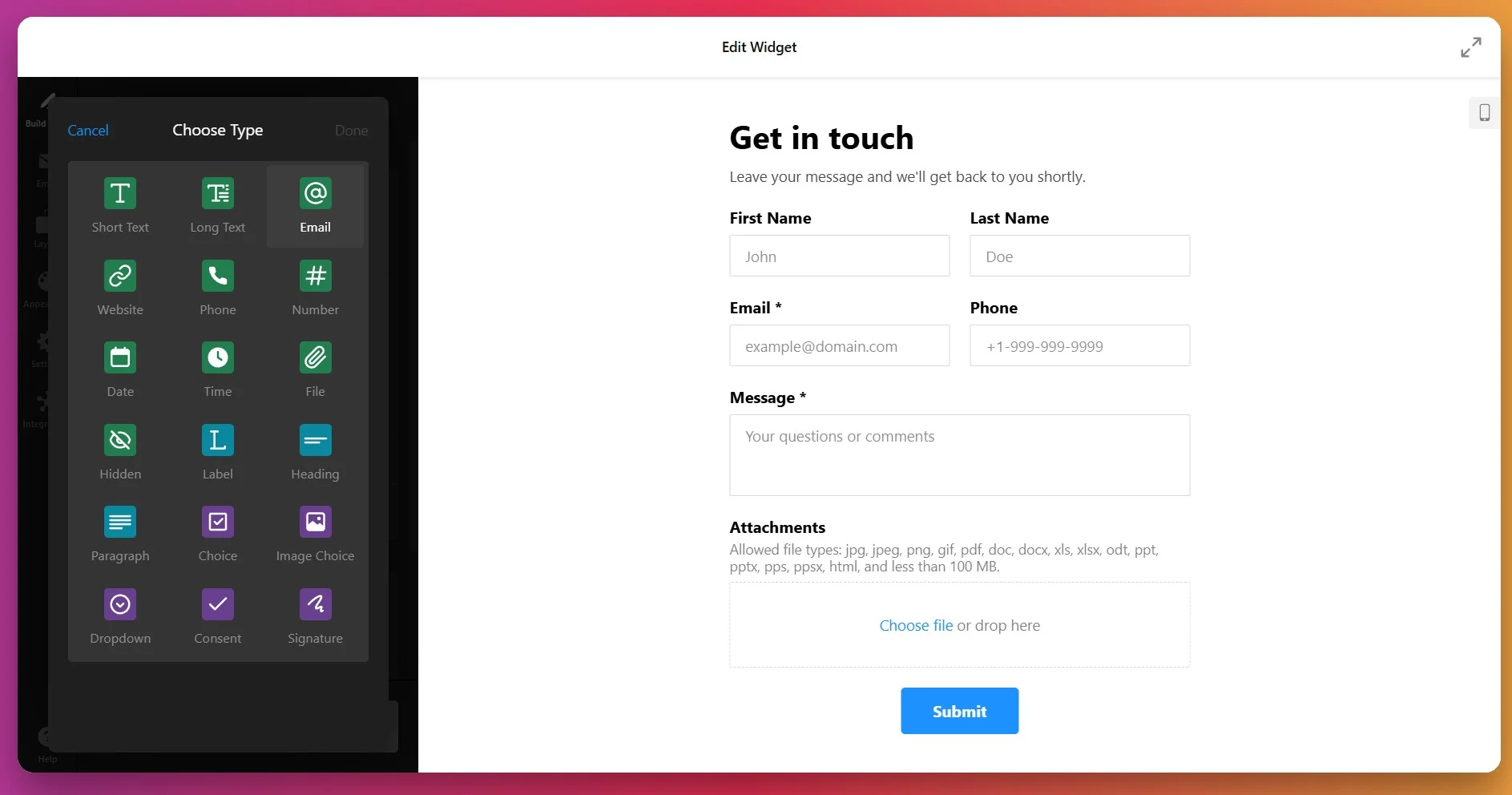
Dla każdego dodanego pola możesz dostosować etykietę, dodać pomocny tekst zastępczy (np. przykład tego, co wpisać), oznaczyć pola jako wymagane, włączając opcję „Wymagane pole” — która wyświetla gwiazdkę (*) obok nazwy pola, oraz włączyć logikę warunkową, aby kontrolować widoczność pól.
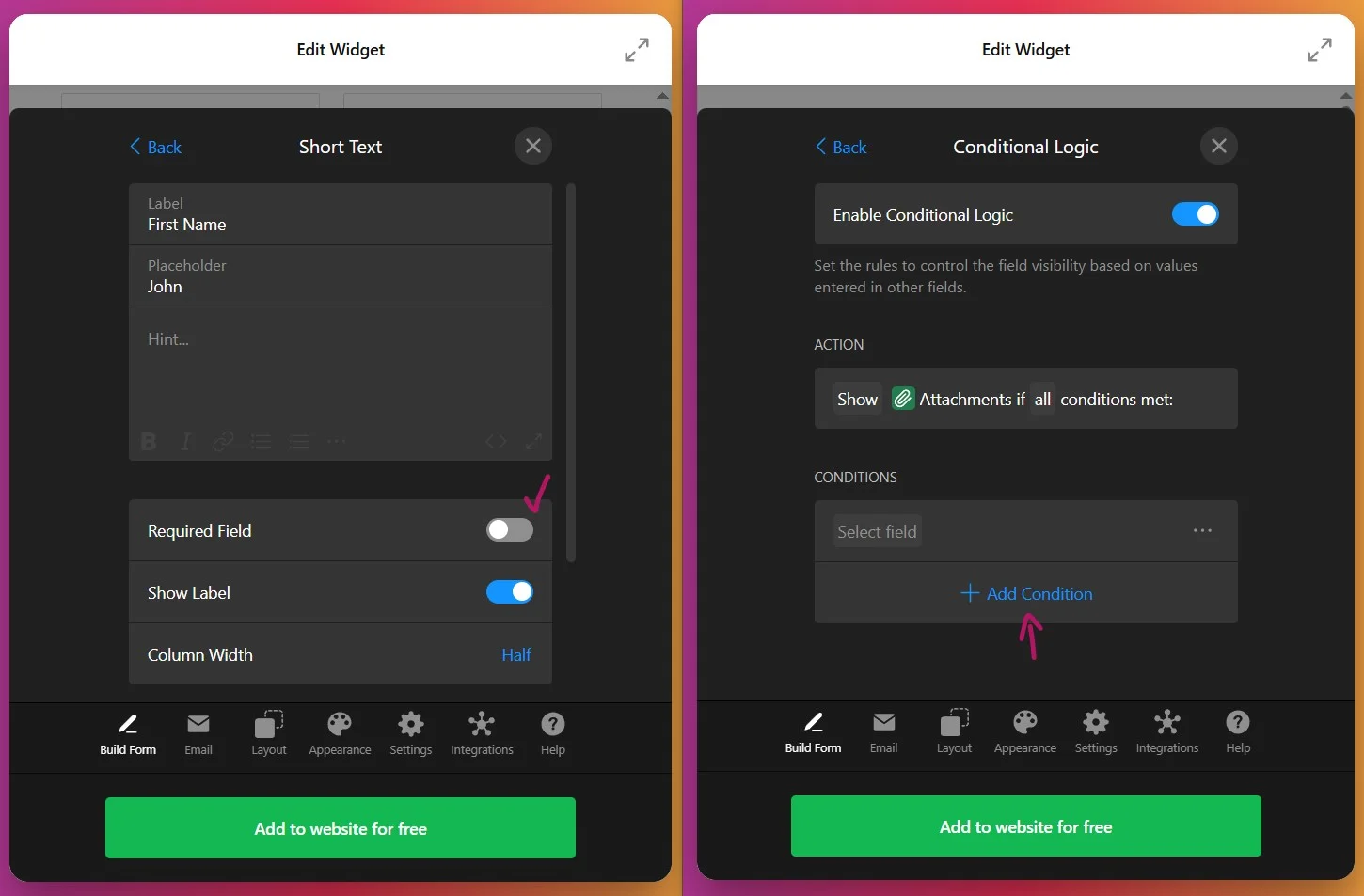
Ułóż pola w kolejności, która najlepiej odpowiada Twojemu przepływowi pracy, przeciągając je na odpowiednie miejsce. Możesz także dodać separatory, aby wizualnie grupować powiązane pola, dzięki czemu formularz będzie czytelniejszy i łatwiejszy w obsłudze.
3. Skonfiguruj powiadomienia e-mail
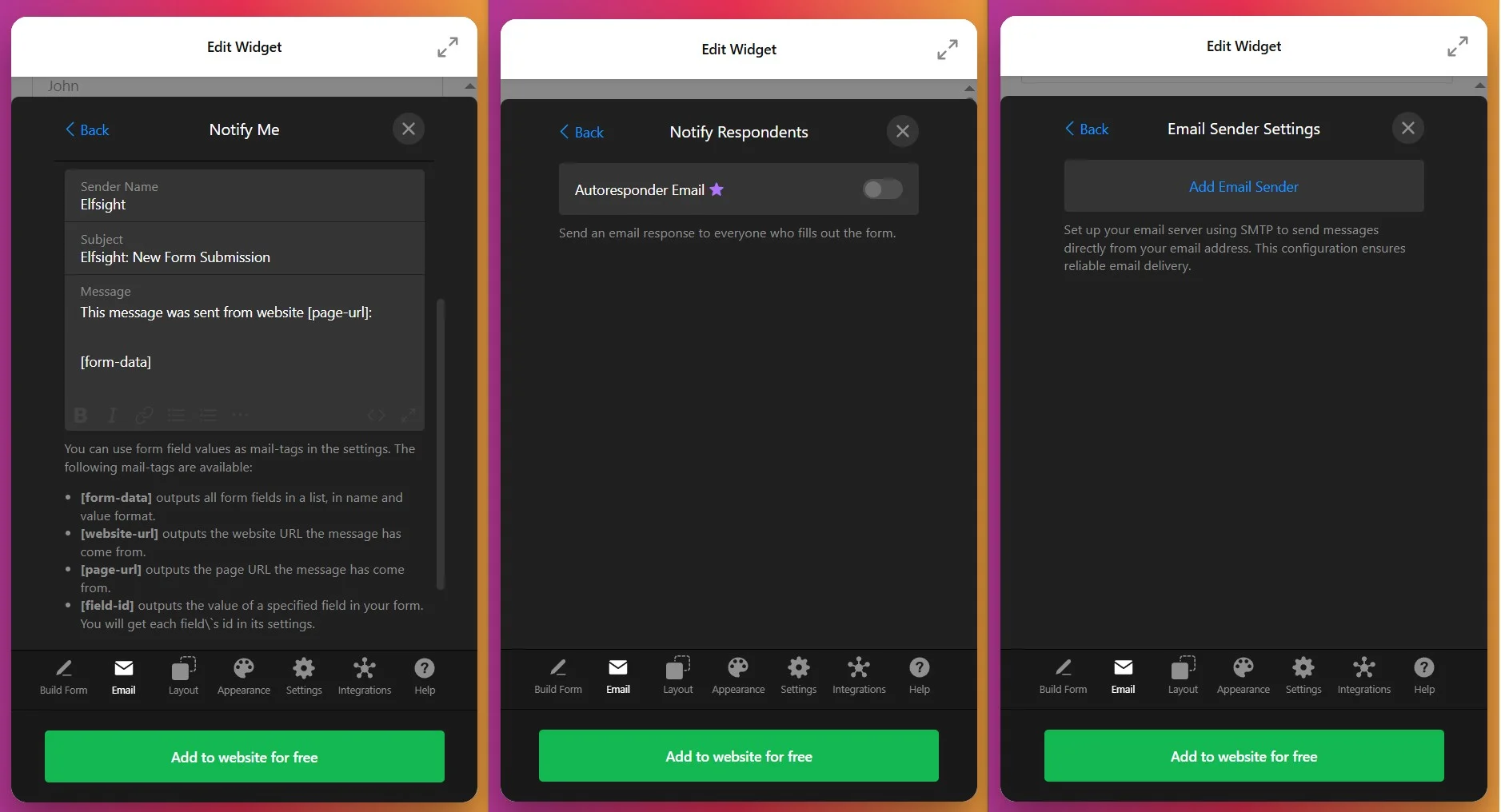
Otwórz zakładkę E-mail, aby skonfigurować, gdzie trafiają zgłoszenia z formularza i jak będą powiadamiani Twoi odwiedzający:
- Powiadom mnie – Wprowadź adres(y) e-mail, na które chcesz otrzymywać zgłoszenia z formularza. Możesz dodać wiele adresów, aby powiadomić cały zespół.
- Powiadom respondentów – Włącz automatyczne e-maile potwierdzające wysyłane do odwiedzających po złożeniu formularza.
- Ustawienia nadawcy e-mail – Dopracuj dane nadawcy i sposób dostarczania, aby komunikacja była profesjonalna.
4. Skonfiguruj układ
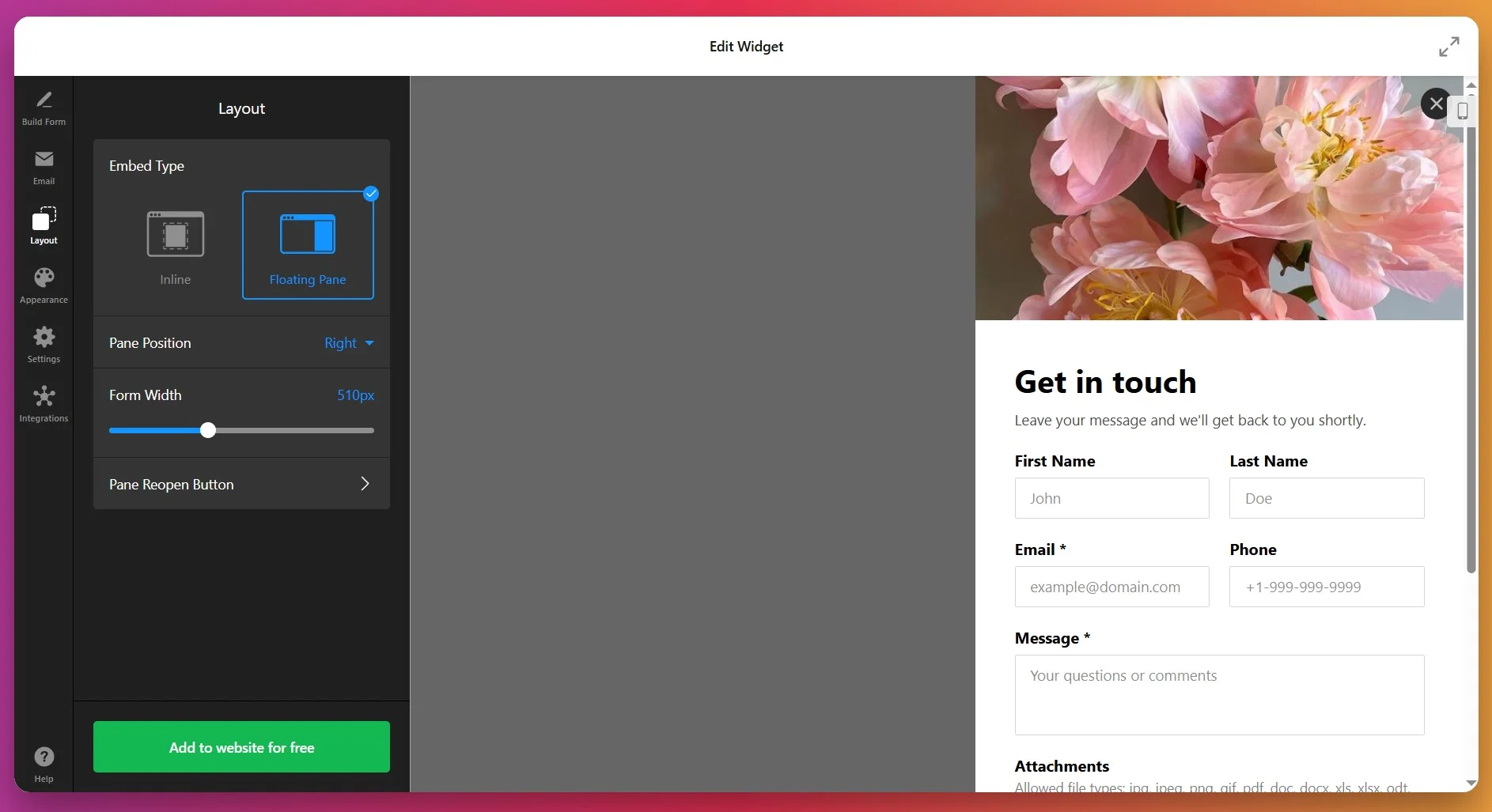
- Układ inline – Formularz pojawia się bezpośrednio w treści strony. Idealny na dedykowane strony kontaktowe lub strony docelowe.
- Pływający panel – Formularz wysuwa się z boku ekranu i pozostaje widoczny podczas przewijania. Idealny do przyciągania uwagi bez zakłócania układu strony.
- Form Width – Dostosuj szerokość (od 100px do 1200px) lub włącz Full Width, aby rozciągnąć go na całą szerokość kontenera.
- Układ pól – Wybierz między pionowym a poziomym układem pól w zależności od Twoich preferencji projektowych.
5. Dostosuj wygląd
W zakładce Wygląd dopasuj formularz do marki i systemu projektowania Twojej strony. Możesz dostosować:
- Schemat kolorów – Wybierz jasny, ciemny lub niestandardową paletę kolorów
- Kolor akcentu – Ustaw kolor podstawowy przycisków, odnośników i aktywnych elementów
- Czcionki i typografia – Wybierz rodzinę czcionek i rozmiary dla nagłówków i tekstu
- Tło i obramowania – Dostosuj tło formularza i poszczególnych pól
- Styl przycisków – Dostosuj wygląd przycisku wysyłania i stany najechania
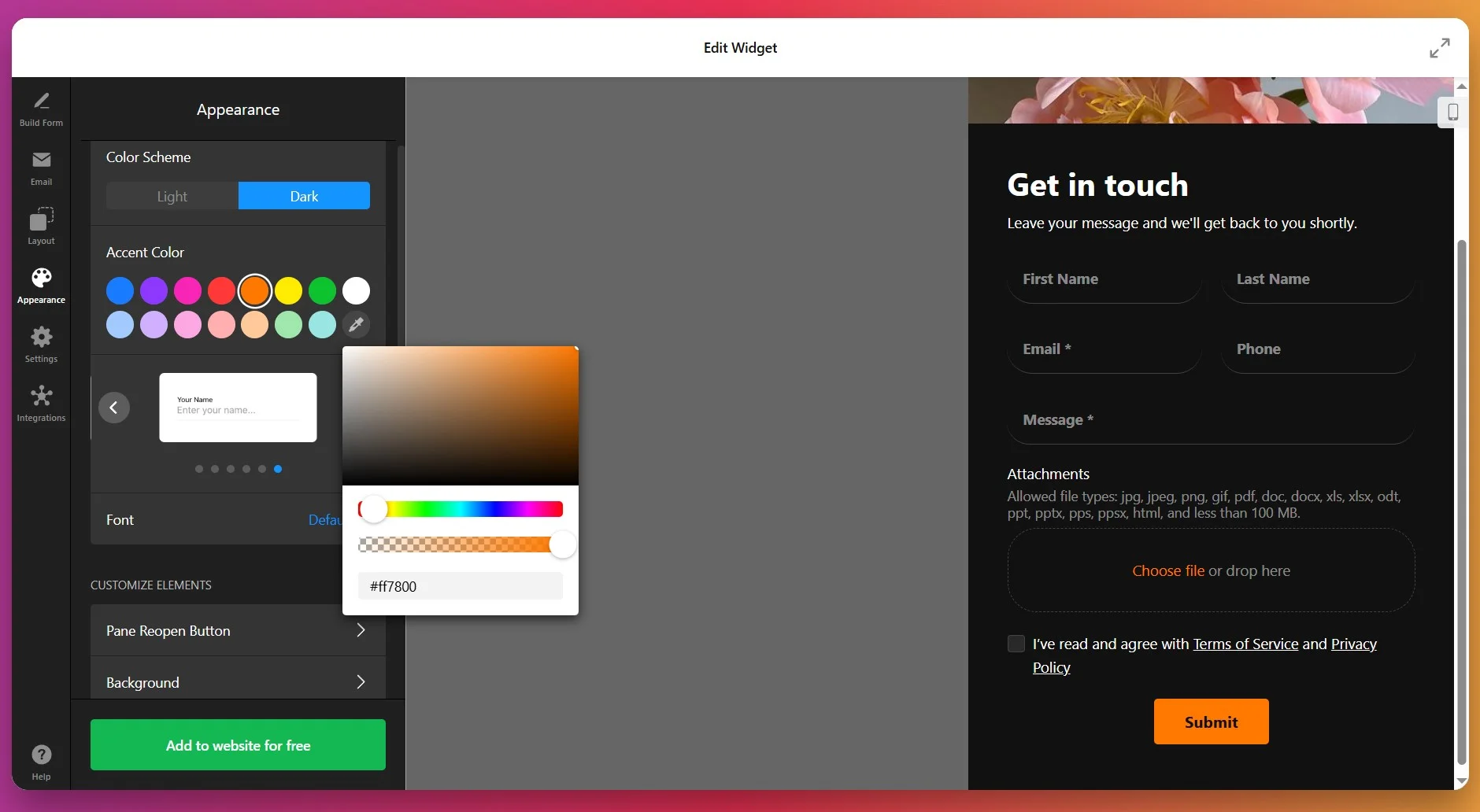
Jeżeli masz specyficzne wytyczne marki lub potrzebujesz precyzyjnego stylowania, Elfsight obsługuje także niestandardowy CSS do zaawansowanej personalizacji.
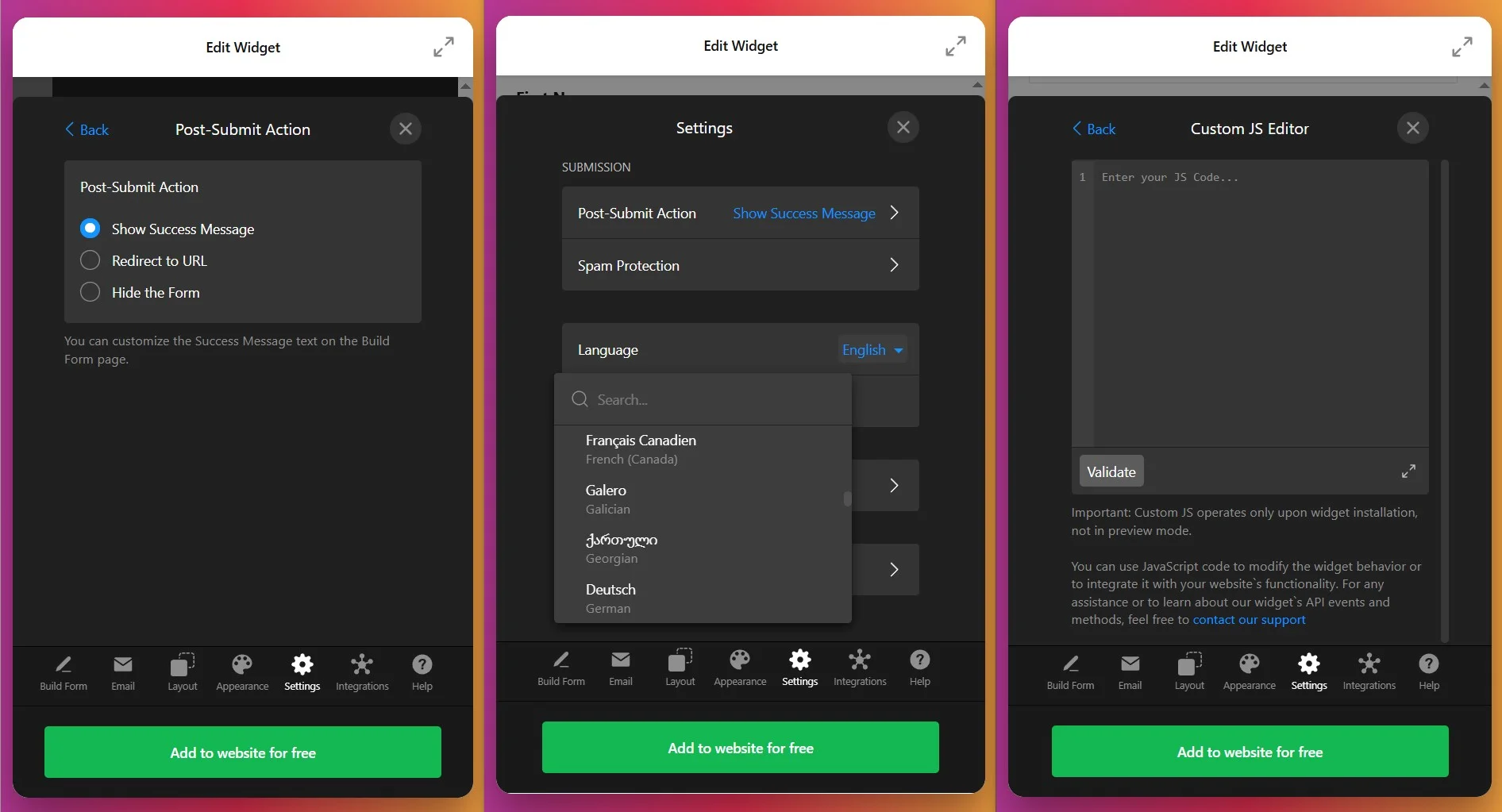
6. Ustaw działania i ustawienia po wysłaniu
Otwórz kartę Ustawienia, aby zdefiniować, co się stanie po wysłaniu formularza przez odwiedzających i skonfigurować preferencje językowe:
- Akcja po wysłaniu – Wybierz wyświetlanie wiadomości z podziękowaniem, przekierowanie na określoną stronę lub ukrycie formularza po wysłaniu.
- Ochrona antyspamowa – Włącz reCAPTCHA, aby zapobiegać automatycznym zgłoszeniom i chronić skrzynkę odbiorczą przed spamem botów.
- Język – Wybierz język etykiet pól i elementów interfejsu z menu rozwijanego.
- Opcje zaawansowane – Włącz parametry wstępnego uzupełniania lub dodaj niestandardowy JavaScript dla dodatkowej funkcjonalności.
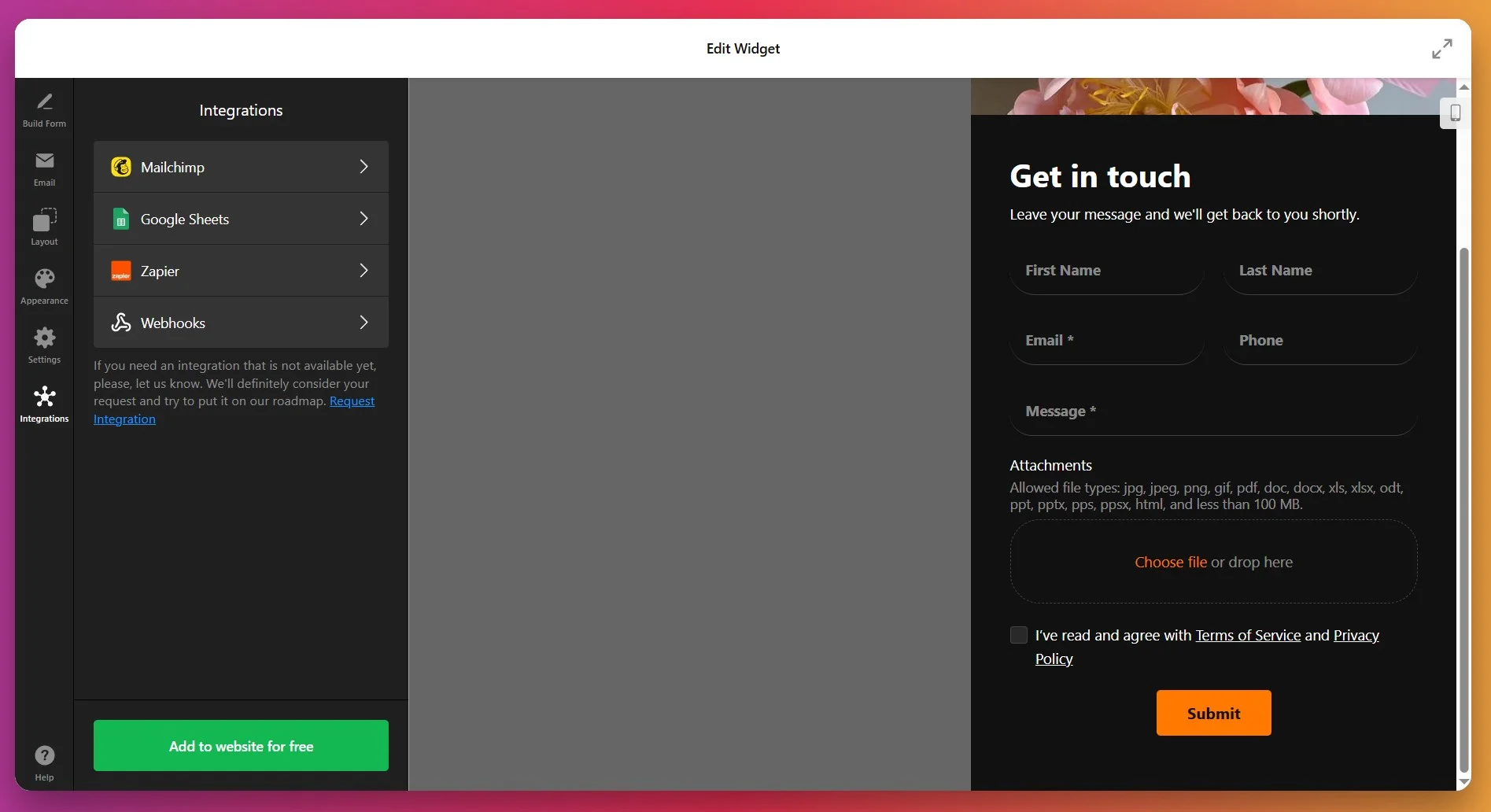
7. Połącz Integracje
W zakładce Integrations możesz podłączyć swój formularz kontaktowy do usług zewnętrznych, aby zautomatyzować przepływ pracy i skonsolidować dane leadów. Obsługiwane integracje obejmują:
- Google Sheets – Automatycznie zapisz wszystkie zgłoszenia do arkusza, aby łatwo je śledzić i analizować.
- Mailchimp – Dodaj respondentów formularza bezpośrednio do swoich list mailingowych.
- Zapier – Połącz się z ponad 3 000 aplikacjami, aby zautomatyzować działania, takie jak tworzenie rekordów CRM, wysyłanie powiadomień na Slacka lub planowanie zadań follow-up
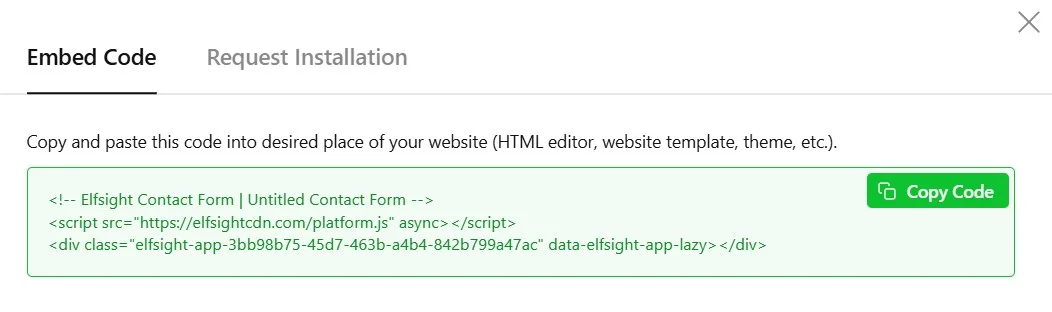
8. Pobierz kod instalacyjny
Gdy Twój formularz będzie w pełni skonfigurowany, kliknij „Dodaj na stronę” (lub „Zapisz”, jeśli masz już konto Elfsight) — pojawi się okno z unikalnym skryptem instalacyjnym. Skopiuj cały ten fragment kodu; użyjesz go, aby umieścić widżet na swojej stronie.
Jeśli chcesz mieć więcej opcji lub potrzebujesz wyświetlać formularz kontaktowy w różnych miejscach, kolejny segment omawia alternatywne sposoby integracji widżetów Elfsight z Twoją witryną WordPress.
Alternatywy dla formularzy kontaktowych WordPressa
Istnieje kilka oficjalnych sposobów dodania formularza kontaktowego do witryny WordPress, ale każdy z nich wiąże się z pewnymi wyraźnymi kompromisami w porównaniu z użyciem Elfsight.
Korzystanie z Formularza kontaktowego WordPress w edytorze bloków
Edytor bloków WordPress (Gutenberg) zawiera natywny blok formularza kontaktowego do prostych zapytań.
- Dostęp do Edytora. Otwórz panel WordPress i edytuj wybraną stronę lub wpis.
- Add a Form Block. Kliknij ikonę “+” i wybierz blok „Formularz” lub „Formularz kontaktowy”.
- Skonfiguruj pola formularza. Edytuj takie pola jak Imię, E-mail i Wiadomość, aby dopasować do swoich potrzeb.
- Dostosuj ustawienia. – Skonfiguruj preferencje powiadomień i zarządzaj zgłoszeniami.
- Publish Changes. Update or publish your page to make the form live.
Personalizacja i integracje są podstawowe w porównaniu z dedykowanymi wtyczkami.
Szczegóły są dostępne na stronie dokumentacji Edytora bloków WordPress.
Instalacja wtyczki Contact Form 7
Contact Form 7 to najstarsza i najczęściej używana darmowa wtyczka formularzy kontaktowych dla WordPressa.
- Zainstaluj wtyczkę. Przejdź do Wtyczek, wyszukaj „Contact Form 7” i zainstaluj ją.
- Aktywuj wtyczkę. Kliknij “Aktywuj”, aby włączyć Contact Form 7.
- Utwórz nowy formularz. Otwórz menu Kontakt i kliknij „Dodaj nowy”.
- Edytuj pola formularza. Dostosuj pola za pomocą shortcode’ów lub podstawowego HTML.
- Osadź formularz. Wklej podany krótki kod na stronę lub wpis.
Tworzenie i stylizowanie formularzy często wymaga znajomości HTML i dodatkowego nakładu pracy.
Szczegółowe informacje dostępne są na stronie dokumentacji Contact Form 7.
Konfiguracja wtyczki WPForms
WPForms to popularny kreator formularzy typu „przeciągnij i upuść” dostępny w bibliotece wtyczek WordPressa.
- Zainstaluj wtyczkę WPForms. Wyszukaj “WPForms” w wtyczkach i zainstaluj ją.
- Włącz WPForms. Włącz wtyczkę, aby rozpocząć tworzenie formularzy.
- Utwórz formularz. Użyj kreatora przeciągnij i upuść, aby dodać i uporządkować pola.
- Skonfiguruj ustawienia. Dostosuj ustawienia powiadomień, potwierdzeń i ochrony przed spamem.
- Wstaw formularz. Osadź formularz za pomocą jego shortcode’u lub bloku.
Większość integracji i personalizacji wymaga przejścia na wersję premium.
Szczegóły znajdziesz w dokumentacji wtyczki WPForms.
Jak te metody dodawania formularza kontaktowego wypadają?
| Metoda | Najważniejsze cechy Pro 👍 | Główna wada 👎 |
|---|---|---|
| Elfsight Widget | Szybka konfiguracja z elastycznymi szablonami i głębokimi integracjami. | Darmowy plan zawiera link brandingowy i ograniczenia wyświetlania. |
| Formularz kontaktowy w edytorze bloków | Natychmiast dostępny w edytorze WordPress, instalacja nie jest potrzebna. | Dostosowywanie i integracje są bardzo ograniczone. |
| Contact Form 7 | Darmowy i niezawodny, powszechnie używany przez użytkowników WordPressa. | Stylizacja i konfiguracja wymagają ręcznej pracy i odrobiny HTML. |
| WPForms | Intuicyjny kreator formularzy metodą przeciągnij i upuść dla łatwej konfiguracji. | Najważniejsze funkcje i integracje wymagają płatnego ulepszenia. |
Jeśli chcesz praktycznych wskazówek, jak sprawić, by Twój formularz kontaktowy działał bezproblemowo i wyglądał profesjonalnie na Twojej stronie WordPress, kontynuuj czytanie po kolejnym zestawie praktycznych porad.
📝 Praktyczna lista kontrolna dla widżetu formularza kontaktowego
- Zaplanuj przepływ zapytań przed dodaniem pól. Zastanów się, jakie informacje są naprawdę potrzebne do obsługi zgłoszeń lub kierowania leadów, a następnie wybierz najtrafniejsze typy pól i ich kolejność w formularzu.
- Używaj pól wymaganych z rozwagą. Zaznaczaj tylko absolutnie niezbędne pola jako wymagane, aby odwiedzający rzadziej porzucali formularz w połowie.
- Wybierz odpowiedni układ dla swojej strony. Przetestuj w podglądzie układy domyślny, w ramce i pływający, aby zobaczyć, który najlepiej integruje się z treścią, nie zatłaczając jej ani nie odciągając uwagi od głównego przekazu.
- Dopasuj kolumny dla czytelności. W przypadku krótkich formularzy najczęściej na urządzeniach mobilnych lepiej sprawdza się jedna kolumna. Dla dłuższych formularzy na komputerach użyj dwóch kolumn, aby ograniczyć przewijanie i utrzymać porządek.
- Włącz Google reCAPTCHA, aby zredukować spam. Aktywuj zaawansowaną ochronę antyspamową od razu po publikacji, aby później nie tracić czasu na sortowanie zgłoszeń.
- Połącz z Google Sheets lub Mailchimp, jeśli będziesz potrzebować kontynuować kontakt. Zintegruj z wybraną platformą, aby zautomatyzować śledzenie leadów lub dodawać nowe kontakty do kampanii bez dodatkowych kroków ręcznych.
- Dopracuj projekt, aby dopasować go do Twojej marki. Wykorzystaj kolorystykę jednym kliknięciem, ikony i paski postępu, by stworzyć spójne, zgodne z marką doświadczenie, które buduje zaufanie.
- Przetestuj autoresponder i komunikat potwierdzający. Spersonalizuj potwierdzenie, aby użytkownicy wiedzieli, że wiadomość dotarła i czego mogą oczekiwać dalej.
- Skopiuj i osadź kod widżetu z panelu po każdej edycji. Upewnij się, że wklejasz najnowszy kod na swojej stronie, aby aktualizacje były widoczne natychmiast.
Następnie przyjrzyjmy się realnemu przykładowi tego, jak firma dodała widget formularza kontaktowego, aby zwiększyć zaangażowanie klientów i usprawnić zarządzanie leadami.
Formularz kontaktowy — realne rezultaty
Let’s Go Peak District, witryna turystyczna prezentująca najlepsze miejsca, atrakcje i noclegi w hrabstwie Peak District w Anglii, napotkała powszechny problem: ich ogólny formularz kontaktowy nie skutecznie zbierał zapytania, a mieli ograniczoną kontrolę nad tym, jak wygląda i działa.
Przed Elfsight
Zespół napotkał na kilka wyzwań:
- Domyślny formularz kontaktowy nie pasował do estetyki strony.
- Katalog samoobsługowy nie zapewniał właściwych opcji SEO i kontroli treści.
- Panele użytkownika były toporne i nieprzyjazne dla potencjalnych klientów.
- Niestandardowe modyfikacje domyślnego formularza często psuły się po aktualizacjach platformy.
Rozwiązanie: Wdrożenie formularza kontaktowego Elfsight
Phil zintegrował widżet Elfsight Formularz kontaktowy na swojej stronie turystycznej i połączył go z innymi narzędziami Elfsight, tworząc kompleksowe doświadczenie użytkownika. Oto, jak go wdrożył:
„Mocno korzystamy z formularzy kontaktowych i sprzedajemy widżety recenzji lub kanały Instagram jako upsell lub w naszych pakietach ofert o wyższych cenach. To naprawdę działa.”
Phil Sproson, założyciel Let’s Go Peak District
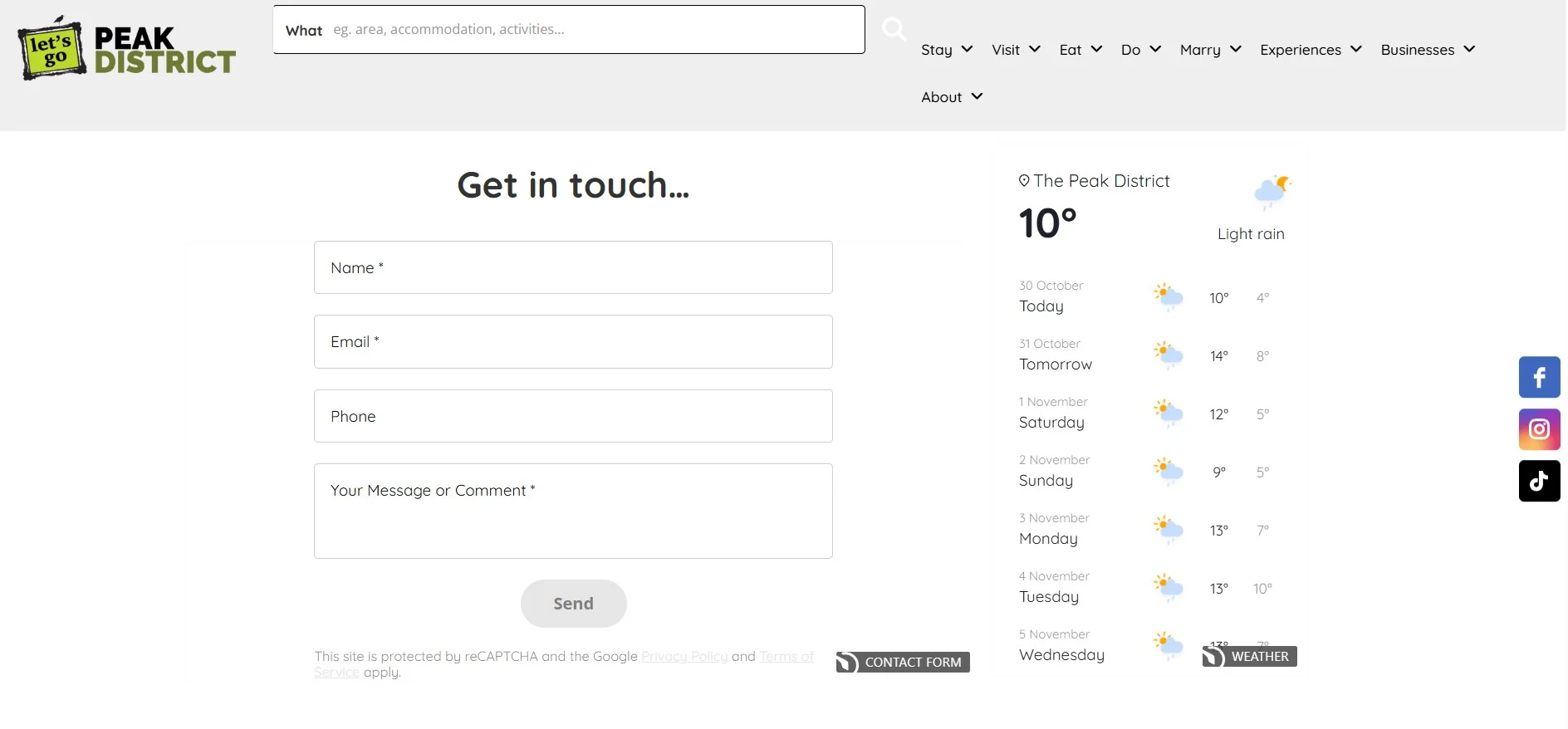
Phil strategicznie umieścił Formularz kontaktowy Elfsight na swojej stronie kontaktowej oraz obok kluczowych ofert turystycznych, takich jak:
- Oferty noclegowe (zapytania o rezerwację)
- Strony z doświadczeniami i aktywnościami (dla pytań dotyczących wydarzeń)
- Strony z cenami (informacje o pakietach)
Profesjonalny wygląd formularza i jego płynne działanie budziły u odwiedzających pewność, że ich wiadomości będą traktowane poważnie i szybko odpowiedziane.
Realne wyniki
Po wdrożeniu formularza Elfsight:
- Większa liczba zapytań: Odwiedzający, którzy wcześniej wstrzymywali kontakt, teraz składają zapytania z pewnością
- Lepsza jakość leadów: Formularz zbiera konkretne informacje o tym, czym interesują się odwiedzający (zakwaterowanie, wyżywienie, atrakcje itp.)
- Zmniejszone obciążenie wsparciem: Brak zepsutych formularzy po aktualizacjach platformy — widget pozostaje niezawodny.
- Udany upsell: Firmy turystyczne korzystające z platformy teraz przechodzą na pakiety premium, które obejmują widżety Elfsight, takie jak wyświetlacze recenzji i strumienie z Instagrama
- Ulepszone doświadczenie użytkownika: Nowoczesny, responsywny wygląd formularza zachęca do wypełnienia na urządzeniach mobilnych
Szerszy obraz: strategia wielu widgetów
Historia Phila sięgała dalej niż sam formularz kontaktowy. Wykorzystał wiele widżetów Elfsight współpracujących ze sobą: Instagram Feed — aby zaprezentować oszałamiające fotografie Peak District i zainspirować podróżników, All-in-One Reviews – aby wyświetlać referencje od zadowolonych odwiedzających, a także Event Calendar, Store Locator oraz widżety Pricing Table.
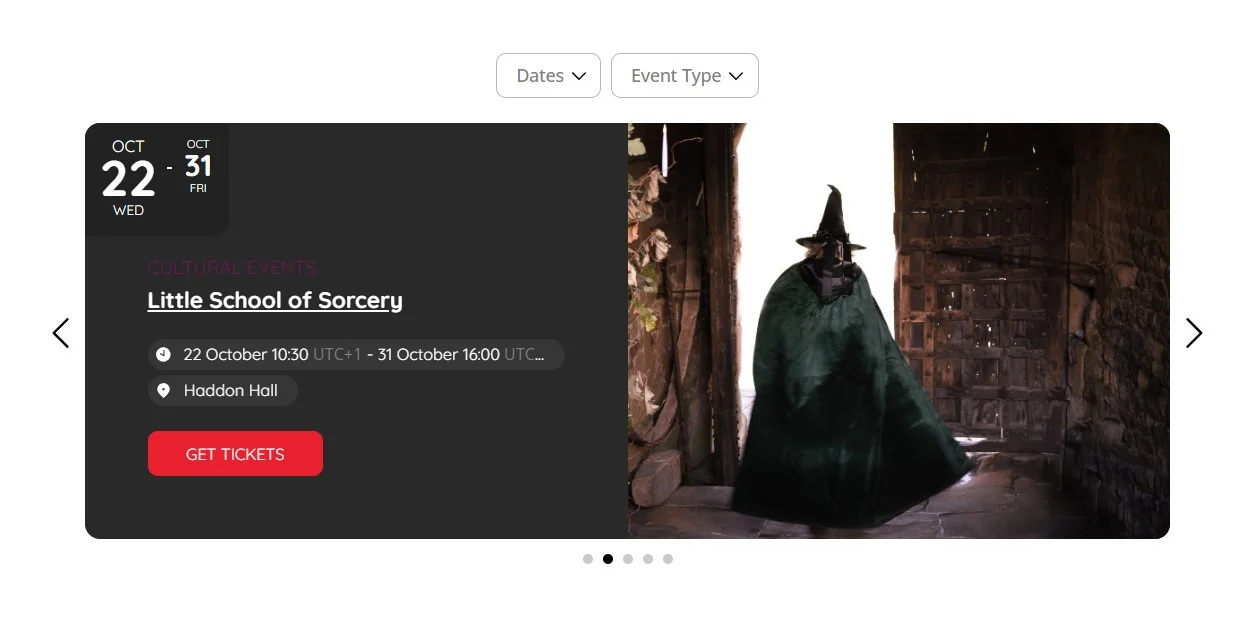
Łącząc te narzędzia, Let’s Go Peak District przekształciło się ze statycznego katalogu w interaktywną platformę, z której odwiedzający chętnie korzystają, a firmy turystyczne chcą reklamować się na niej.
Dobrze zaprojektowany formularz kontaktowy to nie tylko narzędzie wsparcia — to motor przychodów. Dla Let’s Go Peak District Formularz kontaktowy stał się rdzeniem strategii, która przyciągnęła więcej wykwalifikowanych zapytań, zredukowała tarcie operacyjne i zbudowała zaufanie odwiedzających.
Niezależnie od tego, czy prowadzisz stronę turystyczną, sklep internetowy, czy biznes usługowy, lekcja jest jasna: przemyślany formularz kontaktowy, który zbiera właściwe dane, prezentuje się profesjonalnie i działa niezawodnie, to inwestycja w rozwój Twojej firmy.
Problemy i rozwiązania formularza kontaktowego
Dodanie formularza kontaktowego do strony WordPress zwykle jest proste, ale wielu użytkowników napotyka problemy z widocznością widżetu, dostarczaniem wiadomości e-mail i zgodnością. Poniżej znajdziesz najczęstsze problemy i ich rozwiązania:
Dlaczego mój formularz kontaktowy nie wysyła powiadomień e-mail?
Dlaczego mój formularz kontaktowy jest niewidoczny lub nie pojawia się na niektórych stronach?
Jak radzić sobie ze spamem lub fałszywymi zgłoszeniami przez mój formularz kontaktowy?
Co zrobić, jeśli formularz kontaktowy wyświetla błędy walidacji, nawet gdy pola są wypełnione?
Czy zmiana motywu wpłynie na mój widget formularza kontaktowego?
Jeśli Twój formularz kontaktowy nadal nie współpracuje po wypróbowaniu tych kroków, poniżej znajdziesz przydatne linki do wsparcia Elfsight oraz przewodniki dotyczące rozwiązywania problemów.
Szukasz więcej szczegółów?
Mamy nadzieję, że ten przewodnik da solidny start w dodaniu formularza kontaktowego do Twojej witryny WordPress. Jeśli napotkasz problemy lub masz pomysły do podzielenia się, jesteśmy do dyspozycji. Daj nam znać swoje przemyślenia lub pytania i bądź na bieżąco z zespołem Elfsight na X, Facebooku i LinkedIn, aby uzyskać więcej aktualizacji i wskazówek.