Błyskawiczny przewodnik po dodawaniu własnej zakładki na Facebooku
Dla tych, którzy nie potrzebują prowadzenia za rękę i wolą krótkie instrukcje, przygotowaliśmy to. Wykonaj poniższe kroki i uruchom swoją zakładkę Facebooka:
- Wybierz usługę do tworzenia kart, na przykład Woobox.com.
- Zarejestruj się w serwisie za pomocą konta Facebooka.
- Otwórz menu rozwijane w prawym górnym rogu i wybierz swoją stronę.
- Kliknij zakładki statyczne w menu, a następnie utwórz nową zakładkę. Wybierz zakładkę HTML.
- W wyświetlonym edytorze dodaj treść lub wprowadź kod.
- Zapisz ustawienia. Gotowe!
Teraz możesz wykorzystać zakładkę Facebook, aby zwiększyć zaangażowanie na swojej stronie, ożywić jej treść, gromadzić zapisy i tym podobne.
Kompleksowa instrukcja dodawania niestandardowej zakładki na Twojej stronie na Facebooku.
Nasz przewodnik został stworzony tak, aby był jak najprostszy i najjaśniejszy do dodania niestandardowej karty na stronę Facebooka. Choć proces może wydawać się skomplikowany, jeśli będziesz dokładnie podążać za przewodnikiem krok po kroku, w krótkim czasie będziesz mógł cieszyć się swoją niestandardową kartą.
Krok 1. Wybierz usługę tworzenia zakładek i uzyskaj autoryzację
Najprostszy sposób na utworzenie niestandardowej karty Facebooka to skorzystanie z jednego ze specjalnych serwisów. Na przykład wybieramy Woobox. Używając danych logowania do Facebooka, uzyskaj uprawnienia lub zaloguj się do serwisu jako administrator. If you choose Woobox, przejdź tutaj.
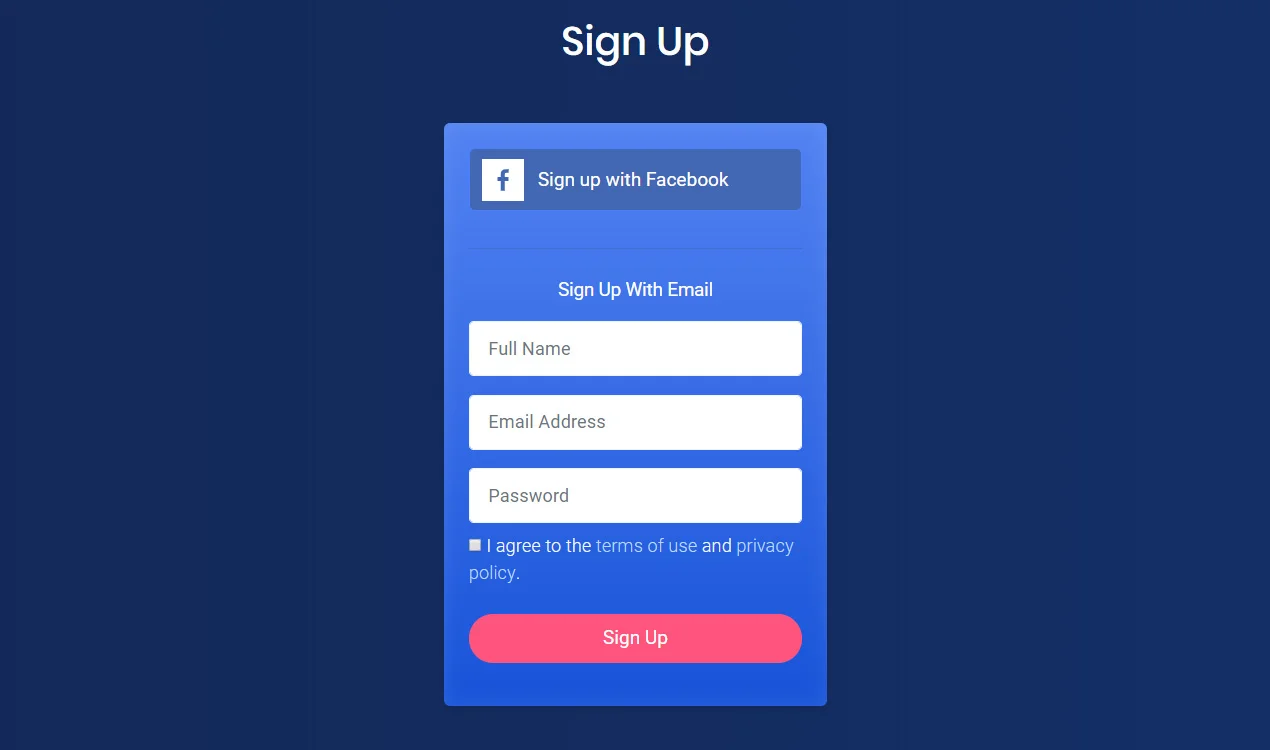
Z powodu ograniczeń API Facebooka, aby utworzyć zakładki, twoja strona musi mieć co najmniej 2000 polubień.
Krok 2. Wybierz stronę firmową
Kliknij ikonę menu w prawym górnym rogu strony i wybierz „kampanie”. Teraz zobaczysz listę swoich stron firmowych. Wybierz tę, której potrzebujesz.
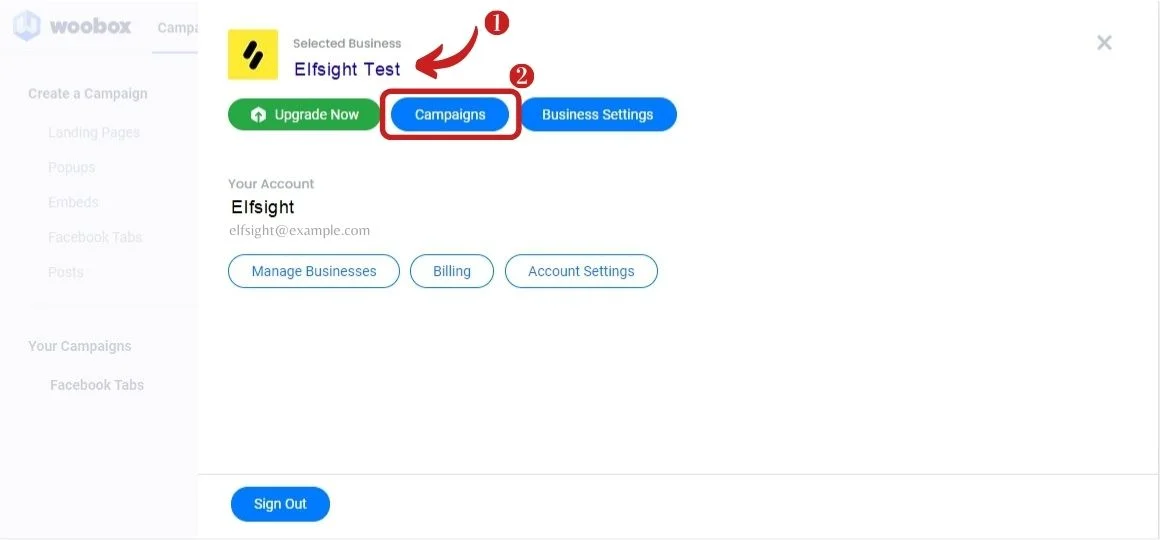
Krok 3. Utwórz nową kartę HTML
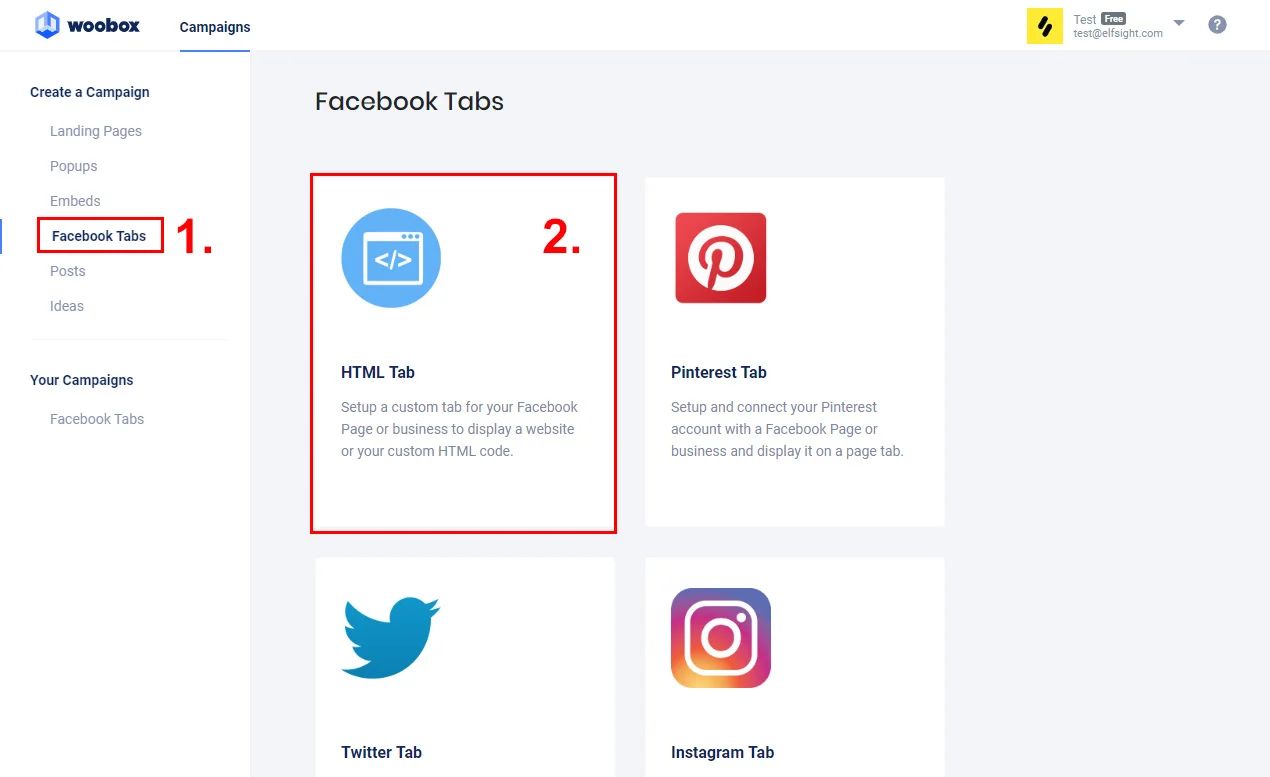
Spójrz na górny pasek menu na stronie Woobox, znajdź i kliknij Zakładki statyczne. Na nowej stronie naciśnij Utwórz nową zakładkę. Następnie w menu rozwijanym wybierz Zakładkę HTML. Otworzy się nowa strona z edytorem.
Krok 4. Dodaj treść
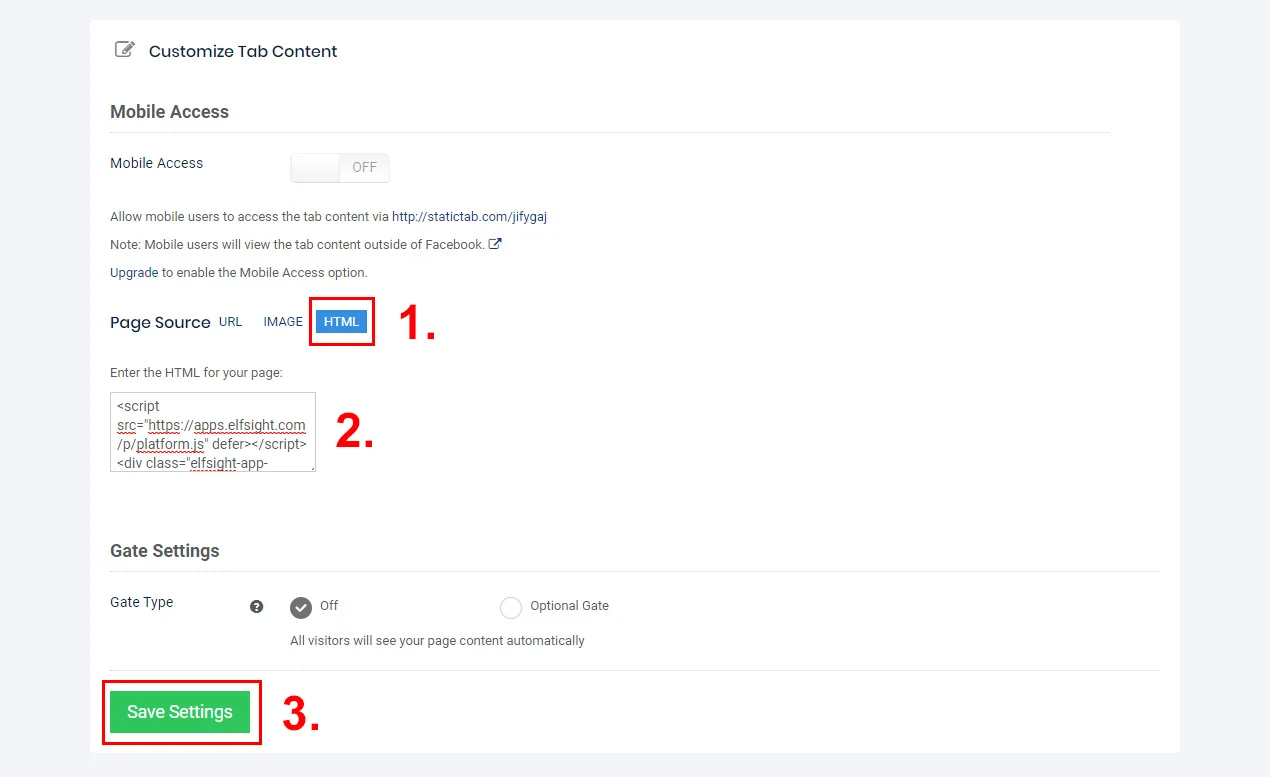
Teraz możesz swobodnie wprowadzić kod lub dodać dowolną treść do zakładki. Aby dodać treść, naciśnij przycisk Źródło w edytorze, aby zmienić tryb. Możesz osadzać filmy, zdjęcia, najlepsze opinie klientów lub widgety. Na przykład, jeśli używasz widgetu Elfsight, wystarczy dodać swój unikalny kod instalacyjny do zakładki. Sprawdź wszystkie widgety tutaj.
Krok 5. Zapisz zmiany i sprawdź, czy wszystko działa
Gdy tylko zakończysz dodawanie treści, naciśnij przycisk Zapisz ustawienia i gotowe! Teraz przejdź na swoją stronę na Facebooku i sprawdź efekt. Jesteśmy pewni, że Ci się spodoba! A jeśli kiedykolwiek zechcesz coś zmienić w zakładce, zrób to w ten sam sposób w edytorze Woobox.
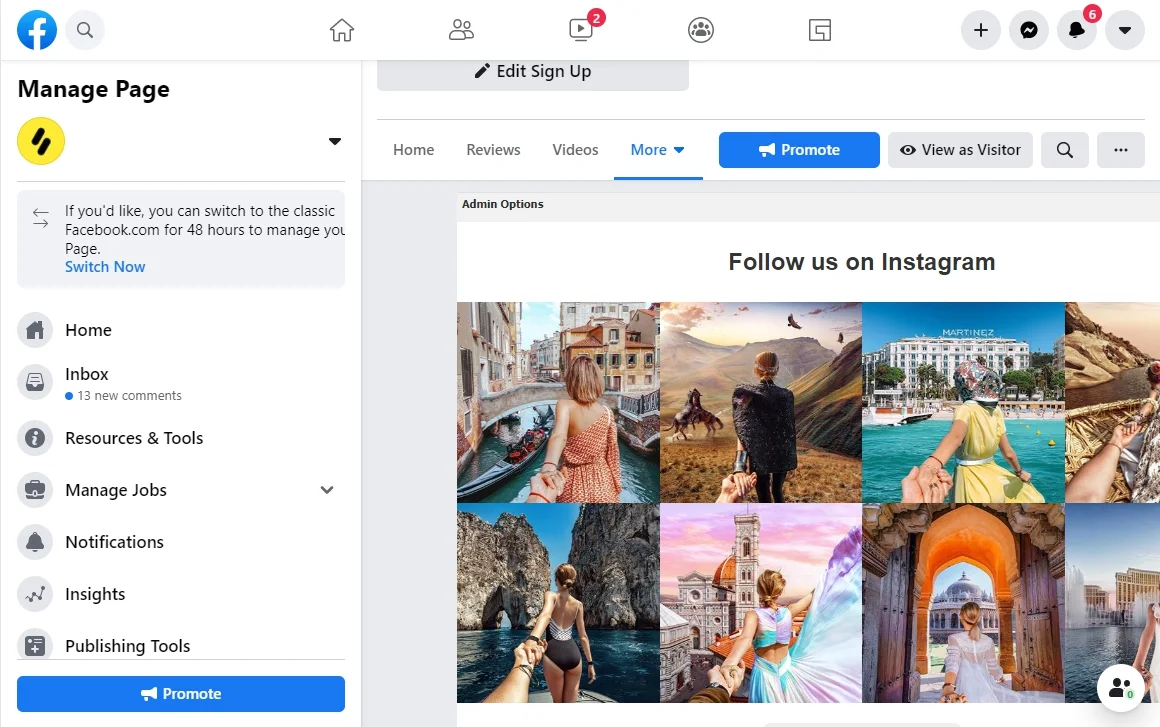
Jak widać, proces nie zajmuje dużo czasu i jest całkowicie prosty dla każdego, bez względu na umiejętności.
Skorzystaj z okazji i stwórz swoją niestandardową zakładkę na Facebooku w zaledwie kilka chwil! Z pewnością dodasz jej odrobinę personalizacji i unikalny styl Twojej strony na Facebooku.
Jeśli chcesz dodać świetne recenzje na swojej stronie, oto przewodnik, jak osadzić recenzje firmy Google na swojej stronie.
Przydatna dokumentacja
Jeśli czujesz się wystarczająco pewny, aby samodzielnie stworzyć własną zakładkę Facebook, możesz skorzystać z przewodnika Facebooka. Dzięki temu proces będzie nieco bardziej złożony, ale unikniesz korzystania z usług zewnętrznych. przewodnik Facebooka.