W Shopify wyskakujące okno dodawania do koszyka to małe, interaktywne okno, które potwierdza akcję, zachęca do dalszego przeglądania lub prowadzi użytkowników do procesu realizacji zakupu.
Korzystanie z takiego narzędzia to sprawdzony sposób na zwiększenie zaangażowania użytkowników i ograniczenie porzucania koszyka podczas zakupów. Jeśli chcesz usprawnić przepływ klientów i uprościć zachowanie koszyka, to właśnie tego typu funkcja, której potrzebujesz.
- Natychmiastowe potwierdzenie czynności w koszyku. Wyraźnie informuje użytkowników, że ich produkt został dodany, ograniczając zamieszanie i wątpliwości.
- Płynniejsze doświadczenie zakupowe. Utrzymuje zaangażowanie bez konieczności przełączania stron lub utraty miejsca w katalogu produktów.
- Większe możliwości sprzedaży dodatkowej. Pozwala promować powiązane produkty lub oferty bezpośrednio w oknie popup.
- Lepszy przebieg konwersji. Zachęca do kontynuowania zakupów lub przejścia do realizacji z mniejszą liczbą rozpraszaczy.
- Ulepszenie interakcji z koszykiem dzięki popupowi. Dodaje dynamiczny feedback, który czyni cały proces zakupowy bardziej intuicyjnym i nowoczesnym.
Teraz, gdy widzisz korzyści płynące z integracji okna koszyka, przejdźmy krótko przez to, jak stworzyć je na Twojej stronie Shopify — bez zagłębiania się w kod.
Utwórz wyskakujące okno „Dodaj do koszyka”: szybki przewodnik
Tworzenie potwierdzenia dodania do koszyka — okienka dla Shopify nie wymaga żadnej wiedzy programistycznej. W kilku krokach możesz zbudować w pełni funkcjonalne okienko, które wyświetla powiadomienie po wybraniu produktu — bezpośrednio z edytora wizualnego.
- edytor i wybierz szablon wyskakującego okna dopasowany do interakcji ecommerce.
- Dopasuj wygląd — dostosuj tekst, układ, kolory i animacje, aby odpowiadały stylowi Twojej marki.
- Wybierz ustawienia wyzwalacza, aby wyświetlić wyskakujące okno po kliknięciu przycisku „Dodaj do koszyka”.
- Kliknij „Dodaj na stronę za darmo”, skopiuj wygenerowany kod i wklej go do zaplecza Twojej strony Shopify.
To uproszczone podejście umożliwia uruchomienie wyskakującego okna w zaledwie kilku kliknięciach, bez angażowania deweloperów ani modyfikowania skomplikowanego kodu. Jest szybkie, intuicyjne i idealne do zwiększania konwersji już na etapie interakcji z koszykiem.
Zobacz, jak to proste — stwórz własny popup „Dodaj do koszyka” w kilka minut!
Najważniejsze funkcje okna Shopify Elfsight
Teraz, gdy wiesz, jak łatwo zacząć, przyjrzyjmy się bliżej temu, co sprawia, że rozwiązanie Elfsight dla okna dodawania do koszyka jest potężne i skuteczne. Te wbudowane funkcje mają na celu zaangażowanie użytkowników we właściwym momencie i ulepszenie doświadczenia zakupowego.
Oto kluczowe cechy i korzyści z używania wyskakującego widżetu Elfsight na Twoim sklepie Shopify:
- Elastyczne wyzwalacze wyświetlania. Ustaw wyskakujące okienko tak, by aktywowało się po kliknięciu „Dodaj do koszyka”, przewinięciu, spędzeniu na stronie określonego czasu lub próbie opuszczenia strony — z pełną kontrolą nad czasem i kontekstem.
- Precyzyjne opcje targetowania. Wyświetlaj wyskakujące okna w zależności od lokalizacji użytkownika, urządzenia, źródła ruchu lub adresu URL strony, aby przekazywać trafniejsze komunikaty.
- W pełni konfigurowalny wygląd. Dostosuj układ, kolory, czcionki, obrazy i animacje, aby idealnie odzwierciedlać Twoją markę — bez dotykania kodu.
- Wbudowane wzmacniacze konwersji. Dodaj liczniki odliczania, kody rabatowe, przyciski lub pola formularzy, aby zwiększyć pilność i zbierać akcje użytkowników bezpośrednio z popupu.
- Bezproblemowa integracja z Shopify. Łatwo osadź widget bez modyfikowania kodu motywu i aktywuj modal koszyka bez żadnych przeszkód.
- Responsywne i przyjazne dla urządzeń mobilnych. Wyskakujące okienka automatycznie dopasowują się do rozmiaru ekranu i obsługują dotyk, zapewniając płynne doświadczenie na każdym urządzeniu.
- Analityka i monitorowanie wydajności. Zbieraj dane o wyświetleniach, kliknięciach i konwersjach, aby zobaczyć, co działa i optymalizować swoją strategię wyskakującego okienka w czasie.
Gdy te funkcje są na miejscu, nie chodzi tylko o wyświetlanie komunikatu — dodajesz inteligentny poziom zaangażowania tuż po wybraniu produktu. Następnie przejdźmy przez pełny przewodnik tworzenia i instalowania Twojego wyskakującego okna od początku do końca.
Krok po kroku: Osadzenie okna wyskakującego w Shopify
Jeśli chcesz stworzyć w pełni spersonalizowane wyskakujące okno „Dodaj do koszyka” i zintegrować je z witryną Shopify, widget wyskakujący Elfsight zapewnia płynne doświadczenie bez kodowania. Poniżej znajdziesz szczegółowy, pięcioetapowy proces oparty na aktualnym interfejsie Elfsight.
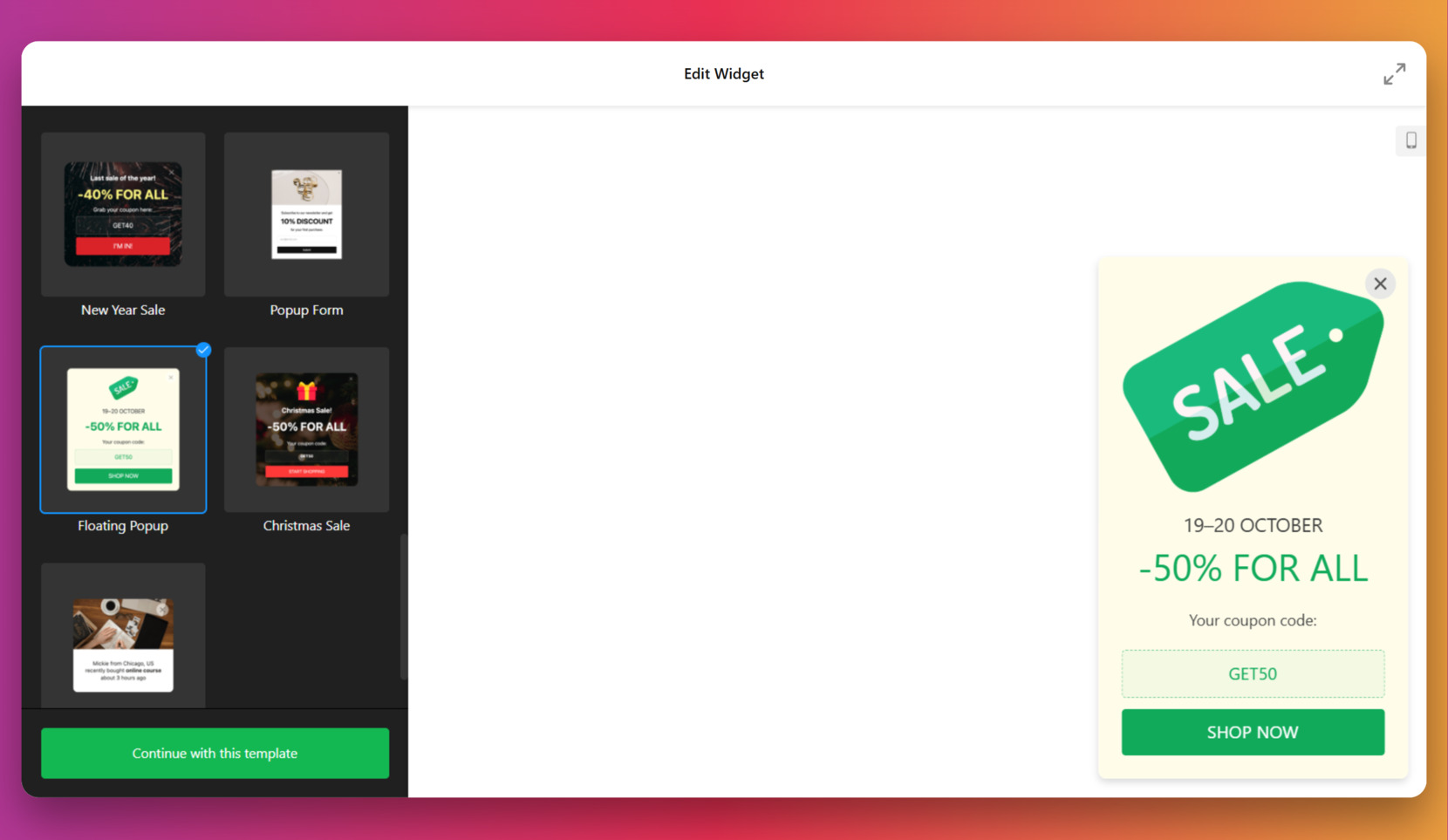
- Wybierz szablon okna wyskakującego. Zacznij od wybrania projektu w edytorze widżetu. Zobaczysz zakres szablonów, w tym Floating Popup, Popup Form i tematyczne popupy sprzedażowe. Wybierz taki, który odpowiada Twojemu celowi, a następnie kliknij Kontynuuj z tym szablonem, aby uruchomić edytor.

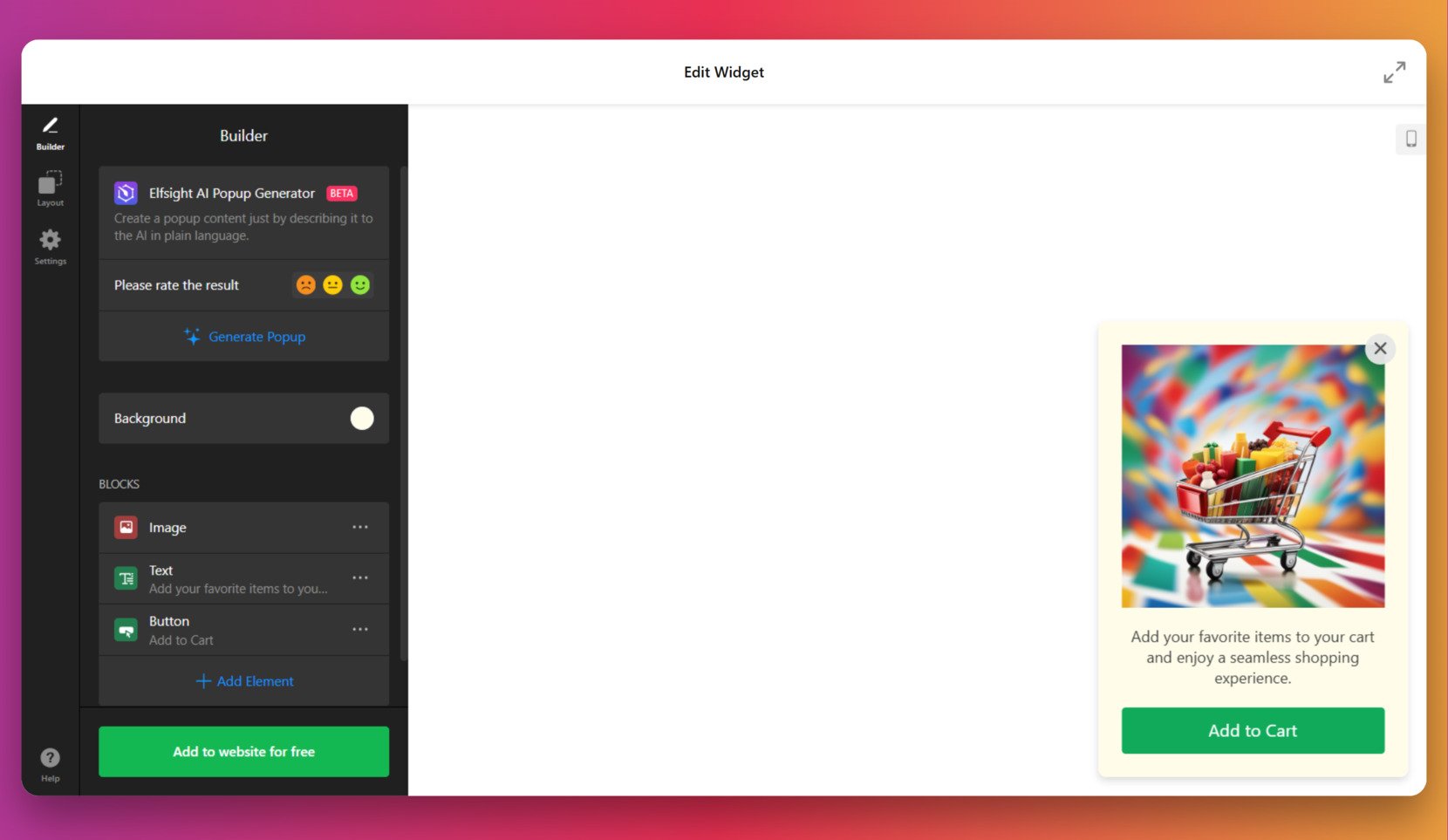
- Edytuj bloki treści w panelu „Builder”. W panelu “Builder” dostosuj każdy blok: zaktualizuj obraz (np. grafiki produktu), zmień tekst na taki jak “Produkt dodany do koszyka” i edytuj etykietę przycisku. Możesz także generować treść za pomocą wbudowanego Generatora Popupów AI.
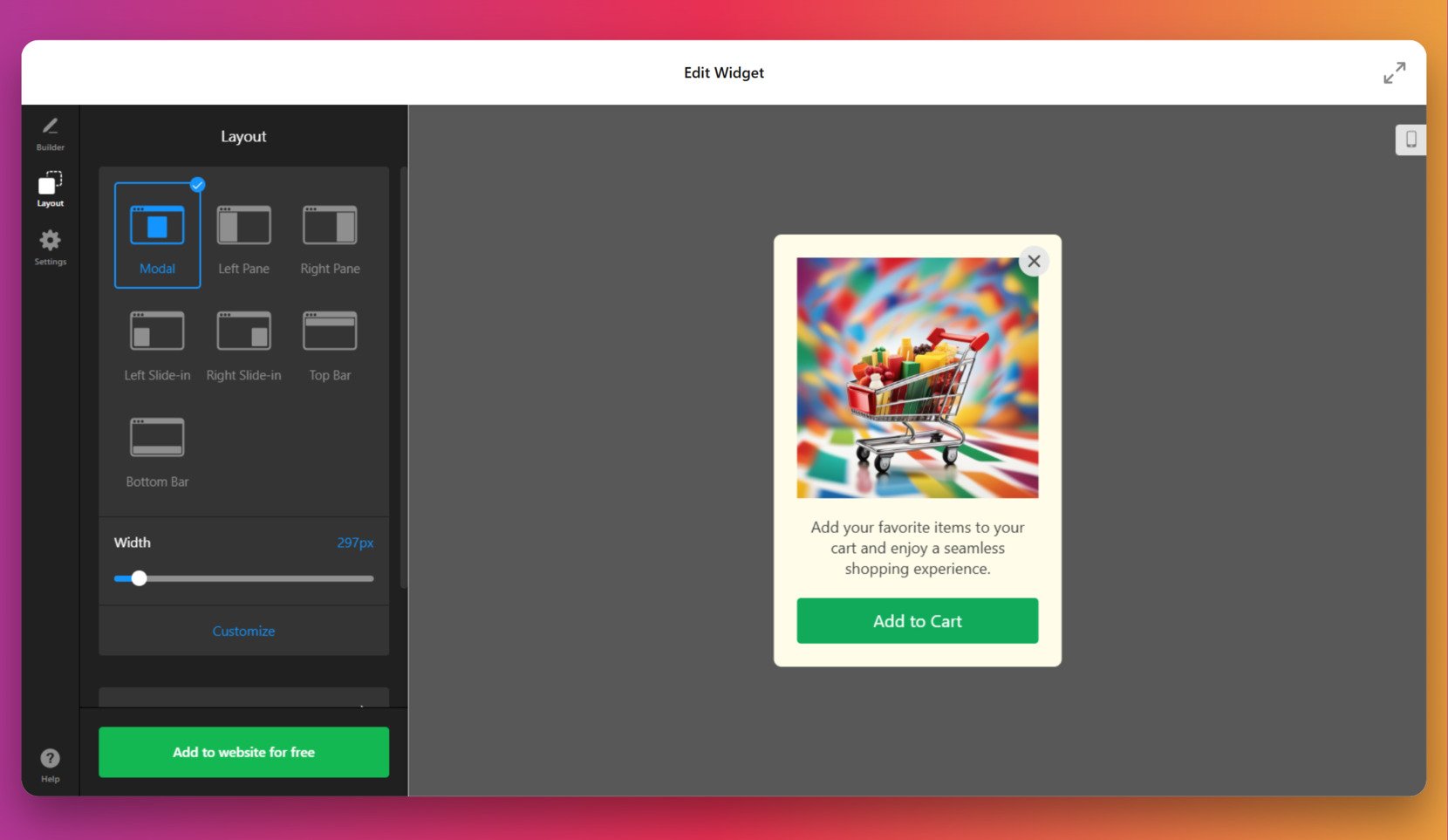
- Dostosuj styl układu. Przejdź do zakładki „Układ” i wybierz, jak pojawi się wyskakujące okno — Modal, wysuwane, Pasek górny, Pasek dolny, itp. Użyj suwaka szerokości, aby dopasować rozmiar okna, a kliknięcie „Dostosuj” pozwoli dopracować elementy wizualne, jeśli zajdzie taka potrzeba.
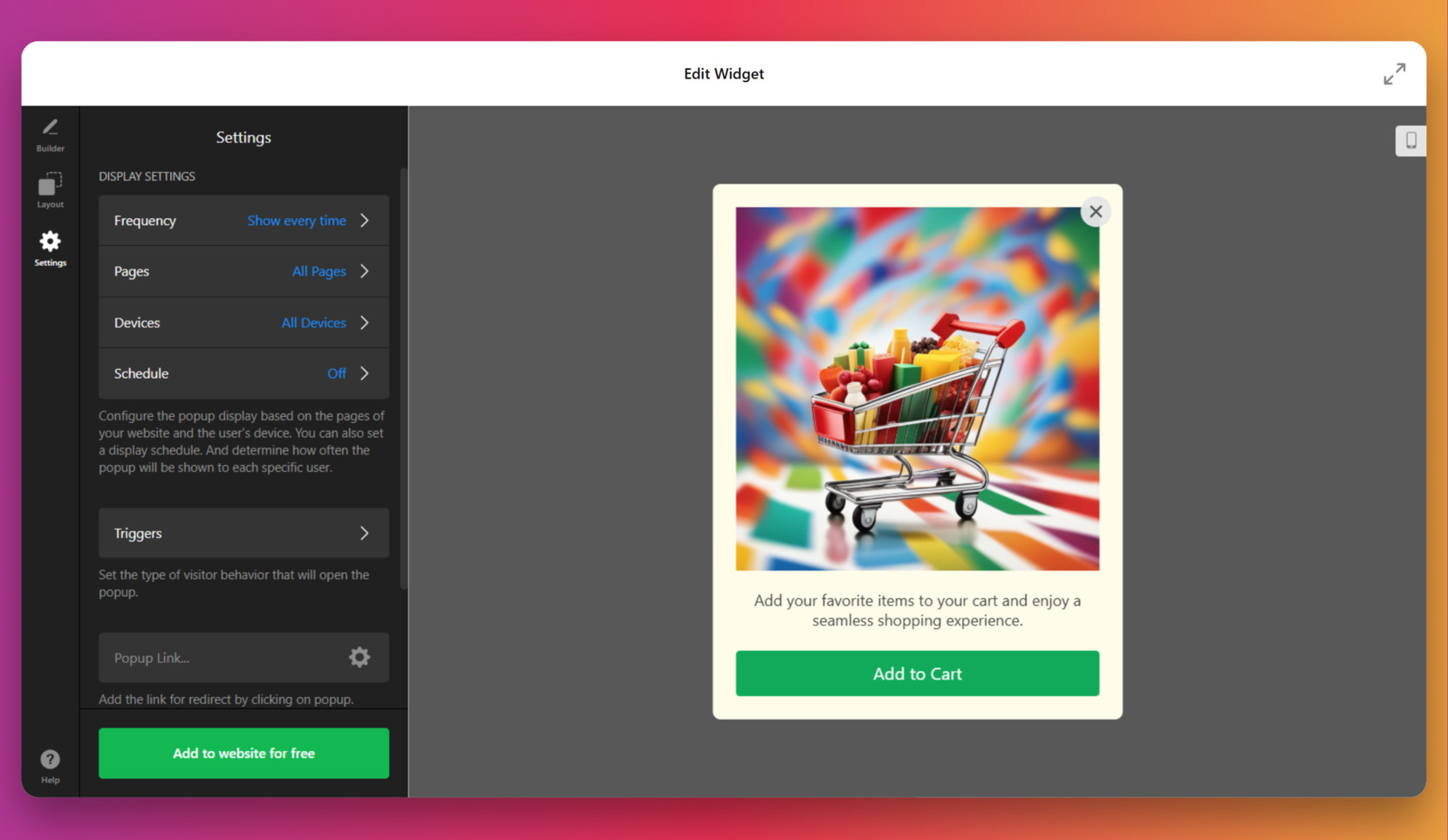
- Skonfiguruj zachowanie okna wyskakującego. W zakładce „Ustawienia” określ, kiedy i gdzie okno powinno się pojawić. Ustaw częstotliwość, wybierz strony i urządzenia, a jeśli chcesz, aktywuj harmonogram. Skorzystaj z sekcji „Wyzwalacze”, aby określić, w jaki sposób okno zostanie uruchomione — idealnie pasuje do kliknięć przycisku dodaj do koszyka.
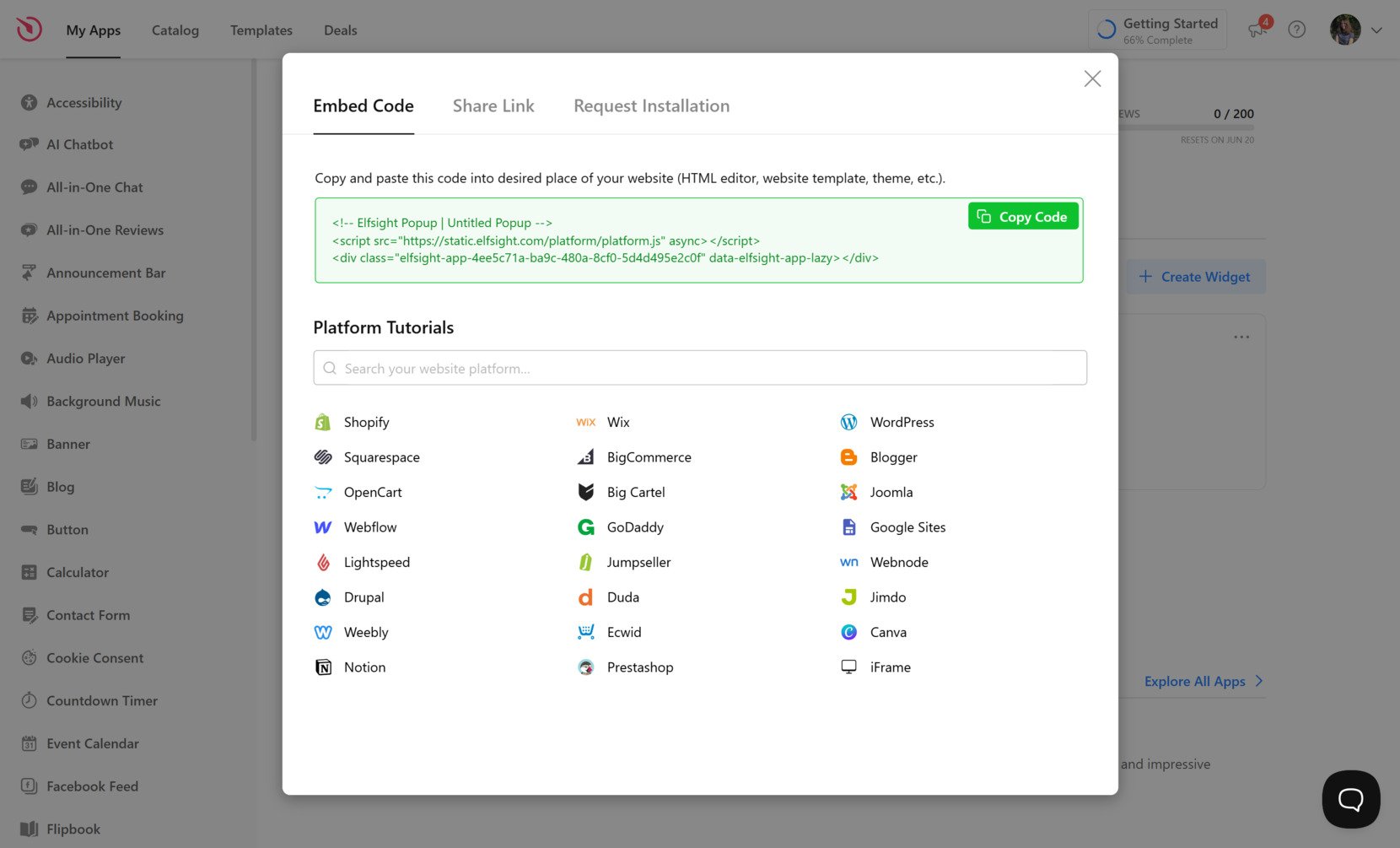
- Wstaw kod na swoją stronę Shopify. Gdy projekt i logika są gotowe, kliknij „Dodaj na stronę za darmo” i skopiuj podany kod. W panelu administracyjnym Shopify przejdź do „Sklep online” → „Motywy” → „Edytuj kod” i wklej fragment kodu przed tagiem </body> w pliku theme.liquid. Zapisz i opublikuj motyw.

Ta metoda zapewnia pełną elastyczność projektowania i precyzyjne targetowanie, dając pełną kontrolę nad tym, jak i kiedy wyświetla się Twoje okno. Następnie przyjrzyjmy się innym sposobom wdrożenia podobnej funkcjonalności, jeśli wolisz nie korzystać z kreatora wizualnego.
Inne sposoby wyświetlania wyskakujących okienek „Dodaj do koszyka” w Shopify
Chociaż użycie wizualnego kreatora widgetów to najszybszy sposób na stworzenie popupu, dostępne są także inne natywne i ręczne opcje dla użytkowników Shopify. Alternatywy obejmują modyfikowanie kodu motywu sklepu lub, dla użytkowników Shopify Plus, wykorzystanie Script Editor do zaawansowanej funkcjonalności. Każda metoda oferuje różny poziom elastyczności i kontroli, ale może wymagać większego zaangażowania technicznego.
Shopify Theme Code Customization
To najłatwiejsza natywna opcja dla standardowych użytkowników Shopify, którzy czują się komfortowo pracując z JavaScript i plikami motywu. Edytując kod motywu, możesz skonfigurować proste wyskakujące okno dodawania do koszyka, które uruchamia się natychmiast po dodaniu produktu do koszyka. Ta metoda daje pełną kontrolę i pozwala dopasować zachowanie do Twoich konkretnych potrzeb.
- Przejdź do panelu Shopify i kliknij “Online Store” → “Themes”. W aktywnie opublikowanym motywie kliknij “Actions”, a następnie wybierz “Edit code”. Otworzy to edytor plików motywu.
- Znajdź swój plik JavaScript. Przejdź do folderu „Assets” i otwórz plik theme.js, global.js albo inny plik JS obsługujący koszyk.
- Znajdź funkcję dodawania do koszyka lub nasłuchiwacz zdarzeń. Szukaj fragmentu kodu obsługującego przycisk .add-to-cart. Może zawierać jQuery lub czysty JavaScript, który przechwytuje zdarzenie kliknięcia.
- Wstaw swoją logikę wyskakującego okienka. Dodaj własną funkcję wyświetlającą modal za pomocą HTML i CSS, albo wstaw prosty alert() jako znacznik zastępczy. Możesz także stworzyć ukryty <div> i użyć JS, by pokazać go z efektem fade-in.
- Stylizuj okienko za pomocą CSS. Jeśli używasz modalnego div, napisz reguły CSS, które pozycjonują, animują i stylizują je dla płynnego doświadczenia użytkownika.
- Przetestuj wdrożenie. Podglądaj stronę, dodaj produkt do koszyka i potwierdź, że wyskakujące okno pojawia się dokładnie wtedy, gdy miało być wyświetlone.
To rozwiązanie jest całkowicie pod Twoją kontrolą i nie zależy od aplikacji firm trzecich. Jest doskonałe dla deweloperów lub osób z doświadczeniem w kodowaniu.
Shopify Script Editor dla Shopify Plus
Dla sprzedawców korzystających z Shopify Plus, aplikacja Script Editor umożliwia logikę na poziomie zaplecza, która może wpływać na zachowanie interfejsu. Choć jest ona głównie wykorzystywana do promocji i skryptów pozycji, można ją skonfigurować tak, aby wywołać niestandardowe zachowanie — na przykład sygnalizować frontend, by uruchomić wyskakujące okienko — gdy jest zestawiona z aktualizacjami motywu.
- Otwórz pulpit Shopify Plus i zainstaluj Script Editor. Możesz go znaleźć w panelu administracyjnym pod „Aplikacje” → „Script Editor”. Ta aplikacja jest dostępna wyłącznie w planach Plus.
- Utwórz nowy skrypt. Wybierz typ skryptu: „Pozycja” lub „Koszyk” i zdefiniuj warunki — na przykład sprawdzanie, kiedy użytkownik dodaje konkretne produkty lub określoną ilość.
- Użyj skryptu do tagowania pozycji w koszyku. Te tagi mogą być odczytane przez JavaScript Twojego motywu, aby określić, kiedy powinno pojawić się okno popup.
- Zmodyfikuj pliki JS motywu tak, aby wyszukiwały te tagi. Zaktualizuj logikę front-endową, aby wyskakujące okno było wyświetlane, jeśli wystąpi oznaczony warunek.
- Wdrażaj i testuj skrypt. Przeprowadź kilka testów, dodając produkty do koszyka, aby upewnić się, że skrypt wykrywa prawidłowe zachowanie i wyskakujące okno pojawia się zgodnie z oczekiwaniami.
Ta metoda umożliwia potężną personalizację bez polegania na aplikacjach firm trzecich i głęboko integruje się z logiką koszyka Shopify.
Tabela porównawcza metod
Poniższa tabela prezentuje porównanie rozwiązania popup od Elfsight z natywnymi alternatywami. Zwraca uwagę na ich największe zalety i ograniczenia, dzięki czemu możesz wybrać opcję najlepiej dopasowaną do Twoich potrzeb.
| Metoda | Zalety | Ograniczenia |
|---|---|---|
| Widżet wyskakujący Elfsight | Można dodać bez kodowania i całkowicie dostosować w edytorze wizualnym. | Polega na osadzeniu zewnętrznego skryptu na stronie. |
| Dostosowywanie kodu motywu Shopify | Daje pełną kontrolę nad wyglądem i czasem wyświetlania wyskakującego okna. | Wymaga wiedzy technicznej i może uszkodzić motyw, jeśli zostanie źle skonfigurowany. |
| Shopify Script Editor (tylko w planie Plus) | Umożliwia zaawansowaną konfigurację logiki sklepu na poziomie backendu. | Dostępne wyłącznie dla użytkowników Shopify Plus i wymaga zaangażowania dewelopera. |
Każda metoda ma swoje zastosowanie i różny poziom złożoności. Jeśli szukasz szybkości, prostoty i bez kodowania, rozwiązanie wizualne to strzał w dziesiątkę. W kolejnych krokach przyjrzymy się najlepszym praktykom i wskazówkom dotyczącym skutecznego wykorzystania wyskakujących okienek na Twojej stronie Shopify.
Inteligentne wskazówki dotyczące używania wyskakujących okienek w Shopify
Gdy osadzisz wyskakujące okienko dodawania do koszyka w Shopify, ważne jest jego odpowiednie skonfigurowanie i przetestowanie. Poniżej znajdziesz kluczowe wskazówki, które zapewnią płynne działanie okienka, poprawią interakcję użytkownika i nie będą zakłócać procesu zakupowego ani checkout.
- Testuj na wielu urządzeniach i przeglądarkach. Wyskakujące okna mogą zachowywać się inaczej na urządzeniach mobilnych w porównaniu z desktopowymi, lub w Safari w porównaniu z Chrome. Zawsze sprawdzaj responsywność, rozmieszczenie i funkcjonalność przed uruchomieniem na żywo.
- Utrzymuj treść popupu krótką i jasną. Wyskakujące okienko powinno potwierdzać akcję (np. wyświetlenie powiadomienia po wybraniu produktu) bez przytłaczania użytkownika. Unikaj nadmiaru tekstu lub rozpraszających elementów, które mogą opóźnić proces zakupu.
- Opóźnij wyzwalacz o ułamek sekundy, jeśli to konieczne. Niektóre motywy lub aplikacje zewnętrzne potrzebują czasu na zarejestrowanie akcji koszyka. Dodanie opóźnienia 100–300 ms do wyskakującego okna może pomóc uniknąć nakładania się elementów lub błędów.
- Unikaj zasłaniania istotnych elementów interfejsu. Upewnij się, że wyskakujące okno nie zasłania ikon koszyka, menu nawigacyjnego ani kluczowych przycisków CTA. W razie potrzeby użyj ustawień rozmieszczenia lub niestandardowego CSS.
- Uważnie używaj właściwości CSS z-index. Jeśli Twoje wyskakujące okno nie pojawia się na wierzchu innych elementów, sprawdź właściwość z-index i upewnij się, że ma wyższą wartość niż warstwy otaczającej treści.
- Testuj z włączonym i wyłączonym blokowaniem reklam. Niektóre wyzwalacze wyskakujących okien mogą być blokowane przez rozszerzenia lub ustawienia przeglądarki. Testowanie z tymi narzędziami aktywnymi może pomóc zidentyfikować ukryte problemy.
- Zweryfikuj, że wyskakujące okienko nie spowalnia czasu ładowania. Duże obrazy lub animacje mogą opóźniać renderowanie. Optymalizuj wizualizacje i unikaj automatycznego odtwarzania wideo, jeśli nie jest to konieczne.
Gdy część techniczna zostanie dopięta, zobaczmy, kto najbardziej zyska na wyskakujących oknach dodawania do koszyka i przeanalizujmy praktyczne zastosowania w różnych branżach i typach sklepów online.
Kto powinien korzystać z okienek Dodaj do Koszyka: Przypadki użycia
Chociaż okna wyskakujące mogą sprawdzić się w prawie każdym biznesie online, niektóre branże zyskują na nich szczególnie wysoką wartość, używając ich do wyświetlania komunikatu po dodaniu produktu lub uruchamiania okien modalnych, które prowadzą użytkowników przez proces zakupu.
Zastosowanie w modzie i odzieży 👑
Sklepy odzieżowe online często polegają na szybkim przeglądaniu i szybkich decyzjach. Wyskakujące okno dodawania do koszyka pomaga sprzedawcom modowym potwierdzać wybory, proponować rozmiary lub wyświetlać sugerowane akcesoria zaraz po kliknięciu „Add to Cart“. To utrzymuje zaangażowanie klientów, jednocześnie zachęcając ich do skompletowania całego wyglądu podczas jednej wizyty.
Zastosowanie w branży zdrowie i uroda 🎁
Sklepy z branży zdrowia i urody zyskują na edukowaniu klientów podczas zakupów. Wyskakujące okienko może być wywołane po akcji w koszyku, aby zasugerować komplementarne produkty (np. pędzle do zestawów do makijażu lub pakiety witamin z suplementami) albo zaproponować ograniczone czasowo wersje próbne powiązanych artykułów.
Zastosowanie w Elektronice i Gadżetach 🔋
Dla sklepów z elektroniką okna wyskakujące pomagają upewnić się, że klienci nie zapomną o istotnych akcesoriach. Gdy użytkownik dodaje główny produkt, taki jak laptop lub smartfon, okno może podkreślić plany gwarancyjne, adaptery lub ochronne wyposażenie, z krótką wiadomością „Może też potrzebujesz” przed finalizacją zakupu.
To tylko kilka przykładów, ale zasada pozostaje ta sama: dobrze dopasowane wyskakujące okno buduje momentum podczas podróży zakupowej. Następnie omówimy typowe problemy, które mogą pojawić się podczas konfigurowania wyskakującego okna Shopify — i jak szybko je naprawić.
Rozwiązywanie typowych problemów
Chociaż użycie wyskakującego okna w Shopify podczas dodawania do koszyka może być bardzo skuteczne, warto być świadomym potencjalnych problemów. Poniżej prezentujemy najczęściej napotykane problemy przy osadzaniu lub uruchamianiu wyskakujących okien, wraz z praktycznymi rozwiązaniami, które pomogą je rozwiązać.
Dlaczego moje wyskakujące okienko nie pojawia się po akcji dodawania do koszyka?
Dlaczego popup koliduje z przyciskiem finalizacji zamówienia?
Co zrobić, jeśli okno zostanie uruchomione zbyt wcześnie lub zbyt późno?
Moje wyskakujące okno działa na komputerze, ale nie na urządzeniach mobilnych. Dlaczego?
Dlaczego mój popup jest blokowany przez rozszerzenia przeglądarki lub adblocki?
Czy aktualizacje motywu Shopify mogą uszkodzić mój kod wyskakującego okna?
Wyskakujące okienko pojawia się, ale jest puste lub nie wystylizowane. Co poszło nie tak?
Świadomość tych najczęstszych problemów pozwala szybko je rozwiązywać i zapewnić klientom płynne doświadczenie zakupowe.
Podsumowanie
Korzystanie z wyskakującego okienka „Dodaj do koszyka” w Shopify to sprytny sposób na poprawę interakcji z użytkownikiem, wzmocnienie działań klienta i poprowadzenie kupujących przez proces zakupowy. Niezależnie od tego, czy potwierdzasz wybór produktu, proponujesz powiązane produkty, czy tworzysz pilność, wyskakujące okienka pomagają aktywować modal koszyka we właściwym momencie.
Od edytorów bez kodu po rozwiązania niestandardowe — sprzedawcy mają elastyczność dopasowania zachowania wyskakujących okien do celów i poziomu komfortu technicznego. Dzięki odpowiedniemu podejściu i konfiguracji, wyskakujące okna mogą stać się potężnym narzędziem podnoszącym doświadczenie użytkownika na Twojej stronie Shopify i konwersje.
Szukasz dodatkowych wskazówek?
Mamy nadzieję, że ten poradnik dał Ci jasność i kierunek. Jeśli masz pytania lub chcesz dowiedzieć się więcej o tym, jak tworzyć dynamiczne elementy wyskakujące na Twojej stronie Shopify, skontaktuj się z nami — jesteśmy do dyspozycji. Naszym celem jest uproszczenie osadzania elementów funkcjonalnych, aby było to proste, wydajne i skuteczne.
Dołącz do naszej społeczności użytkowników, aby wymieniać się pomysłami, czerpać inspiracje i współpracować z innymi nad ulepszaniem swoich stron. Jeśli masz sugestie lub chcesz zgłosić nowe funkcje, zapraszamy do naszej Wishlisty. Zawsze nas słuchamy.