Dodanie quizu na stronę WordPress to jeden z najskuteczniejszych sposobów na zwiększenie zaangażowania użytkowników, dłuższe utrzymanie odwiedzających i generowanie wartościowych akcji, takich jak pozyskiwanie leadów czy odkrywanie produktów. Niezależnie od tego, czy prowadzisz bloga, portfolio czy stronę firmową, interaktywne treści, takie jak quizy, znacznie wzmocnią Twoją strategię cyfrową.
create a quiz in WordPress, you’re in the right place. This guide will show you exactly how to do it — without overwhelming steps or complex plugins. It’s fast, it’s flexible, and it delivers real value to your visitors and your goals.”>Jeśli szukasz prostego, bezkodowego sposobu na utworzenie quizu w WordPress, jesteś w odpowiednim miejscu. Ten przewodnik pokaże Ci dokładnie, jak to zrobić — bez przytłaczających kroków ani skomplikowanych wtyczek. To szybkie, elastyczne i przynosi realną wartość Twoim odwiedzającym i Twoim celom.
- Boosts visitor engagement. Quizzes turn passive readers into active participants, encouraging them to click, think, and interact longer.
- Generates quality leads. Lead generation quizzes help you collect emails and segment audiences while providing them with instant, valuable feedback.
- Creates shareable content. Interactive quizzes are highly shareable on social media, expanding your reach and visibility without extra effort.
- Improves content personalization. You can tailor quiz outcomes to different audience segments, making the experience more relevant and conversion-friendly.
Teraz, gdy wiesz, dlaczego widget quizu może mieć znaczący wpływ, zerknijmy na szybki przegląd tego, jak stworzyć go za pomocą Elfsight w kilku prostych krokach.
Szybki sposób na stworzenie quizu w WordPress
Teraz, gdy rozumiesz wartość dodania quizu do swojej witryny WordPress, przejdźmy przez szybki sposób zbudowania go za pomocą Elfsight. Nie potrzebujesz żadnych wtyczek ani kodowania — po prostu wygodny proces przeciągania i upuszczania w przeglądarce.
- Otwórz Elfsight edytor i wybierz szablon quizu, który pasuje do Twoich celów.
- Dostosuj układ, typy pytań i logikę odpowiedzi za pomocą intuicyjnego panelu projektowego.
- Dopasuj tło, czcionki i kolory, aby pasowały do Twojej marki.
- Skonfiguruj komunikaty potwierdzające i powiadomienia. W zakładce „Ustawienia” dostosuj, co użytkownik zobaczy po wysłaniu i zdefiniuj powiadomienia e-mail, które trafiają na Twoją skrzynkę, gdy ktoś wypełni formularz.
Ta szybka konfiguracja pozwala osadzić w pełni funkcjonalny quiz na Twojej stronie bez konieczności instalowania dodatkowych wtyczek ani żmudnych ustawień technicznych. Wszystko odbywa się wizualnie, co czyni go idealnym zarówno dla początkujących, jak i profesjonalistów.
Zacznij tworzyć własny quiz na WordPress w zaledwie kilka minut!
Cechy Kreatora Formularzy Elfsight
Kiedy zobaczysz, jak łatwo tworzy się quiz, warto zrozumieć, co wyróżnia Elfsight jako wyjątkowy kreator quizów dla WordPress. Platforma łączy potężne funkcje z prostymi opcjami dostosowywania, oferując wszystko, czego potrzebujesz do tworzenia formularzy opinii od odbiorców i dostarczania spersonalizowanego doświadczenia quizu.
Oto najcenniejsze funkcje i korzyści, które zyskujesz, korzystając z Elfsight:
- W pełni konfigurowalne szablony. Rozpocznij od gotowego układu quizu i dostosuj każdy element do celów i identyfikacji Twojej marki.
- Wsparcie logiki warunkowej. Twórz dynamiczne quizy, które reagują w czasie rzeczywistym na odpowiedzi użytkownika, oferując spersonalizowane doświadczenia.
- Pozyskiwanie adresów e-mail i powiadomienia. Zbieraj dane użytkowników i otrzymuj natychmiastowe powiadomienia, gdy ktoś ukończy quiz na Twojej stronie.
- Układy wieloetapowe i jednostronicowe. Wybierz przebieg najlepiej dopasowany do Twojego typu quizu — jednostronicowy dla prostoty lub wieloetapowy dla prowadzonej interakcji.
- Osadzanie bez kodowania. Otrzymasz gotowy kod instalacyjny, który działa bezproblemowo z WordPressem — nie potrzebujesz dewelopera.
- Responsywność mobilna. Twój quiz będzie wyglądał świetnie i działał bez zarzutu na każdym urządzeniu, od komputera po smartfon.
Te funkcje sprawiają, że Elfsight to nie tylko kreator quizów, lecz kompletne rozwiązanie umożliwiające tworzenie angażujących, wysokokonwertujących formularzy na Twojej stronie WordPress. Następnie przejdźmy przez pełny, krok po kroku proces konfiguracji i dodawania widżetu do Twoich stron.
Dodawanie quizu do WordPress: Krok po kroku
Edytor układu wizualnego Elfsight pozwala zbudować i opublikować niestandardowy quiz WordPress bez kodowania. Poniżej znajdziesz instrukcję krok po kroku opartą na rzeczywistym interfejsie widżetu. Rozpoczniesz od wybrania szablonu i przejdziesz przez tworzenie formularza, stylizację, ustawienia zachowań i osadzanie.
-
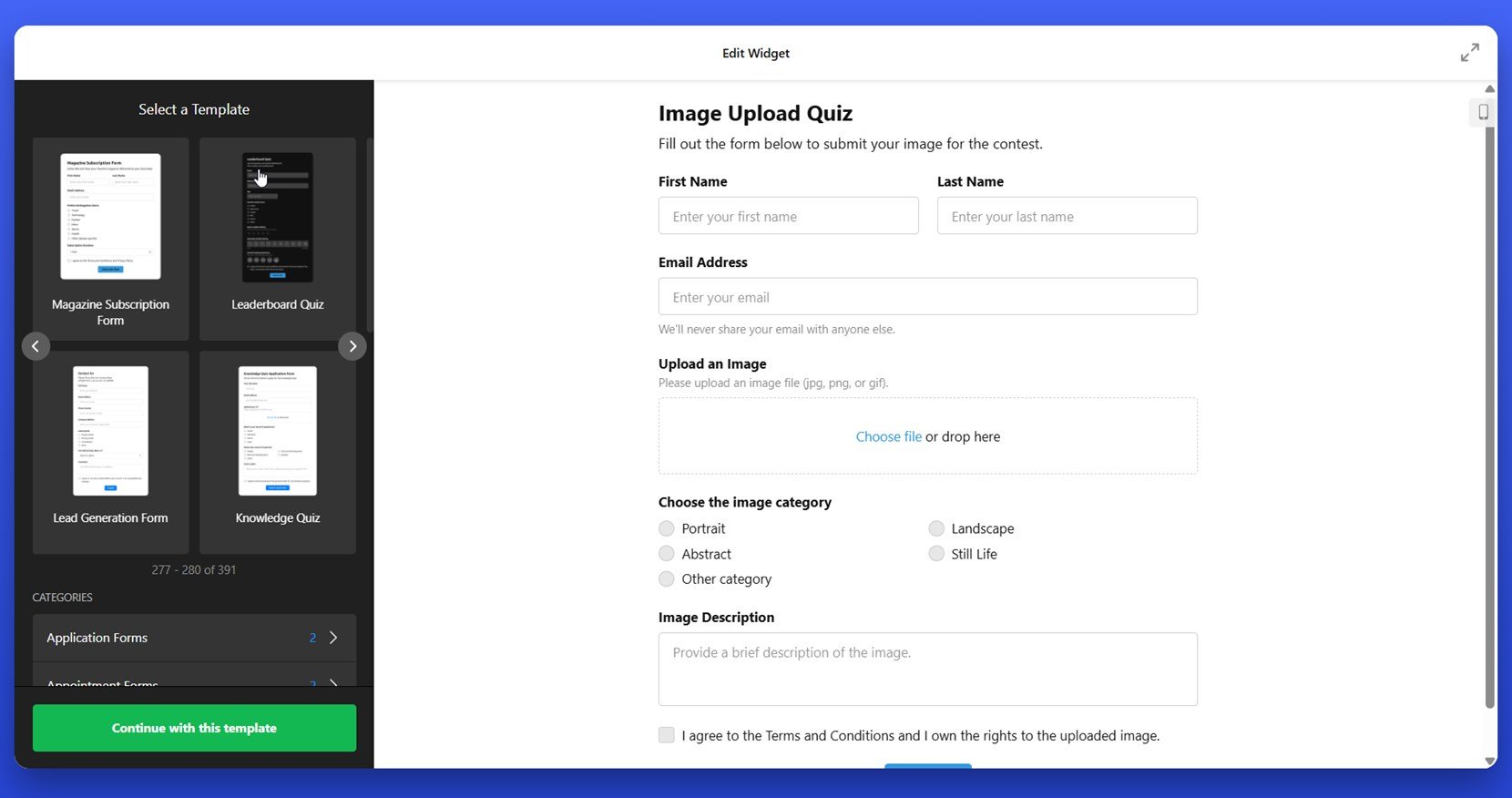
Wybierz szablon. Otwórz Elfsight Kreator formularzy i przeglądaj dostępne szablony. Wybierz format quizu dopasowany do Twoich celów — na przykład „Quiz wiedzy” lub „Quiz z przesyłaniem obrazów”. Kliknij “Kontynuuj z tym szablonem” aby rozpocząć edycję.

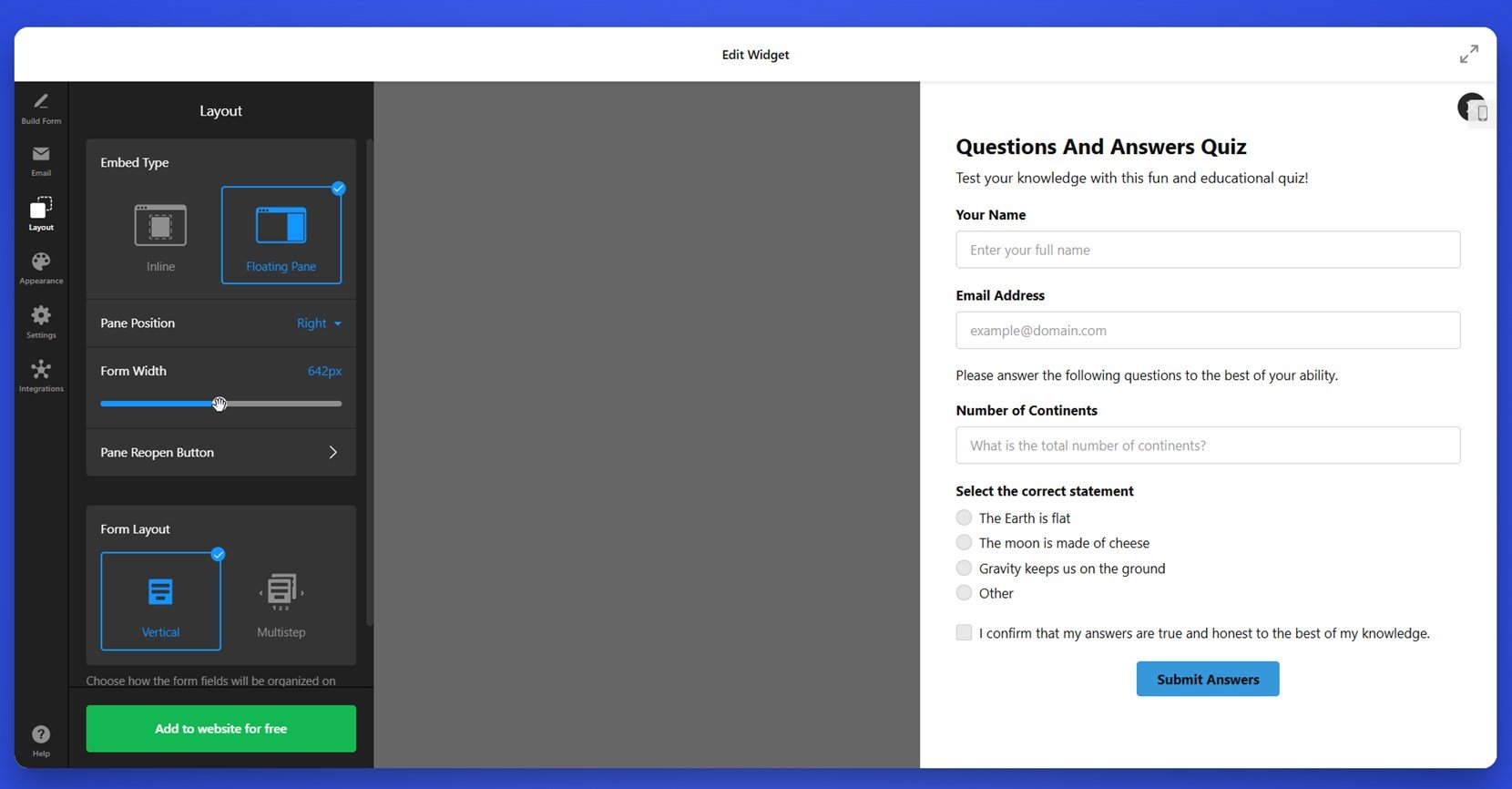
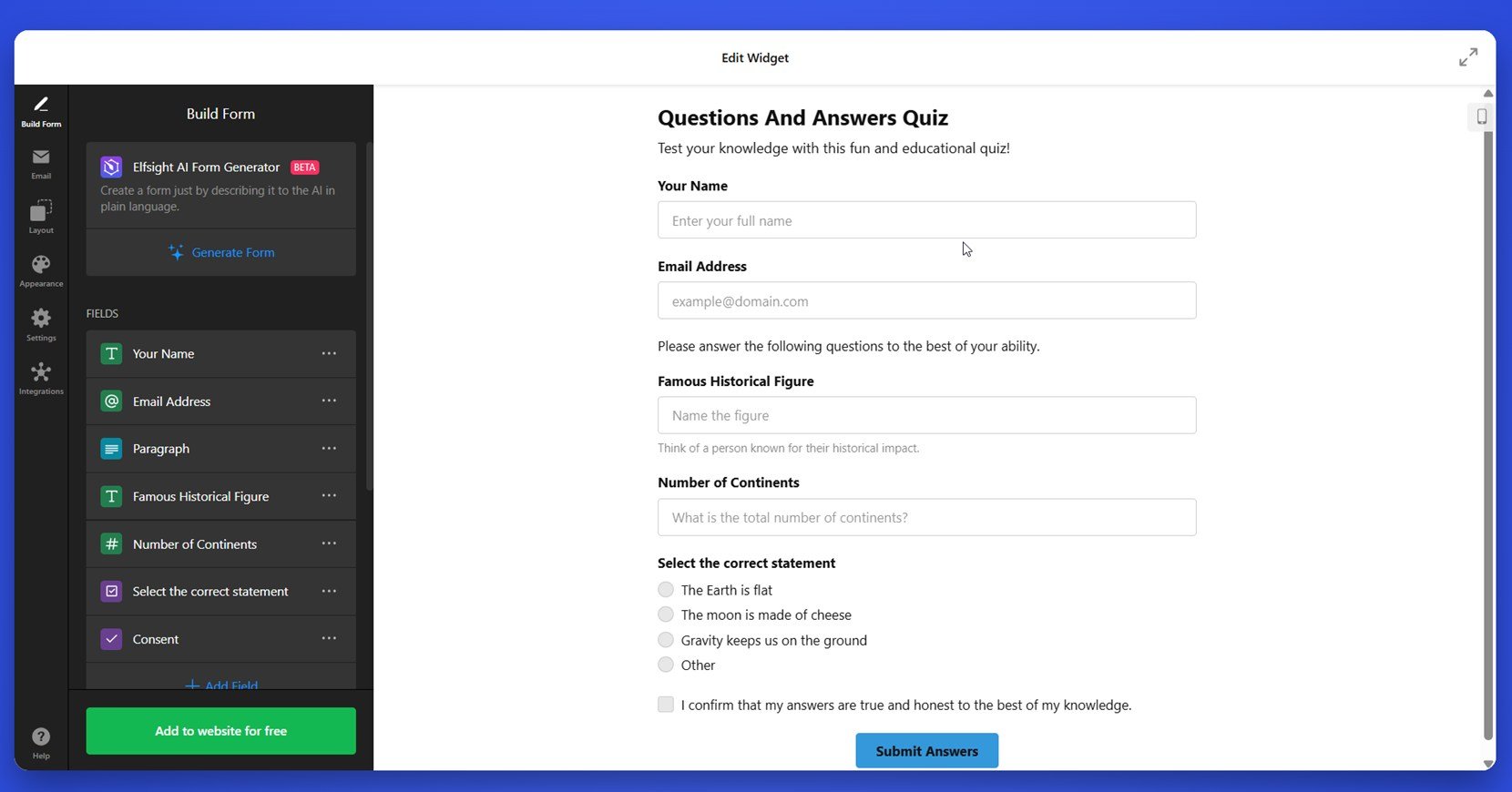
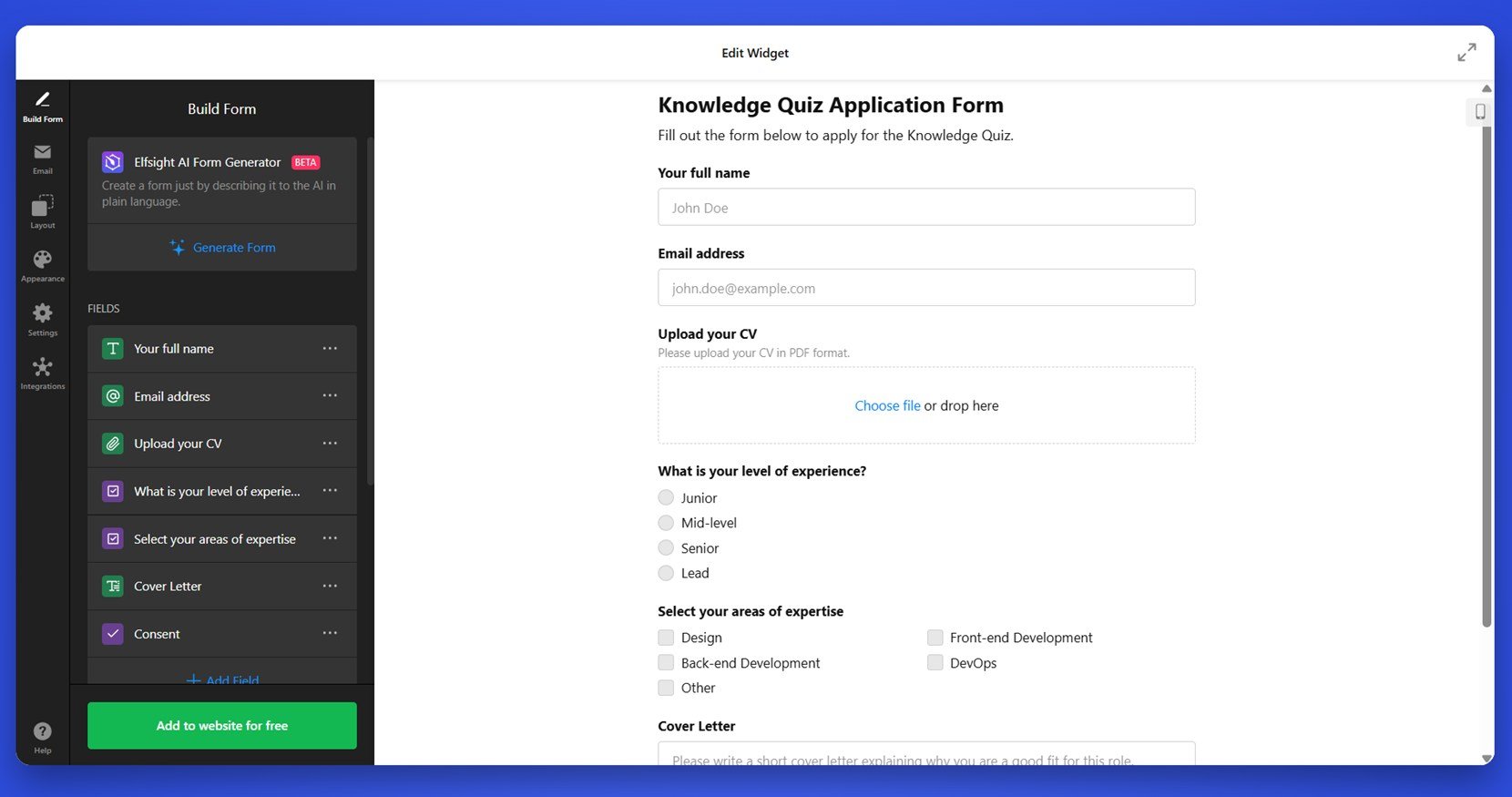
- Zbuduj swój formularz. W zakładce “Buduj formularz” dodaj pola formularza za pomocą panelu przeciągnij i upuść. Możesz dodać pola tekstowe, opcje wielokrotnego wyboru, pole e-mail, przesyłanie obrazów oraz pola zgód. Swobodnie je przestawiaj, aby uporządkować przebieg quizu.

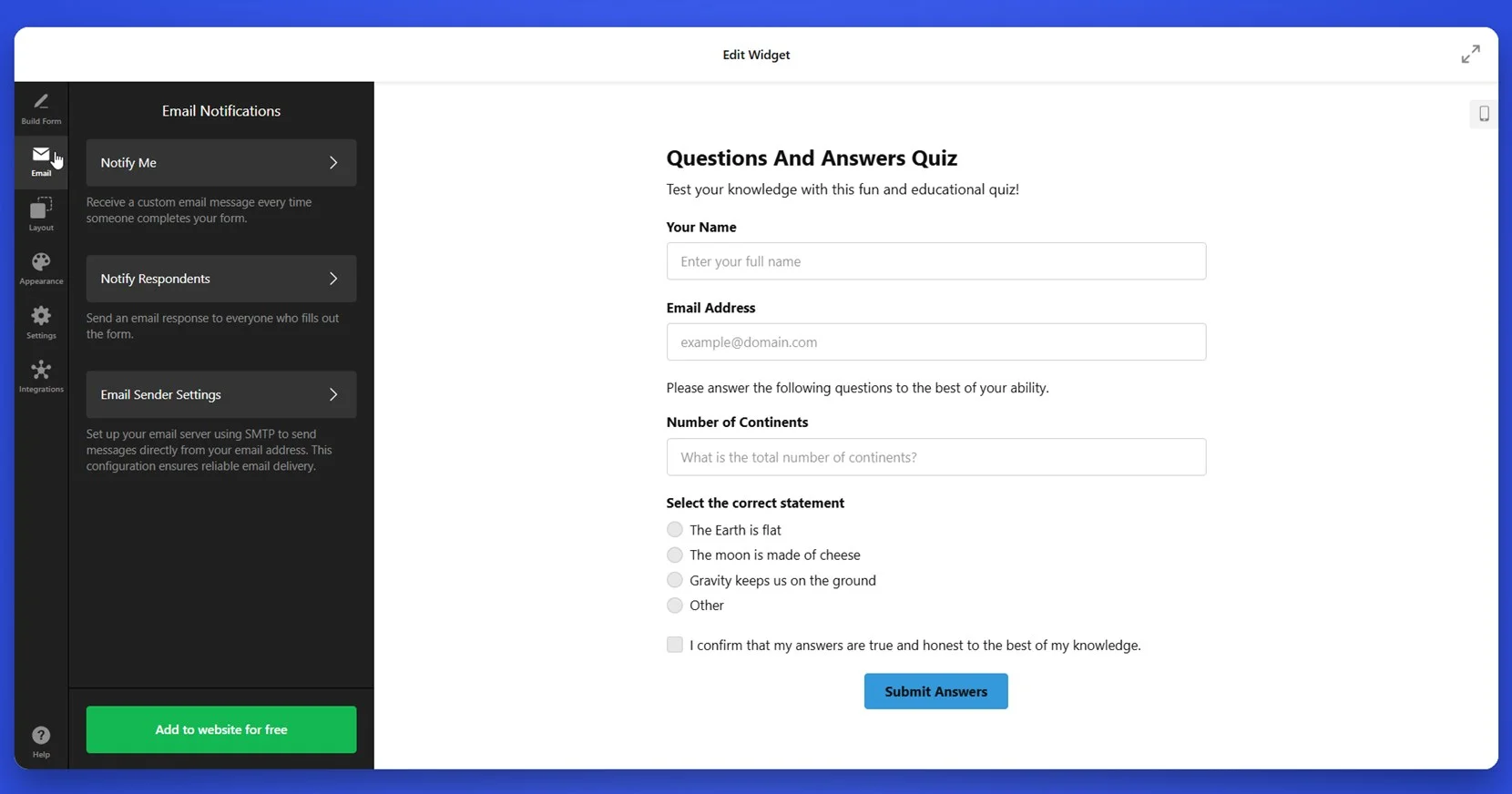
- Skonfiguruj powiadomienia. Przejdź do zakładki „Email”, aby skonfigurować, jak reagować na odpowiedzi. Włącz powiadomienia administratora w sekcji „Notify Me” i ustaw e-maile potwierdzające w sekcji „Notify Respondents”. Zdefiniuj ustawienia nadawcy, jeśli potrzeba.

-
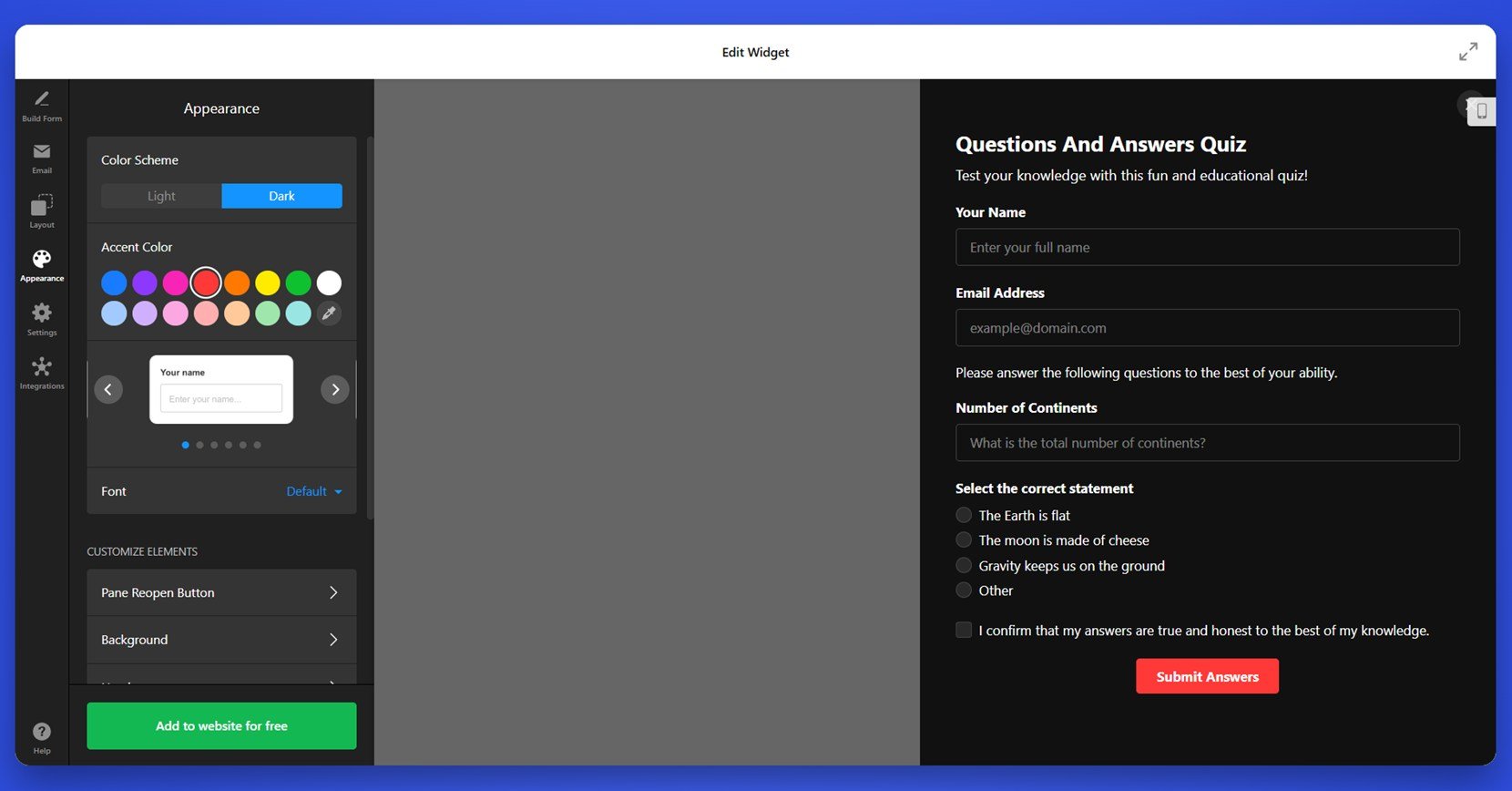
Dostosuj Wygląd. W sekcji „Wygląd” wybierz schemat kolorów (Jasny lub Ciemny), ustaw kolor akcentu i dostosuj czcionki. Skorzystaj z podglądu na żywo, aby zobaczyć, jak quiz prezentuje się na stronie, i dopracuj odstępy oraz tło według potrzeb.

-
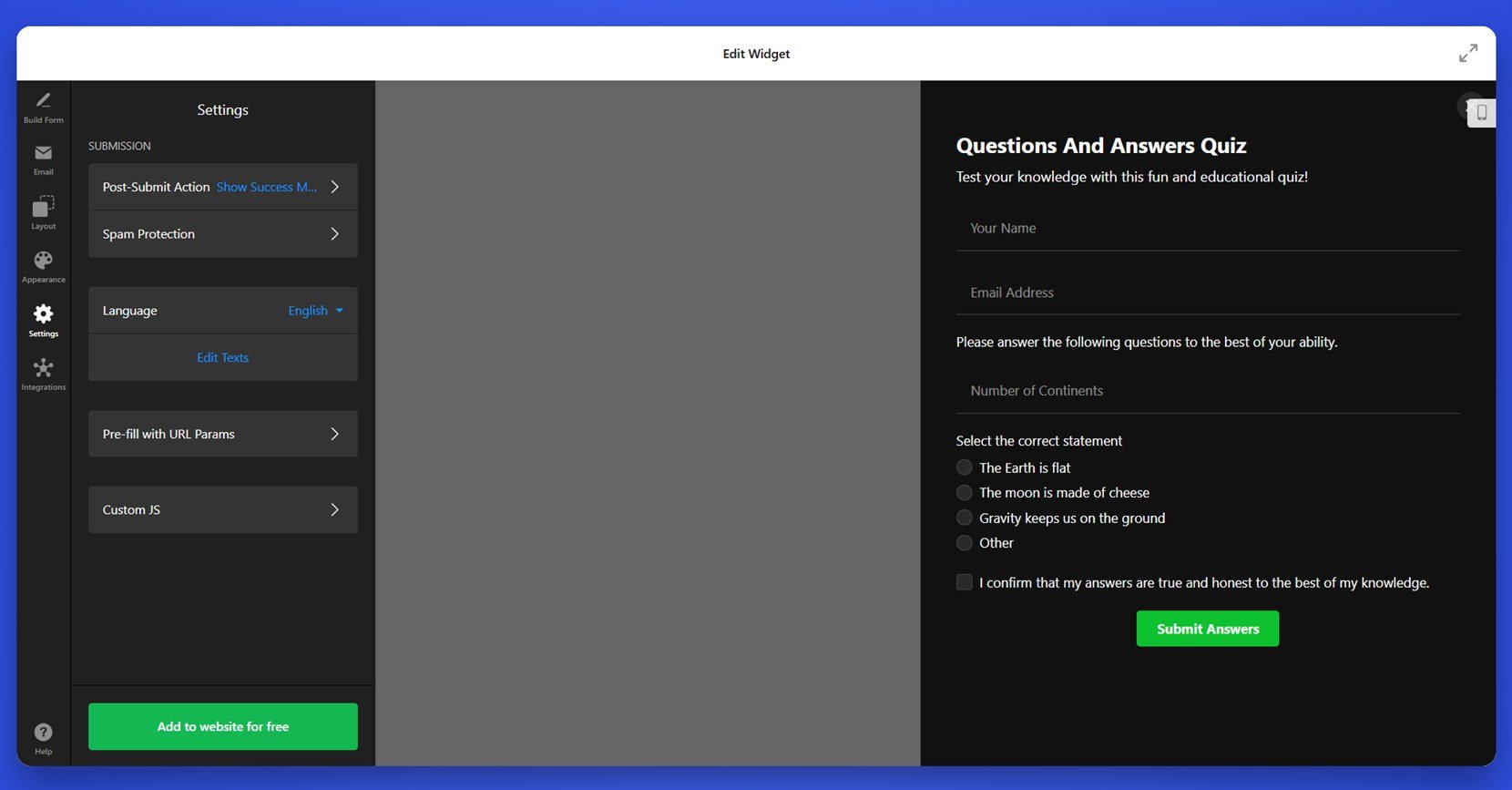
Skonfiguruj ustawienia widgetu. Przejdź do “Ustawień”, aby zdefiniować akcję po wysłaniu (np. wyświetlenie komunikatu z podziękowaniem), włączyć ochronę antyspamową, wybrać język wyświetlania, a opcjonalnie dodać parametry URL lub niestandardowy JavaScript.

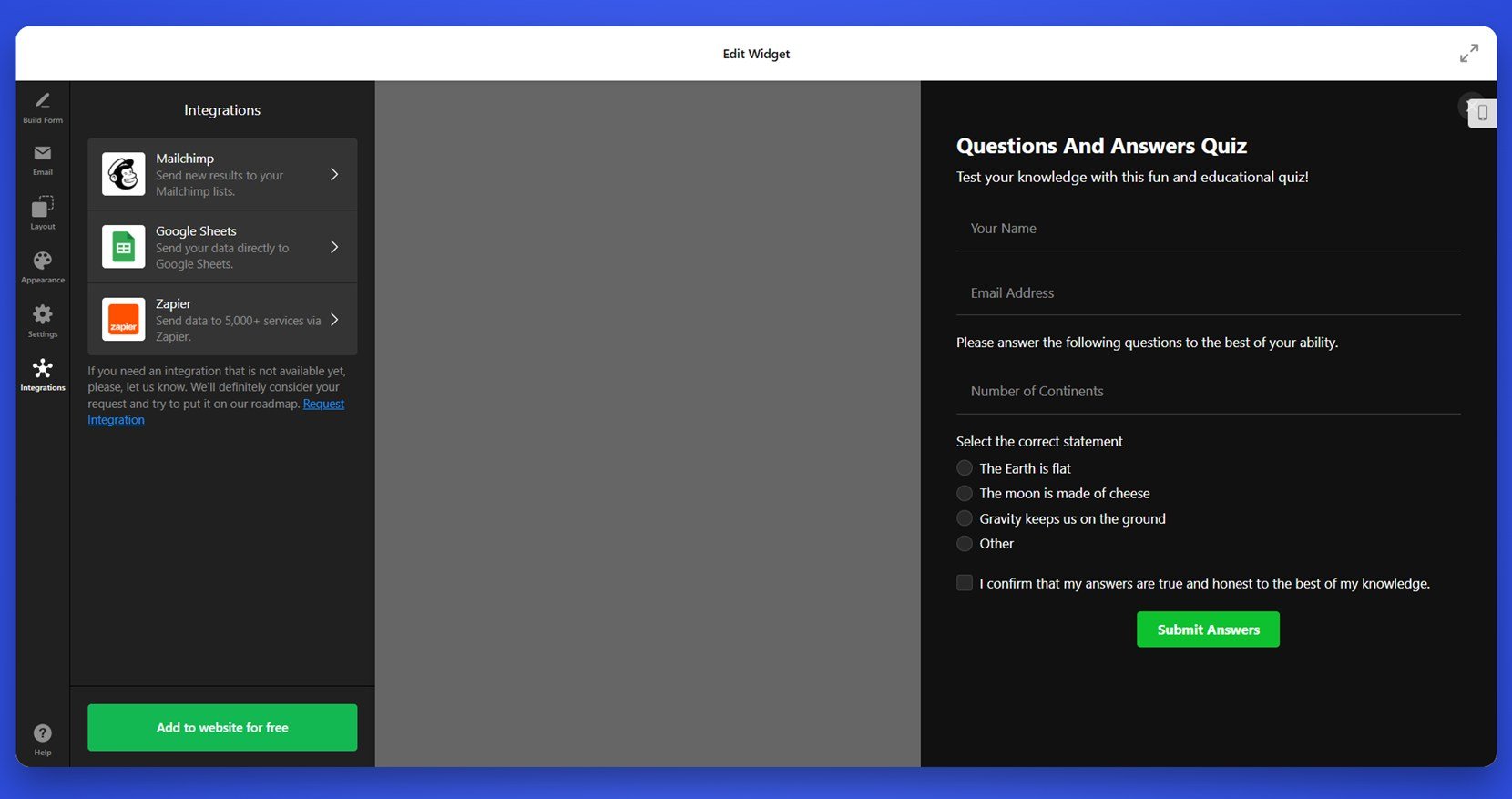
- Połącz integracje. Przejdź do zakładki „Integracje” i połącz swój quiz z platformami takimi jak Mailchimp, Google Sheets czy Zapier. To umożliwia bezproblemowe zbieranie leadów i automatyzację po przesłaniu quizu.


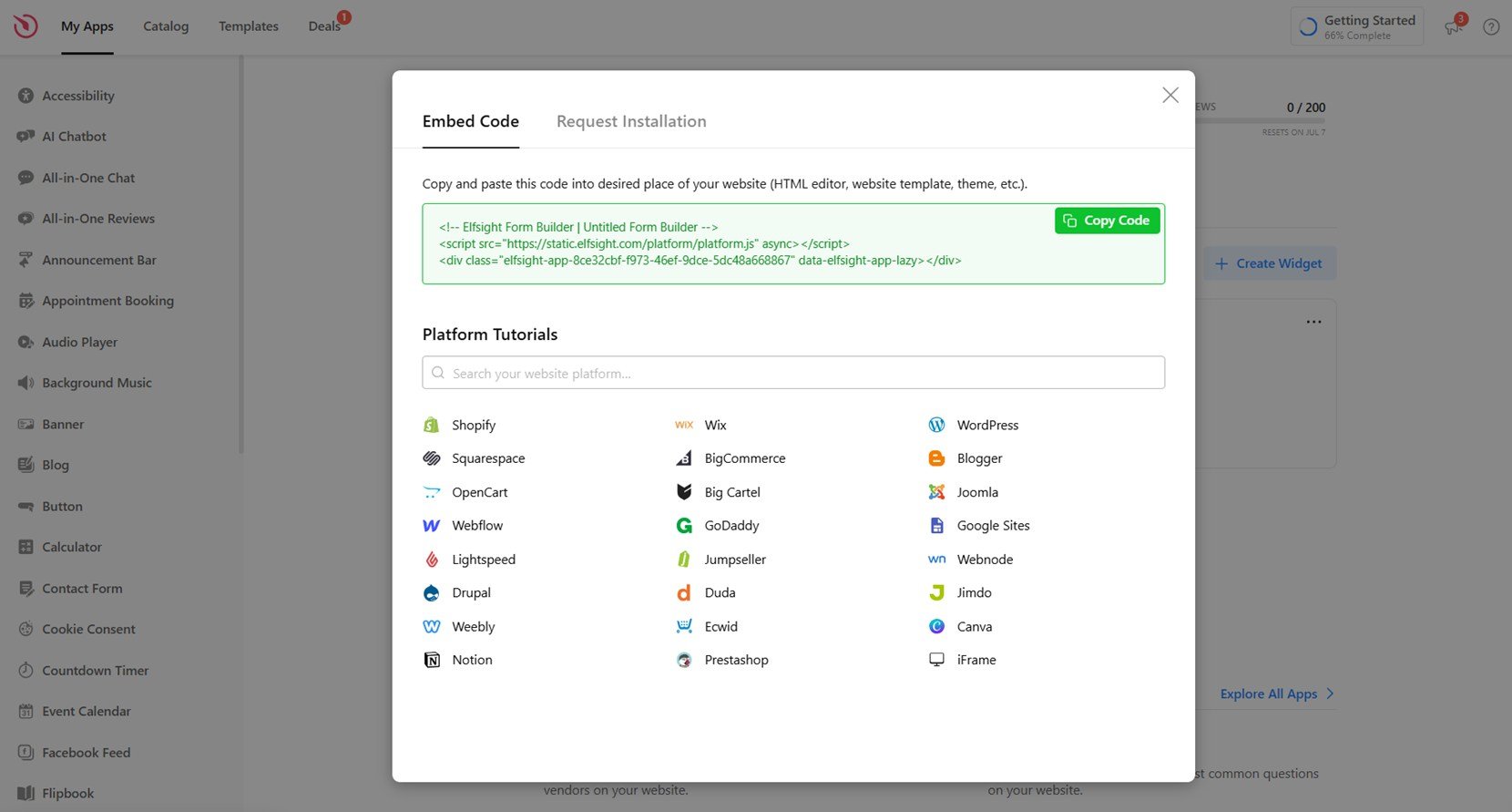
Dodając widget quizu Elfsight do witryny WordPress, proces jest szczególnie prosty dzięki wbudowanemu edytorowi bloków WordPress. Po skopiowaniu kodu osadzania z edytora Elfsight wystarczy otworzyć stronę lub wpis w panelu WordPress, kliknąć przycisk „+”, aby dodać nowy blok, i wybrać „Własny HTML”. Wklej kod do tego bloku, a następnie podglądaj, aby upewnić się, że wszystko wyświetla się poprawnie. Gdy będziesz zadowolony z rezultatu, kliknij „Zaktualizuj” lub „Opublikuj”, aby opublikować.
WordPress obsługuje niestandardowe osadzanie natywnie, więc nie potrzebujesz dodatkowych wtyczek ani integracji — po prostu skopiuj, wklej i opublikuj.
Teraz, gdy wiesz, jak tworzyć i instalować quiz WordPress za pomocą Elfsight, przyjrzyjmy się innym sposobom tworzenia quizu i temu, jak wypadają w porównaniu z tą metodą.
Inne sposoby tworzenia quizu w WordPress
Chociaż Elfsight oferuje kompleksowe rozwiązanie do tworzenia i osadzania quizów, istnieją także inne metody, które możesz wypróbować bezpośrednio w ekosystemie WordPress. Należą do nich natywne wtyczki WordPress, oficjalne edytory blokowe oraz ręczne osadzanie za pomocą HTML. Poniżej znajdziesz przewodnik krok po kroku do jednego z najbardziej dostępnych natywnych sposobów tworzenia quizu bez polegania na zewnętrznych dostawcach.
Metoda 1: Blok HTML w WordPress Gutenberg
Jedną z najprostszych alternatyw jest użycie oficjalnego edytora bloków WordPress (Gutenberg) w połączeniu z wbudowanym blokiem HTML. Ta metoda pozwala osadzić podstawowy HTML quiz lub JavaScript z platform quizowych, albo użyć własnego kodu, jeśli czujesz się z tym komfortowo. Oto jak zrobić to ręcznie:
- Zaloguj się do panelu WordPress. Z menu po lewej stronie przejdź do „Strony” lub „Wpisy” i wybierz tę, na której chcesz wyświetlić quiz. Jeśli zaczynasz od nowa, kliknij „Dodaj nową”.
- Uruchom edytor Gutenberg. Otwiera to wizualny kreator stron, w którym możesz dodawać lub układać bloki treści.
- Kliknij przycisk „+”, aby dodać nowy blok. Zobaczysz tę ikonę w lewym górnym rogu edytora lub między istniejącymi blokami. Kliknięcie jej otworzy bibliotekę bloków.
- W bibliotece bloków przewiń do pozycji lub wyszukaj “Własny HTML”. Znajduje się w sekcji „Formatowanie”. Po znalezieniu kliknij, aby dodać go do strony.
- Wklej kod osadzania quizu do bloku HTML. To może być skrypt dostarczony przez inną platformę lub niestandardowy kod quizu, który sam stworzyłeś. Upewnij się, że wklejasz tylko prawidłowy, czysty kod.
- Kliknij przycisk „Podgląd” nad edytorem. Dzięki temu zobaczysz, jak quiz będzie faktycznie renderował się na stronie na żywo. To przydatny krok, który pomaga wychwycić problemy z formatowaniem lub wyświetlaniem przed publikacją.
- W razie potrzeby wprowadź korekty. Jeśli quiz nie wyświetla się zgodnie z oczekiwaniami, sprawdź błędy składni lub brakujący kod.
- Gdy będziesz gotowy, kliknij „Aktualizuj” lub „Opublikuj”. Zapisze to Twoje zmiany i opublikuje je na Twojej stronie WordPress online.
To podejście daje elastyczność, jeśli masz już niestandardowy kod quizu lub czujesz się komfortowo edytując HTML ręcznie. Jednak nie obejmuje edycji wizualnej, szablonów ani łatwej personalizacji.
Metoda 2: WPForms Lite (Wtyczka natywna)
WPForms Lite to jedna z najczęściej używanych natywnych wtyczek do WordPressa i dobry punkt wyjścia do tworzenia prostych quizów lub formularzy w stylu ankiety. Została zaprojektowana z myślą o łatwości obsługi i obejmuje kreator typu przeciągnij i upuść, który nie wymaga kodowania. Choć darmowa wersja nie obsługuje zaawansowanego punktowania ani logiki opartej na wynikach, jest przydatna do tworzenia prostych kwestionariuszy, formularzy opinii lub quizów bez ocen.”>
- Zaloguj się do pulpitu WordPress. Z lewego menu nawigacyjnego przejdź do „Wtyczki” → „Dodaj nową”, aby otworzyć bibliotekę wtyczek.
- W pasku wyszukiwania wpisz “WPForms Lite.” Gdy pojawi się w wynikach wyszukiwania, kliknij „Zainstaluj teraz”, a następnie „Aktywuj”, gdy instalacja się zakończy.
- Po aktywacji przejdź do WPForms → Dodaj nowy. Uruchomi to kreator formularzy, w którym możesz zacząć projektować swój quiz lub kwestionariusz.
- Wybierz szablon początkowy. Możesz wybrać „Pusty formularz”, aby zaczynać od zera, lub wybrać podstawowy, zaprojektowany wcześniej formularz, taki jak „Prosty formularz kontaktowy”, i dostosować go, by służył jako quiz.
- Przeciągnij i upuść pola związane z quizem do swojego formularza. Używaj typów pól takich jak “Wielokrotny wybór”, “Lista rozwijana” lub “Pola wyboru”, aby zbudować pytania. Kliknij na każde pole, aby edytować etykietę, opcje i to, czy pole jest obowiązkowe.
- Skonfiguruj komunikaty potwierdzające i powiadomienia. W zakładce „Ustawienia” dostosuj to, co użytkownik widzi po wysłaniu i zdefiniuj powiadomienia e-mail, które trafiają do Twojej skrzynki odbiorczej, gdy ktoś wypełni formularz.
- Kliknij przycisk „Zapisz” w prawym górnym rogu. Dzięki temu konfiguracja formularza zostanie zachowana.
- Kliknij „Osadź” i skopiuj wygenerowany shortcode. Zobaczysz shortcode, taki jak [wpforms id=”123″], który można umieścić na dowolnej stronie lub w poście WordPressa.
- Otwórz edytor strony w miejscu, w którym chcesz dodać quiz. Wstaw blok „Shortcode” i wklej kod do niego.
- Kliknij „Aktualizuj” lub „Opublikuj”, aby Twój formularz był widoczny na żywo. Twój quiz będzie teraz widoczny na froncie Twojej strony.
WPForms Lite ułatwia tworzenie prostego kwestionariusza lub quizu opartego na formularzu — z przejrzystym interfejsem i natywną integracją z WordPressem. To doskonałe rozwiązanie dla użytkowników nietechnicznych, szukających bezproblemowego narzędzia działającego całkowicie w środowisku WordPress.
Porównanie: Elfsight vs inne metody quizów WordPress
Poniżej szybkie porównanie, które pomoże Ci ocenić, która metoda lepiej odpowiada Twoim potrzebom:
| Metoda | Główna zaleta | Główne ograniczenie |
|---|---|---|
| Wtyczka Elfsight Quiz | Oferuje edycję wizualną, logikę warunkową i bezkodowe doświadczenie z pięknym interfejsem. | Wymaga kopiowania i wklejania kodu osadzającego od stron trzecich na Twojej stronie. |
| Blok HTML Gutenberga | Pozwala na pełną kontrolę nad kodem i integrację z dowolnym zewnętrznym skryptem quizu. | Wymaga ręcznego kodowania i nie oferuje graficznego interfejsu do tworzenia quizów. |
| Wtyczka WPForms Lite | Szybko się instaluje i działa bezpośrednio w pulpicie nawigacyjnym WordPressa. | Ograniczone możliwości quizów, brak logiki zliczania punktów i podstawowe opcje dostosowywania. |
Jak widać, choć istnieją inne opcje dodania quizu do Twojej strony WordPress, Elfsight zapewnia najbardziej kompletną, przyjazną dla użytkownika obsługę — zwłaszcza jeśli chcesz uzyskać wyniki bez konieczności ingerencji technicznej. Zobaczmy teraz, jak dopasować quiz do Twojej marki i celów treści.
Wskazówki, jak spersonalizować quiz na swojej stronie
Po uruchomieniu quizu następuje etap dostosowywania. Dopasowanie układu quizu, pytań i stylizacji do Twoich celów i odbiorców jest kluczowe dla maksymalnego zaangażowania użytkowników i stworzenia spersonalizowanego doświadczenia quizowego. Poniżej znajdziesz praktyczne wskazówki, które pomogą Ci w pełni wykorzystać widget quizu, niezależnie od wybranego kreatora formularzy typu przeciągnij i upuść lub metody osadzania HTML.
- Dopasuj styl wizualny do swojej marki. Używaj spójnych czcionek, stylów przycisków i palet kolorów, które pasują do reszty Twojej strony. Dzięki temu doświadczenie użytkownika pozostaje płynne i profesjonalne.
- Użyj logiki warunkowej dla lepszego przepływu. Pokaż lub ukryj pytania w zależności od wcześniejszych odpowiedzi, aby quiz był trafny i dynamiczny. Takie podejście nie tylko poprawia użyteczność, ale także nie przytłacza użytkownika zbędnymi pytaniami.
- Trzymaj quiz krótki i jasny. Celuj w 5–7 dobrze sformułowanych pytań z minimalnymi rozproszeniami. Każde pytanie powinno być łatwe do zrozumienia i szybkie w odpowiedzi, aby uniknąć odpływu użytkowników.
- Dodaj angażujące strony z informacjami zwrotnymi lub wynikami. Wykorzystaj ostatni ekran, aby udostępnić wyniki, wyświetlić spersonalizowane komunikaty lub zachęcić użytkowników do działania — na przykład zapisu na Twój newsletter lub eksplorowanie powiązanych treści.
- Przetestuj responsywność na urządzeniach mobilnych. Podgląd quizu na różnych rozmiarach ekranów, aby upewnić się, że wszystko — od przycisków po odstępy — działa prawidłowo na wszystkich urządzeniach.
- Wyraźnie oznaczaj odpowiedzi. Unikaj niejasnego języka. Jeśli używasz obrazów lub ikon, upewnij się, że są łatwe do zinterpretowania i wizualnie wyrównane.
- Używaj animacji wejścia lub wskaźników postępu. Płynne przejścia i widoczne paski postępu sprawiają, że quizy wieloetapowe są interaktywne i dobrze zorganizowane.
Gdy dostosujesz swój quiz do odbiorców i marki, kolejny krok to poznanie rodzajów quizów, które możesz tworzyć. Zobaczmy najpopularniejsze i najbardziej użyteczne formaty quizów, które możesz zbudować na swojej stronie WordPress.
Typy quizów, które możesz tworzyć z Elfsight
Elfsight oferuje zbiór konfigurowalnych szablonów quizów zaprojektowanych do różnych celów — od rekomendacji produktów po pozyskiwanie leadów. Te gotowe układy pozwalają szybko tworzyć interaktywne doświadczenia, bez konieczności programowania. Poniżej znajdziesz cztery popularne typy quizów, które możesz tworzyć za pomocą szablonów Elfsight.
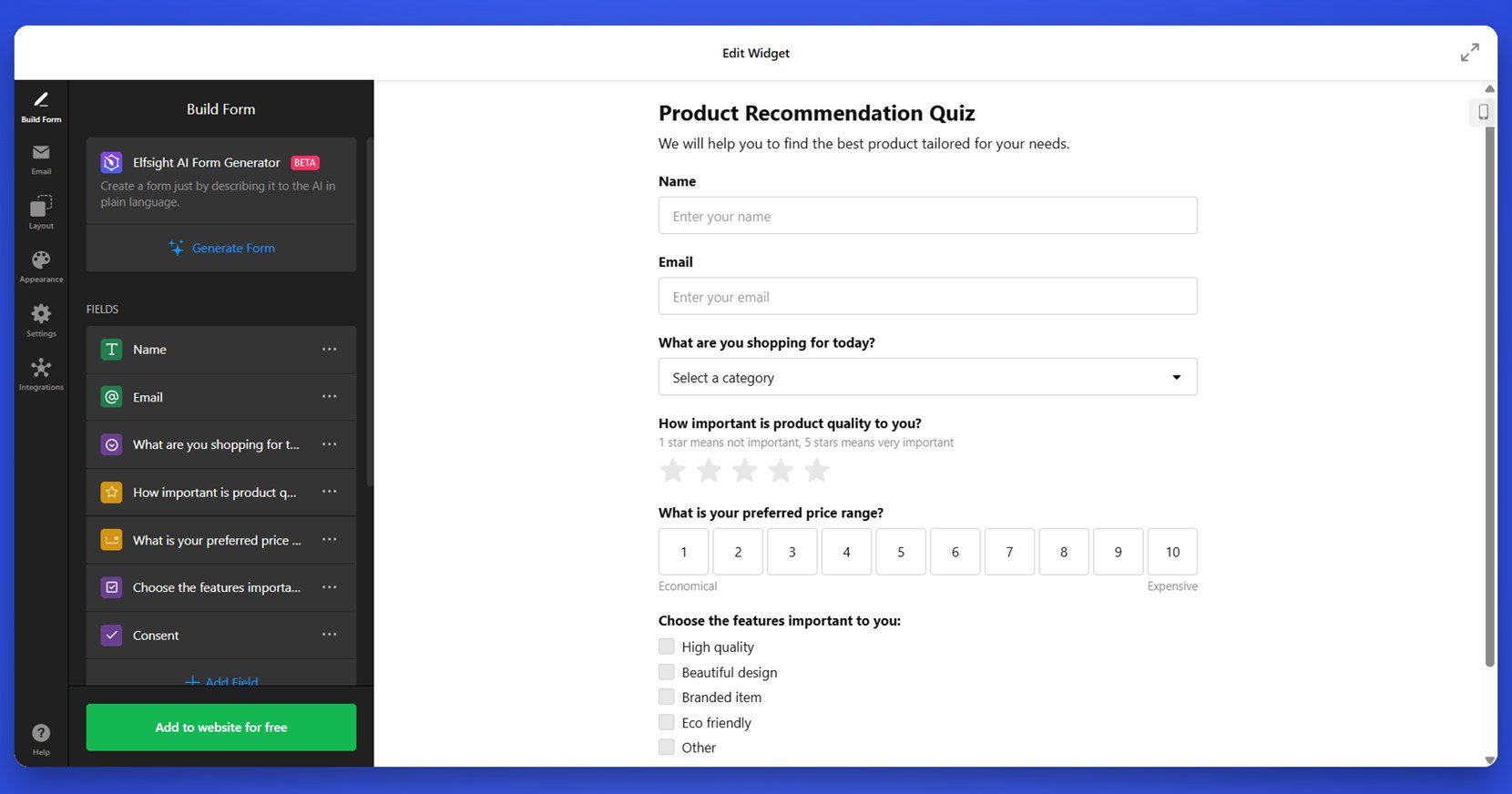
Quiz rekomendacji produktu 🛒
Product Recommendation Quiz template walks users through a sequence of questions to determine which product suits them best. It’s ideal for eCommerce websites looking to provide a personalized shopping experience and guide buyers to the right items.”>Szablon Quiz rekomendacji produktu przeprowadza użytkowników przez serię pytań, aby określić, który produkt będzie dla nich najlepszy. Jest idealny dla stron ecommerce, które chcą zapewnić spersonalizowane doświadczenie zakupowe i skierować klientów do właściwych produktów.
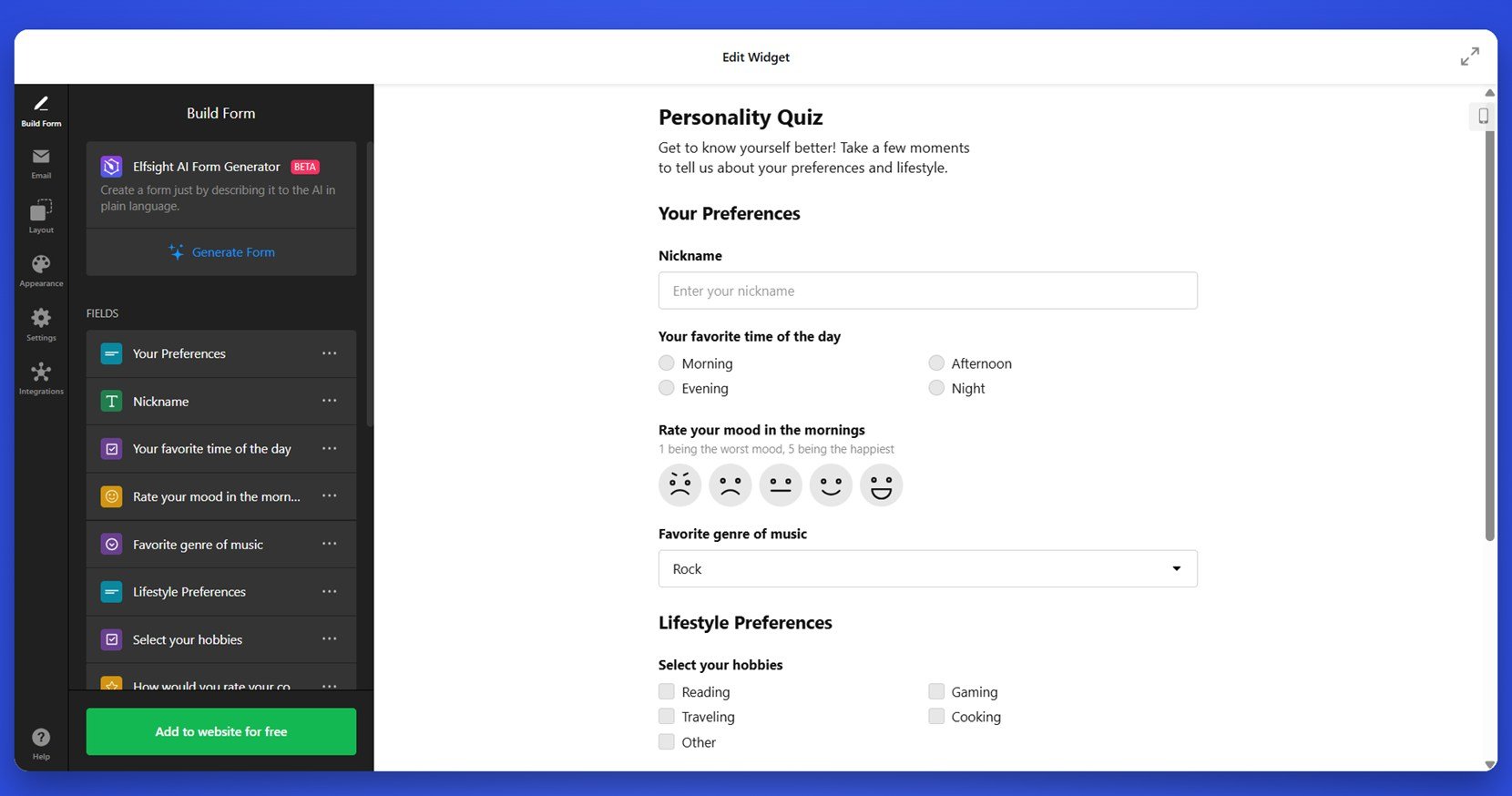
Quiz osobowości 👤
Personality Test Quiz template helps users discover their personality type based on their responses. It includes personalized results and is designed to be shared across social media, increasing visibility and engagement.”>Dzięki zabawnemu i angażującemu formatowi, szablon Quiz Osobowości pomaga użytkownikom odkryć swój typ osobowości na podstawie odpowiedzi. Zawiera spersonalizowane wyniki i jest zaprojektowany do udostępniania w mediach społecznościowych, co zwiększa widoczność i zaangażowanie.
Quiz wiedzy 📚
Szablon Knowledge Quiz doskonale nadaje się do sprawdzania, jak użytkownicy rozumieją określone tematy lub weryfikowania tego, czego się nauczyli. Obsługuje formaty z wieloma odpowiedziami, wskaźniki poprawnych odpowiedzi i logikę punktacji, dzięki czemu jest idealny do treści edukacyjnych lub celów szkoleniowych. Możesz dostosować liczbę pytań, wagę punktów i ostateczną informację zwrotną z wyniku.
Te szablony to dopiero początek — każdy z nich można w pełni dopasować do Twojej marki i celów. W kolejnych krokach omówimy najczęstsze wyzwania związane z pracą z widgetami quizów i szybkie sposoby na ich rozwiązanie.
Rozwiązania dla najczęstszych problemów
Chociaż tworzenie i osadzanie quizu na Twojej stronie WordPress zazwyczaj przebiega bezproblemowo, mogą pojawić się pewne problemy techniczne i funkcjonalne. Poniżej znajdziesz najczęściej zadawane pytania użytkowników dotyczące pracy z narzędziem do tworzenia quizów i jak skutecznie sobie z nimi radzić.
Dlaczego mój quiz nie wyświetla się na stronie po osadzeniu kodu?
Czy mogę użyć kreatora quizów z kreatorami stron WordPressa, takich jak Elementor czy WPBakery?
Wygląd interfejsu wygląda na uszkodzony lub źle wyrównany. Co powinienem sprawdzić?
Dlaczego formularz nie zbiera odpowiedzi ani leadów?
Czy da się edytować quiz po jego osadzeniu?
Dlaczego quiz ładuje się wolno na niektórych stronach?
To jedne z najczęstszych problemów, z jakimi użytkownicy napotykają podczas konfiguracji widżetów quizowych na WordPress. W większości przypadków kilka drobnych korekt szybko rozwiązuje problemy z wyświetlaniem lub działaniem. Zakończmy podsumowaniem wszystkiego, co omówiliśmy, i przygotujmy Cię do zbudowania idealnego quizu.
Podsumowanie
Tworzenie angażującego quizu na Twojej stronie WordPress nigdy nie było tak proste. Niezależnie od tego, czy chcesz generować leady, personalizować rekomendacje produktów, czy po prostu zabawiać swoją publiczność, dobrze zaprojektowany widget quizu wnosi realną wartość do Twojej strategii treści interaktywnych. Dzięki intuicyjnym szablonom Elfsight — od formularzy rekomendacji produktów po quizy z ocenianiem i oparte na wiedzy — możesz tworzyć dynamiczne, wizualnie atrakcyjne quizy bez dotykania choćby jednej linijki kodu.
Przejrzeliśmy konfigurację, personalizację, przypadki użycia i typowe wyzwania, aby dać Ci pełne zrozumienie, jak tworzyć quiz w WordPress. Teraz Twoja kolej — podejmij kolejny krok i zbuduj quiz dopasowany do Twojej marki, realizujący Twoje cele biznesowe i skłaniający odwiedzających do ponownego powrotu po więcej.
Potrzebujesz więcej pomocy?
Mamy nadzieję, że ten przewodnik dostarczył wszystkiego, czego potrzebujesz, aby rozpocząć tworzenie pierwszego widgetu quizu. Jeśli masz pytania lub potrzebujesz pomocy przy zaprojektowaniu czegoś konkretnego, nie wahaj się napisz do nas. Elfsight pomoże Ci uruchomić potężne rozwiązania bez kodowania, które przyniosą Twojemu biznesowi wymierne rezultaty.
Be sure to join our vibrant Community to swap ideas, offer feedback, and suggest improvements. We’d love to hear your thoughts — submit new ideas directly to our Wishlist and help shape the future of our platform.