Osadzanie formularza Google na stronie WordPress to jeden z najszybszych sposobów na zbieranie informacji, generowanie leadów i bezpośrednie zarządzanie odpowiedziami od Twojej publiczności. Niezależnie od tego, czy tworzysz stronę kontaktową, formularz opinii, czy prostą rejestrację, ta integracja zapewnia elastyczność i szybkość bez skomplikowanych konfiguracji.
Jeśli szukasz funkcjonalnego, niezawodnego i szybkiego do wdrożenia rozwiązania formularzowego, dodanie formularza Google jest dokładnie tym, czego potrzebujesz. Umożliwia usprawnienie interakcji, zebranie wartościowych danych i zwiększenie zaangażowania użytkowników bez konieczności kodowania.
- Łatwy w konfiguracji i obsłudze. Formularze Google nie wymagają wiedzy technicznej—po prostu stwórz, skopiuj kod osadzania i wklej go do edytora WordPress.
- Darmowy i dostępny dla wszystkich. Brak kosztów, co czyni go idealnym dla startupów, projektów osobistych i małych firm.
- Zarządzanie odpowiedziami w chmurze. Wszystkie zgłoszenia są bezpiecznie przechowywane w Google Sheets, umożliwiając dostęp i analizę danych w dowolnym miejscu i czasie.
- Kompatybilny z dowolnym urządzeniem. Osadzone formularze Google są responsywne i płynnie działają na komputerach, tabletach i smartfonach.
- Płynna integracja z treścią. Formularze można dodawać we wpisach, stronach lub bocznych panelach, aby idealnie dopasować do przepływu treści.
Zobaczmy, jak osadzić formularz Google na Twojej stronie WordPress, korzystając z standardowej, natywnej metody — bez instalowania dodatkowych wtyczek.
Jak dodać formularze Google do WordPressa natywnie
Jednym z najprostszych sposobów na osadzenie formularza Google w WordPressie jest skorzystanie z oficjalnego kodu osadzania udostępnionego przez Google. Ta metoda pozwala wyświetlić formularz bezpośrednio w treści, bez instalowania dodatkowych wtyczek ani pisania niestandardowych skryptów.
Wykonaj te kroki, aby zintegrować formularz Google z Twoją stroną WordPress:
- Otwórz Google Form, którego chcesz użyć. Zaloguj się na swoje konto Google i przejdź do Google Forms. Wybierz lub utwórz formularz, który chcesz osadzić w swojej witrynie WordPress.
- Kliknij przycisk Wyślij, aby uzyskać dostęp do opcji osadzania. W prawym górnym rogu edytora formularza kliknij przycisk Wyślij. Następnie wybierz ikonę <>, aby przejść do trybu osadzania.
- Skopiuj kod osadzania iframe. Google wygeneruje tag iframe dla Twojego formularza. Możesz wcześniej dostosować szerokość i wysokość przed skopiowaniem. Przykład:
<iframe src="https://docs.google.com/forms/..." width="640" height="800" frameborder="0" marginheight="0" marginwidth="0">Loading…</iframe> - Edytuj stronę lub wpis w WordPress. W panelu WordPress przejdź do strony lub wpisu, do którego chcesz dodać formularz, i kliknij Edytuj.
- Wstaw kod osadzania do treści. Jeśli używasz edytora Gutenberg, dodaj blok Niestandardowy HTML. Jeśli używasz klasycznego edytora, przełącz się na widok Tekst. Wklej kod iframe w wybrane miejsce.
- Opublikuj lub zaktualizuj stronę i wyświetl podgląd. Zapisz zmiany i podgląd strony. Teraz zobaczysz osadzony formularz Google bezpośrednio w treści WordPress.
To wszystko — udało Ci się pomyślnie osadzić formularz Google na swojej stronie WordPress. Choć ta natywna metoda dobrze sprawdza się w prostych przypadkach użycia, ma pewne ograniczenia. Przyjrzyjmy się bliżej temu, co możesz przegapić, korzystając z tego podejścia.
Ograniczenia natywnej metody osadzania
Chociaż osadzanie formularza Google na stronie WordPress za pomocą natywnej metody jest szybkie i proste, wiąże się z kilkoma ograniczeniami, które mogą ograniczać możliwość dostosowywania, elastyczność i wydajność. Problemy te stają się bardziej widoczne, gdy dążysz do profesjonalnego doświadczenia użytkownika lub chcesz zintegrować głębsze funkcje.
Jeśli planujesz zbierać odpowiedzi użytkowników za pośrednictwem Twojej strony i potrzebujesz większej kontroli nad zachowaniem i projektem formularza, warto zrozumieć te ograniczenia.
| Ograniczenie | Dlaczego to problem |
|---|---|
| Ograniczone możliwości stylizacji | Nie możesz zmieniać kolorów, czcionek ani układu, aby dopasować wygląd swojej strony internetowej. Google kontroluje cały interfejs wizualny. |
| Responsywność nie zawsze działa niezawodnie | Chociaż formularz domyślnie jest przyjazny dla urządzeń mobilnych, iframe może nie skalować się poprawnie na wszystkich urządzeniach bez ręcznych korekt CSS. |
| Branding zewnętrzny i stałe zachowanie | Nie możesz usunąć brandingu Google ani zmienić zachowań, takich jak przekierowywanie użytkowników po wysłaniu. |
| Integracja iFrame ogranicza elastyczność | Osadzanie za pomocą iframe’ów może powodować problemy z kompatybilnością wtyczek lub skryptów na stronie. |
| Brak zaawansowanych funkcji ani śledzenia | Google Forms nie oferuje natywnych narzędzi analitycznych, śledzenia zdarzeń ani zaawansowanej logiki pól. |
Jeśli potrzebujesz większej kontroli nad wyglądem i działaniem formularzy, dedykowane rozwiązanie do tworzenia formularzy zapewni czytelniejsze i elastyczniejsze doświadczenie. Przejdźmy teraz krok po kroku, jak zbudować i osadzić niestandardowy formularz, korzystając z prostego rozwiązania bez kodowania.
Utwórz i dodaj formularz do WordPress z Elfsight
Jeśli potrzebujesz większej elastyczności i profesjonalnego wyglądu, Elfsightowy Kreator Formularzy to potężna bezkodowa alternatywa dla osadzania Formularzy Google. Dzięki pełnej kontroli nad projektem, układem, integracjami i zachowaniem, pozwala tworzyć dopasowane doświadczenia formularzy dla odwiedzających — niezależnie od tego, czy to prosty formularz kontaktowy, czy wieloetapowa aplikacja.
Poniżej znajdziesz pełny przewodnik, jak stworzyć i dodać niestandardowy formularz na Twojej stronie WordPress, korzystając z wizualnego edytora Elfsight:
- Wybierz gotowy szablon. Otwórz Elfsight edytor i zacznij od przeglądania szablonów formularzy. Wybierz taki, który pasuje do Twojego celu — na przykład formularz kontaktowy, formularz rejestracyjny lub wniosek o przyjęcie studenta — a następnie kliknij „Kontynuuj z tym szablonem”.

- Zbuduj lub edytuj pola formularza. Skorzystaj z kreatora formularzy, aby dostosować pola takie jak imię i nazwisko, adres e-mail, wiadomość, pola rozwijane, załączniki lub własne pytania. Możesz także włączyć Elfsight AI Form Generator, który wygeneruje strukturę na podstawie poleceń w naturalnym języku.

- Skonfiguruj powiadomienia e-mail. W sekcji „Email” wybierz, czy chcesz otrzymywać powiadomienia, wysyłać autorespondery do użytkowników i skonfigurować ustawienia adresu nadawcy przy użyciu SMTP dla pewniejszej dostawy.

-
Dopasuj układ formularza. Przejdź do sekcji „Układ”, aby wybrać między wyświetlaniem inline (w linii) a pływającym panelem. Możesz ustawić szerokość formularza, zachowanie przycisku i przełączać między układami Pionowym a Wieloetapowym, w zależności od złożoności formularza.

- Spersonalizuj wygląd formularza. W panelu Wygląd wybierz jasny lub ciemny motyw kolorów, dobierz kolor akcentowy, zmień czcionkę i dopasuj poszczególne elementy projektu, takie jak kolor przycisku, tło i styl tekstu.
- Dopasuj zaawansowane ustawienia. Przejdź do zakładki “Ustawienia”, aby ustawić akcje po wysłaniu (np. wyświetlenie komunikatu), włączyć ochronę antyspamową, dodać niestandardowy JavaScript lub wstępnie wypełnić pola formularza za pomocą parametrów URL.

- Połącz integracje. W sekcji „Integracje” możesz połączyć formularz z takimi platformami jak Google Sheets, Mailchimp czy Zapier, aby zautomatyzować zbieranie danych i działania follow-up.

- Dodaj formularz na swojej stronie. Kliknij „Dodaj do strony za darmo” aby wygenerować kod osadzenia. Skopiuj kod, otwórz edytor WordPress i wklej go do niestandardowego bloku HTML tam, gdzie chcesz, aby formularz się pojawił. Zapisz i opublikuj stronę.

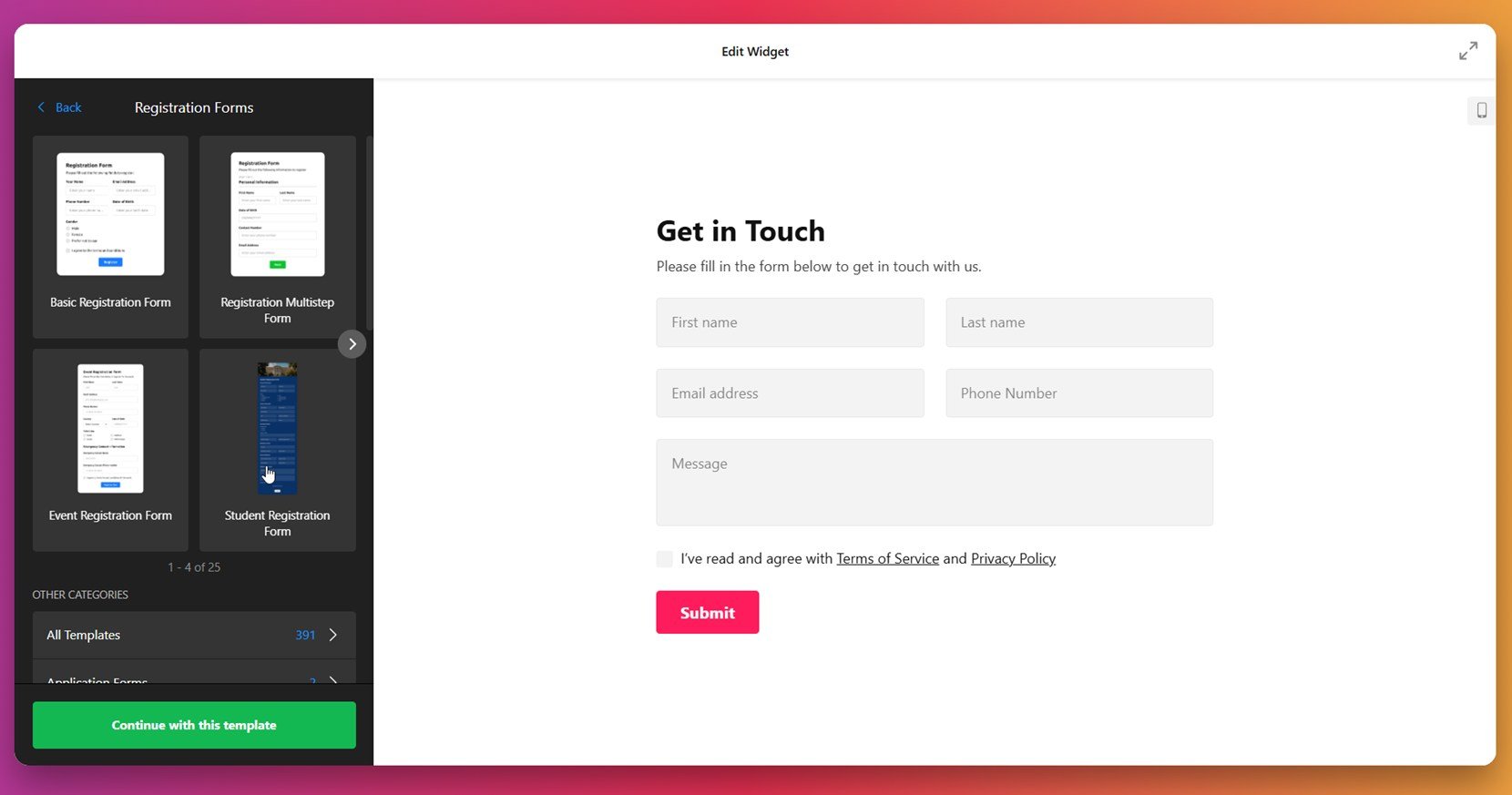
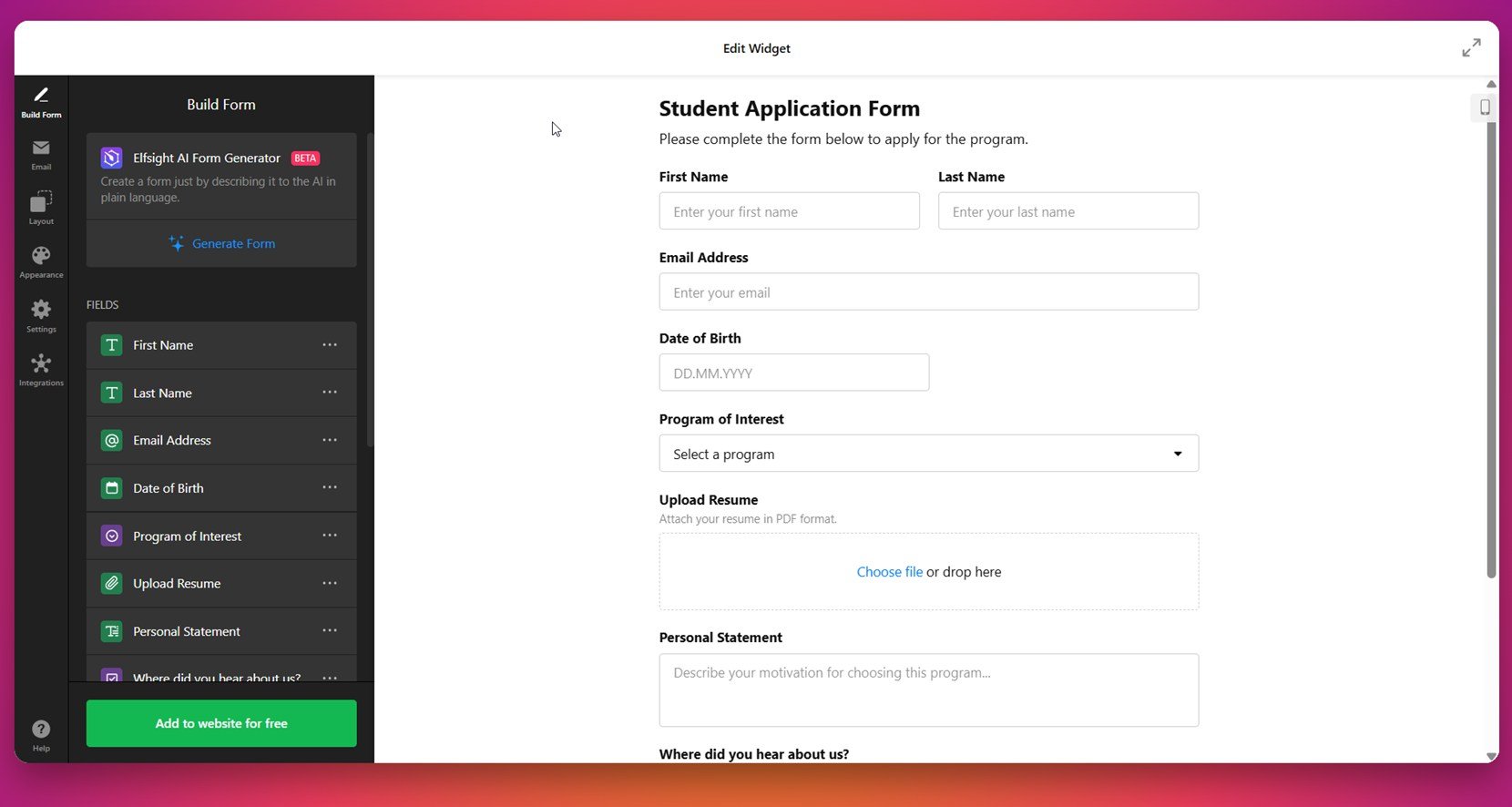
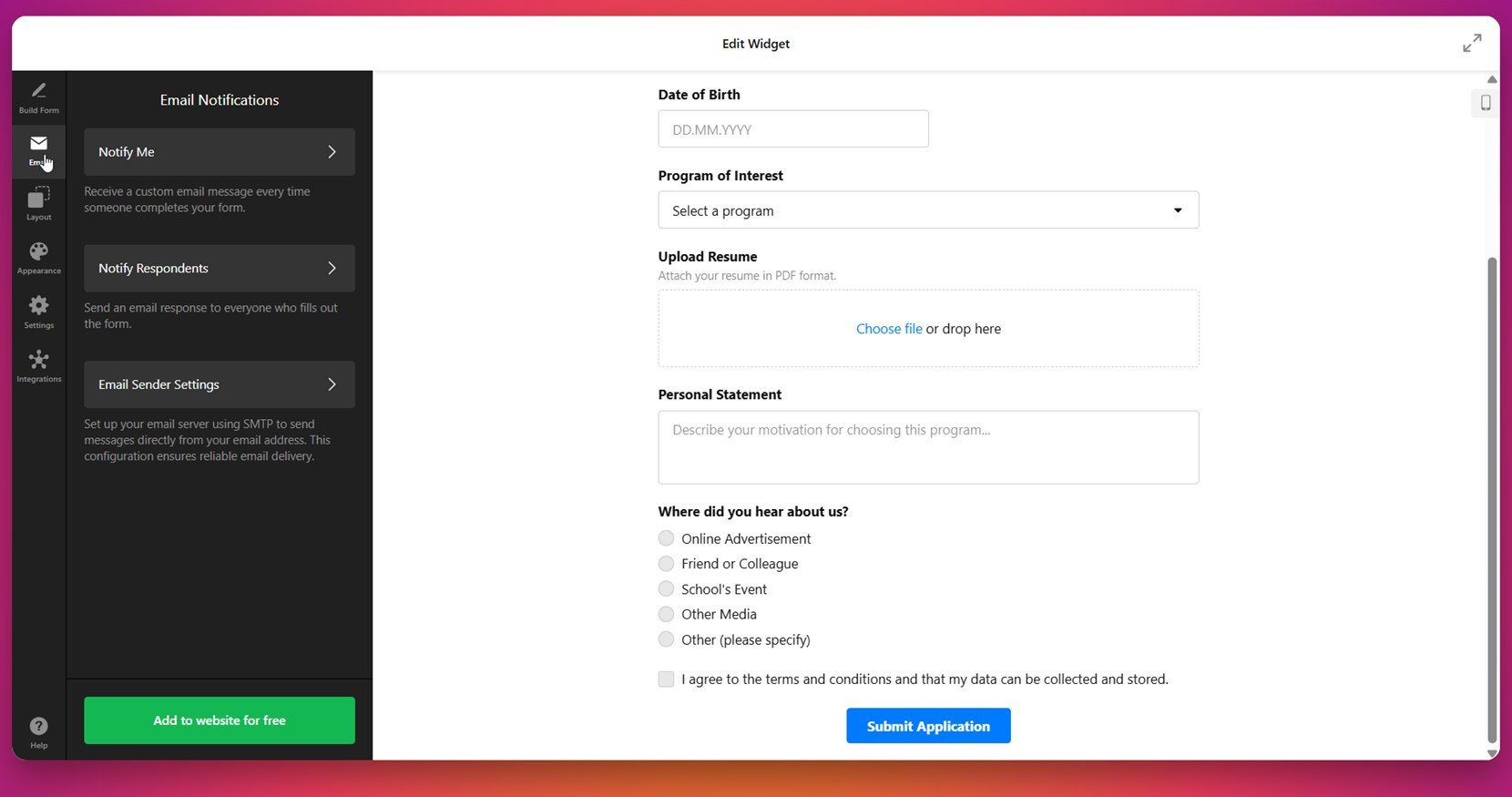
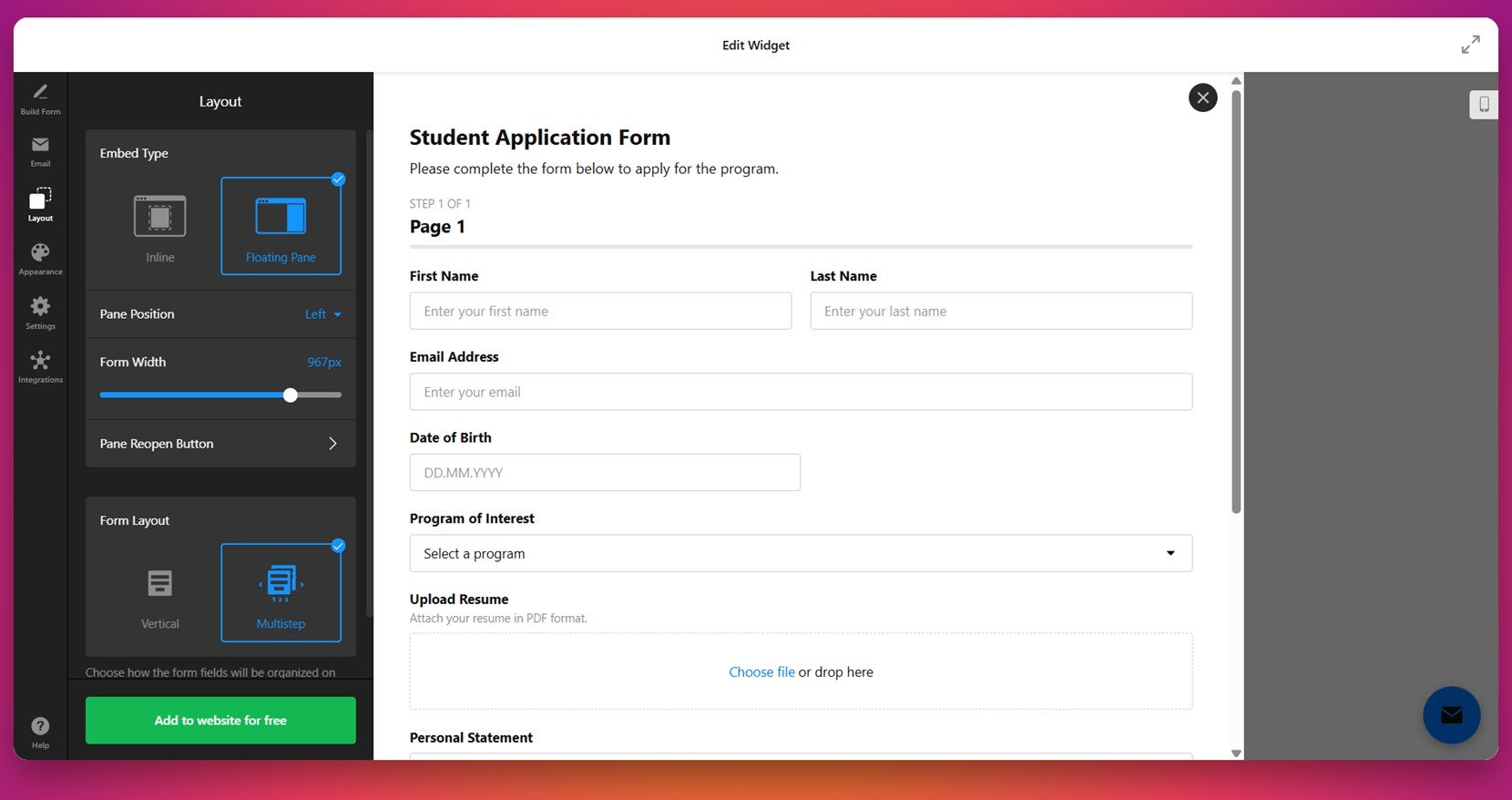
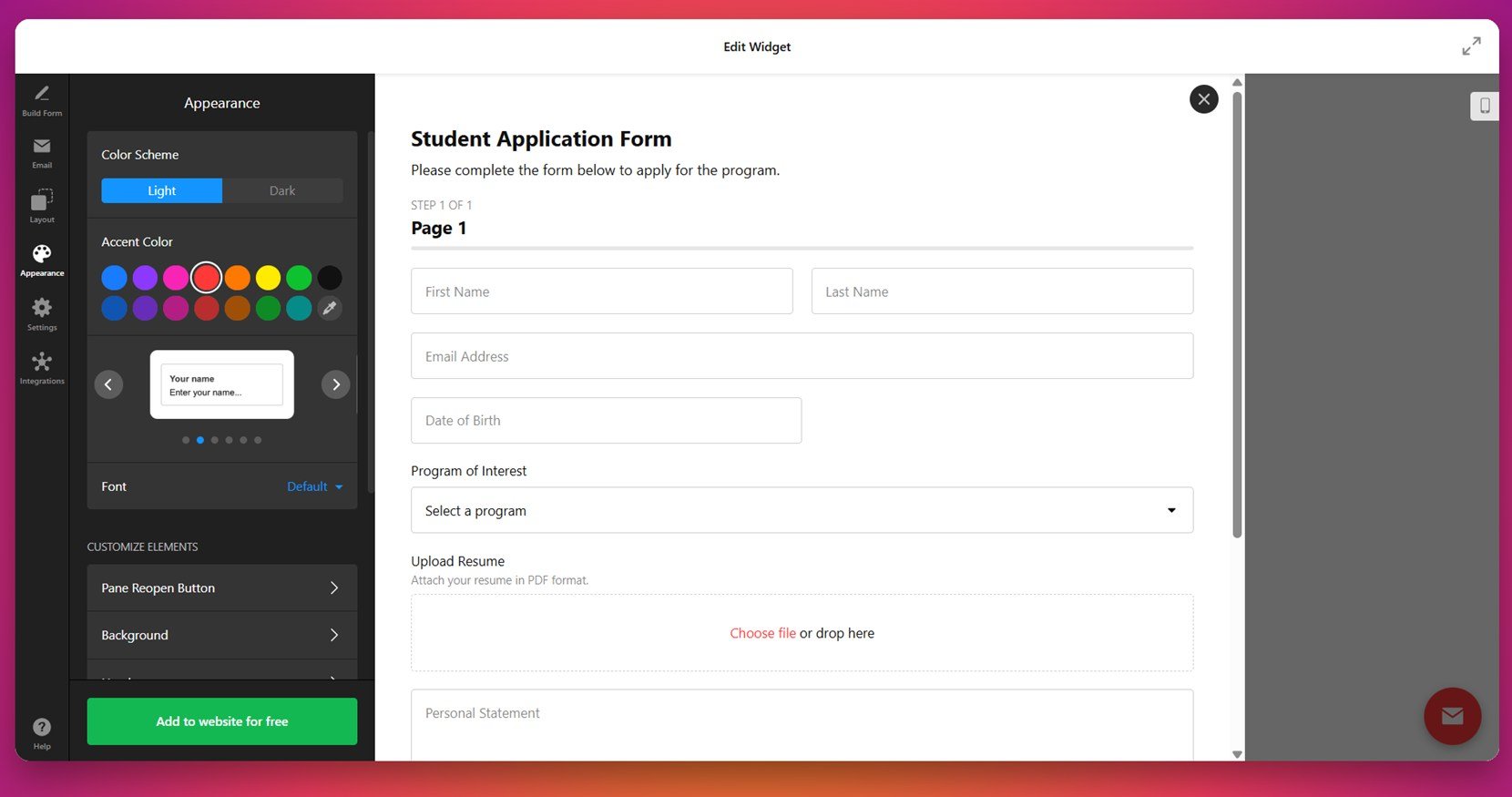
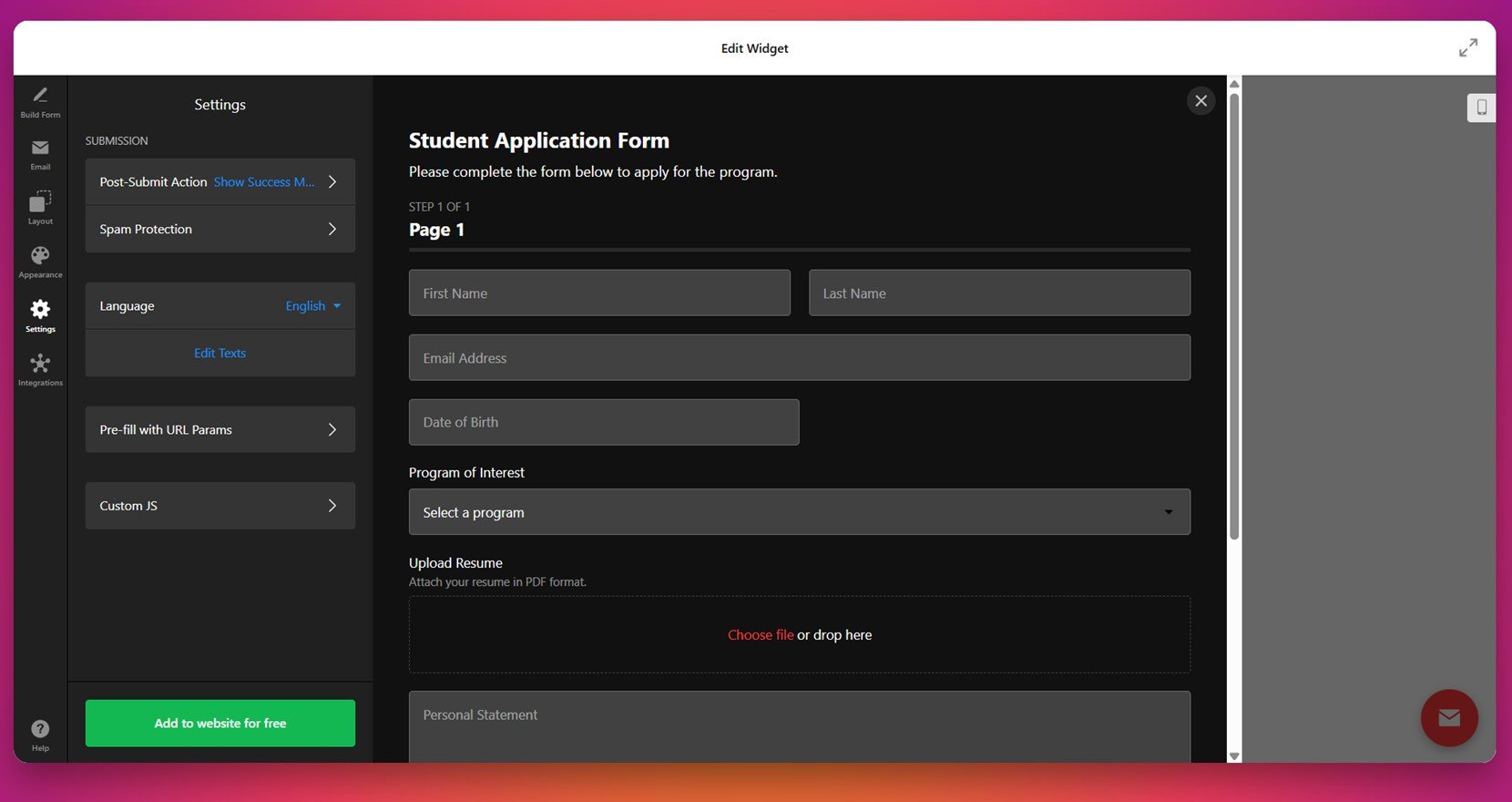
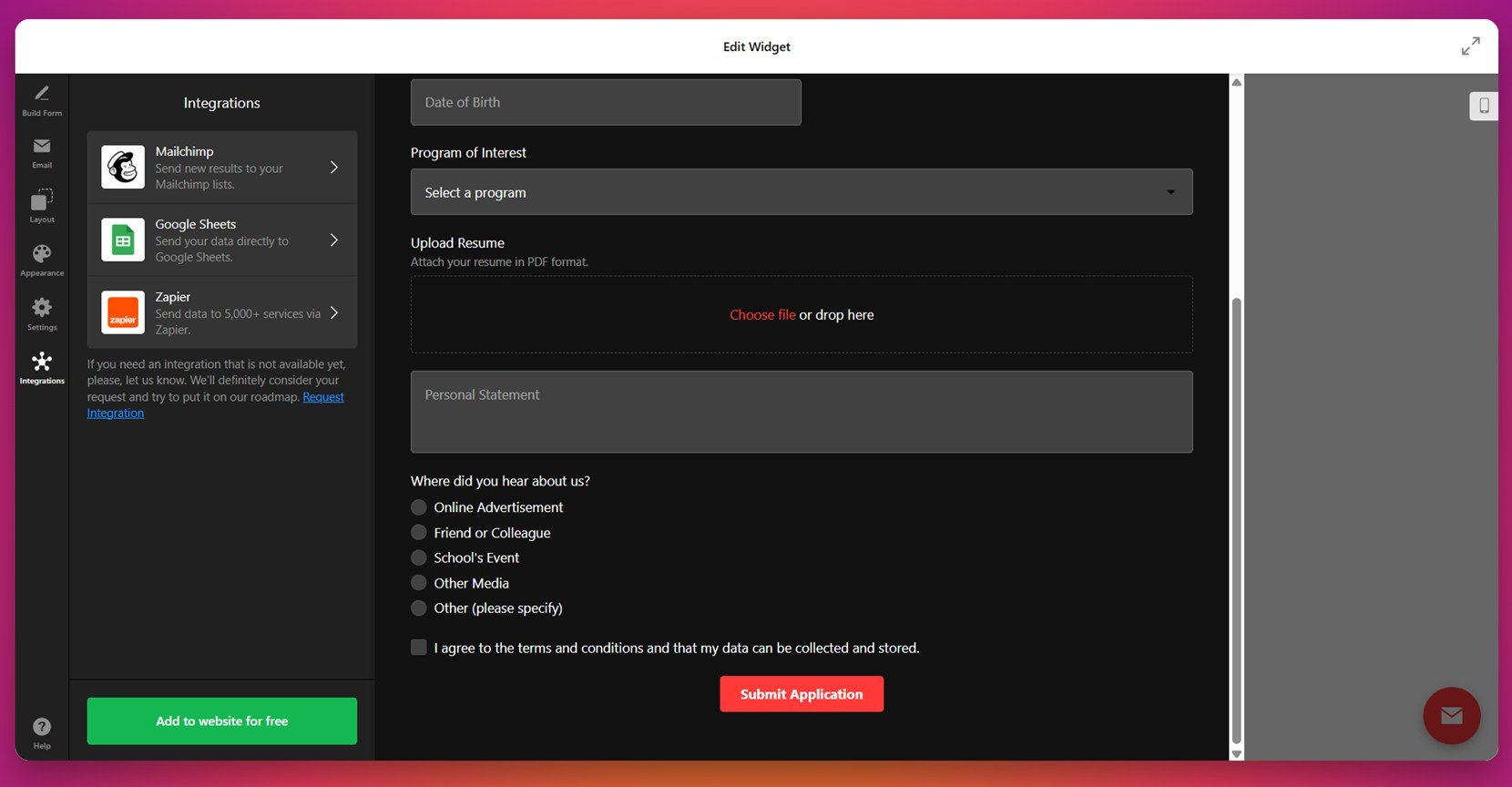
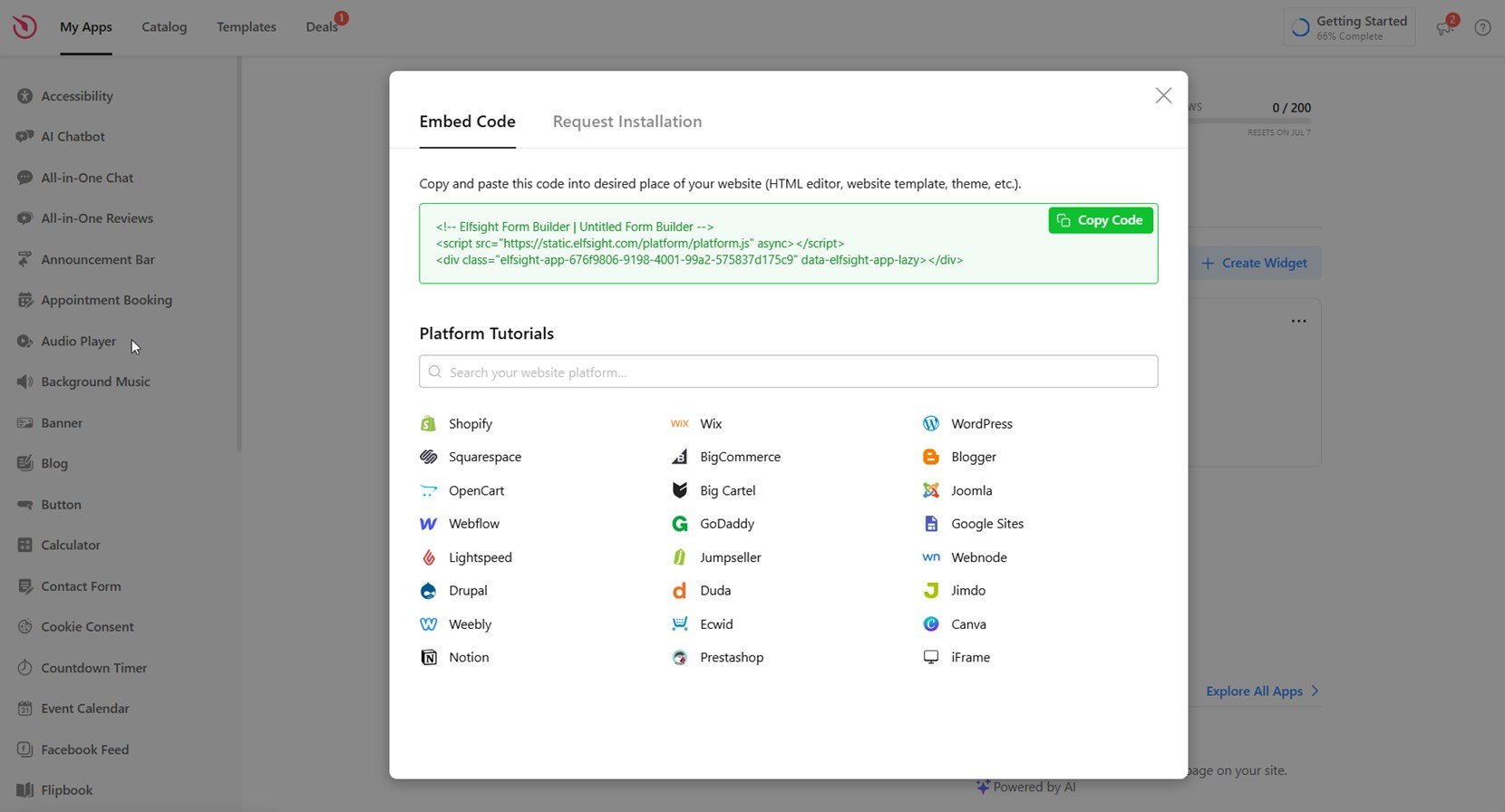
Po dodaniu formularza pojawi się natychmiast, wygląd i działanie będą dokładnie takie, jak zostały skonfigurowane w edytorze Elfsight. Wszystkie dane będą zsynchronizowane i przechowywane zgodnie z Twoją konfiguracją.
Zobacz kreator formularzy w akcji – stwórz własny formularz w 1-2-3!
Funkcje Kreatora Formularzy Elfsight
Teraz, gdy stworzyłeś i osadziłeś swój niestandardowy formularz, przyjrzyjmy się kluczowym funkcjom, które czynią Kreator formularzy Elfsight potężniejszą i elastyczniejszą opcją niż osadzanie standardowego formularza Google. Te funkcje mają na celu poprawić użyteczność, lepszą integrację wizualną i zoptymalizowanie wydajności na wszystkich urządzeniach.
Poniżej znajduje się podsumowanie najważniejszych funkcji i korzyści, które oferuje Kreator Formularzy Elfsight.
| Cecha | Dlaczego to ma znaczenie |
|---|---|
| Elastyczne opcje układu | Wyświetl swój formularz jako inline, okno pop-up, wieloetapowy formularz lub panel pływający, aby dopasować różne potrzeby projektowe i ścieżki użytkowników. |
| Projekt responsywny | Automatycznie dopasowuje się do rozmiaru ekranu i typu urządzenia, zapewniając płynne doświadczenie na komputerze, tablecie i urządzeniach mobilnych. |
| Edytor przeciągnij i upuść | Łatwo dodawaj, usuwaj lub przestawiaj pola w kilka sekund — bez umiejętności technicznych. |
| Personalizacja wizualna | Dopasuj kolory, czcionki, przyciski, obramowania i tła, aby idealnie pasowały do Twojej marki. |
| Powiadomienia e-mail | Odbieraj natychmiastowe powiadomienia o każdym przesłaniu i wysyłaj automatyczne odpowiedzi do użytkowników. |
| Integracje zewnętrznych dostawców | Połącz się z usługami takimi jak Google Sheets, Mailchimp czy Zapier, aby automatyzować zadania i efektywnie zarządzać danymi. |
| Ochrona przed spamem | Zredukuj spamowe zgłoszenia dzięki wbudowanym filtrom antyspamowym i opcjom walidacji pól. |
| Wielojęzyczne wsparcie | Obsługuj międzynarodową publiczność dzięki ustawieniom języka i tłumaczeniom pól niestandardowych. |
Dzięki tym możliwościom Twój formularz to nie tylko miejsce na zgłoszenie — to zbrandingowany, wydajny element, który aktywnie wspiera cele Twojej witryny. Następnie omówimy praktyczne wskazówki, które pomogą jeszcze lepiej zoptymalizować osadzony formularz.
Wskazówki dla lepszej wydajności formularzy
Aby w pełni wykorzystać osadzony formularz — niezależnie od narzędzia, którego używasz — warto wziąć pod uwagę kilka istotnych kwestii, które pomogą poprawić jego wygląd, responsywność i skuteczność. Poniżej znajdziesz praktyczne wskazówki, które uproszczą proces osadzania i zapewnią, że Twój formularz będzie działał niezawodnie na całej stronie WordPress.
- Umieść formularz tam, gdzie użytkownicy się spodziewają. Dodaj swój formularz w widocznym miejscu, takim jak strona kontaktowa, rejestracyjna lub docelowa, aby zmaksymalizować widoczność i wskaźniki odpowiedzi.
- Użyj kontenera o odpowiedniej szerokości. Formy osadzone w wąskich kolumnach lub ograniczonych kontenerach mogą zaburzać układ lub źle układać się na urządzeniach mobilnych. Upewnij się, że struktura strony zapewnia wystarczającą przestrzeń dla płynnego renderowania.
- Testuj responsywność na wszystkich urządzeniach. Po wklejeniu kodu osadzania podglądaj stronę na komputerze, tablecie i telefonie. Dostosuj wymiary iframe lub stylizację, aby zapewnić pełną kompatybilność z urządzeniami mobilnymi.
- Utrzymuj formularz zwięzły. Unikaj przeciążania użytkowników zbyt dużą liczbą pól. Ogranicz pytania do niezbędnych, aby szybciej go wypełnić i uzyskać wyższy wskaźnik konwersji.
- Zawsze dodawaj potwierdzenie. Niezależnie od tego, czy przekierowujesz użytkowników, czy wyświetlasz komunikat na tej samej stronie, potwierdź, że odpowiedź została odebrana — aby zwiększyć zaufanie i jasność.
- Stosuj semantyczne sekcje i odstępy. Dodaj marginesy lub wypełnienie wokół formularza, aby nie wyglądał na zbyt ciasny. Odpowiednie odstępy pomagają w hierarchii wizualnej i dostępności.
- Wstawiaj w czystych blokach HTML. Jeśli Twój dostawca formularzy używa iframe lub JavaScript, wklej go do bloku HTML niestandardowego, aby uniknąć zakłóceń ze strony edytorów wizualnych lub wtyczek firm trzecich.
- Stosuj stylizację ostrożnie. Używaj niestandardowego CSS tylko wtedy, gdy to konieczne i dokładnie testuj, aby uniknąć konfliktów z domyślnym stylem motywu.
Dzięki tym wskazówkom twój formularz będzie wyglądał czyściej, działał lepiej i zapewni płynniejsze doświadczenie odwiedzającym. Sprawdźmy teraz, jak różne branże mogą zastosować te formularze, aby usprawnić procesy i angażować swoją publiczność skuteczniej.
Zastosowania formularzy WordPress według branży
Formularze Google i zintegrowane formularze stron są cennym narzędziem w wielu branżach, pomagając firmom i organizacjom gromadzić dane, obsługiwać zapytania i skuteczniej angażować użytkowników. Poniżej przedstawiamy trzy branże, w których formularze odgrywają kluczową rolę w usprawnianiu codziennych zadań i podnoszeniu jakości obsługi.
Zastosowania w edukacji i nauce online 📚
Platformy edukacyjne i dostawcy szkoleń korzystają z formularzy do obsługi rejestracji uczniów, zapisy na kursy i zapytań o program nauczania. Dzięki konfigurowalnym polom łatwo dopasować każdy formularz do konkretnych programów lub wydziałów. Formularze upraszczają proces aplikacyjny i ograniczają ręczną obsługę e-maili, co pozwala efektywnie obsługiwać duże napływy zainteresowania.
Zastosowanie w nieruchomościach 🏡
Specjaliści ds. nieruchomości używają różnych formularzy do zbierania zapytań o nieruchomości, umawiania oględzin i wstępnego kwalifikowania kupujących lub najemców. Umieszczone na stronach ofert lub w sekcjach kontaktowych pomagają agentom zebrać najważniejsze dane z góry, priorytetować poważnych leadów i zaoszczędzić czas na wstępnej korespondencji.
Zastosowania w opiece zdrowotnej i dobrostanie 💉
Dostawcy usług zdrowotnych i centra wellness korzystają z osadzonych formularzy, aby zarządzać rezerwacjami wizyt, rejestracją pacjentów i pytaniami związanymi z usługami. Formularze umożliwiają pacjentom podanie swoich danych przed przybyciem, co pomaga placówkom skrócić czas oczekiwania, uporządkować dokumentację i skuteczniej spełniać wymogi dotyczące prywatności.
W tych branżach formularze usprawniają przepływy pracy i zapewniają lepsze doświadczenia użytkownika. Jak każde narzędzie, czasem mogą stawiać wyzwania. W kolejnym odcinku przyjrzymy się najczęstszym problemom i szybkim, skutecznym sposobom ich rozwiązania.
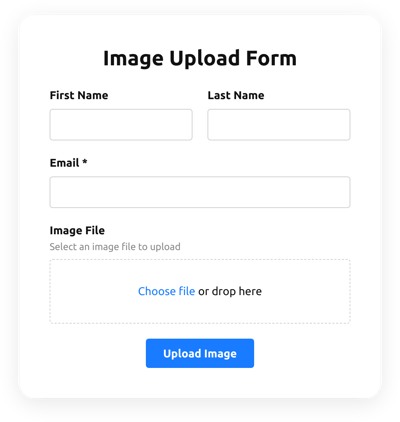
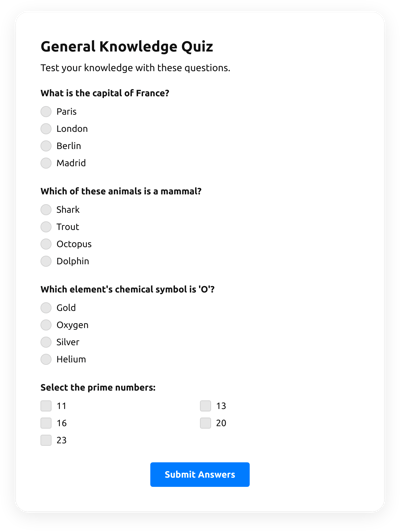
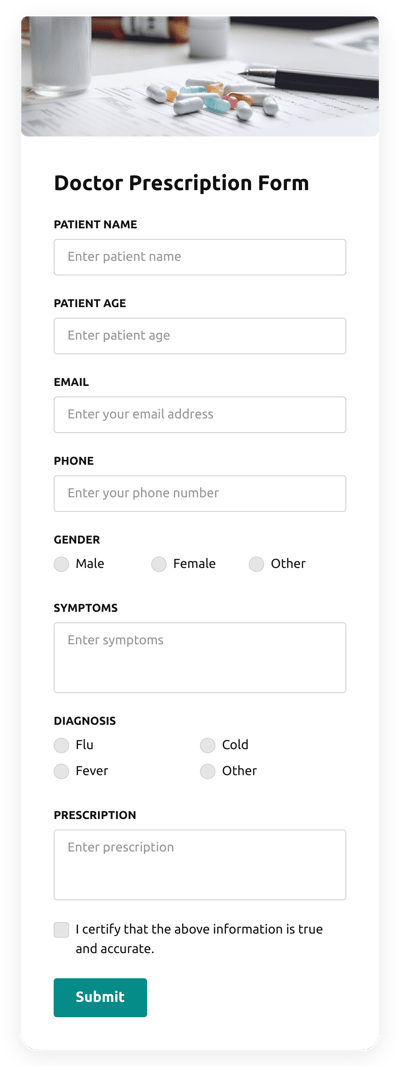
Przeglądaj ponad 300 szablonów Kreatora formularzy



Rozwiązywanie typowych problemów
Mimo że osadzanie formularza na WordPressie zwykle przebiega gładko, mogą pojawić się pewne problemy techniczne lub związane z wyświetlaniem. Poniżej lista najczęstszych problemów i sposób, w jaki skutecznie sobie z nimi poradzić, aby Twoje formularze działały poprawnie i wyglądały profesjonalnie.
Dlaczego mój osadzony formularz nie pojawia się na stronie?
Dlaczego formularz na urządzeniach mobilnych wygląda na źle wyrównany lub przycinany?
Jak naprawić problemy z odstępami wokół formularza?
Dlaczego zgłoszenia z formularza nie docierają?
Czy mogę ostylować osadzony formularz za pomocą CSS motywu?
Dlaczego pod moim osadzonym formularzem jest duża pusta przestrzeń?
Czy bezpieczne jest osadzanie formularzy, które zbierają wrażliwe dane?
Wiedza, jak szybko identyfikować i naprawiać te problemy, zapewnia niezawodne działanie formularza i schludny wygląd na każdej stronie.
Podsumowanie
Osadzanie formularza Google na Twojej stronie WordPress to szybki i prosty sposób na zbieranie odpowiedzi bez konfiguracji technicznej. To doskonały wybór dla prostych zadań, takich jak opinie, formularze kontaktowe czy zapisy na wydarzenia. Jednak gdy Twoje potrzeby rosną i personalizacja staje się priorytetem, natywna metoda może szybko ograniczać — zwłaszcza jeśli chodzi o projektowanie, responsywność lub integrację z innymi narzędziami.
To właśnie tutaj z pomocą przychodzą dedykowane rozwiązania, takie jak Kreator formularzy Elfsight. Dzięki intuicyjnym opcjom sterowania, szerokim możliwościom stylizacji i wbudowanym integracjom możesz stworzyć bardziej dopracowane i funkcjonalne doświadczenie formularza bez pisania choćby jednego wiersza kodu. Niezależnie od tego, czy pracujesz w edukacji, nieruchomościach, opiece zdrowotnej czy gdziekolwiek indziej — elastyczne narzędzie do formularzy dopasowane do potrzeb Twojej firmy może znacznie zwiększyć zaangażowanie użytkowników i uprościć obsługę odpowiedzi.
Potrzebujesz więcej pomocy?
Mamy nadzieję, że ta instrukcja dała Ci jasność i narzędzia do osadzania i optymalizacji Twoich formularzy na WordPressie. Jeśli napotykasz jakiekolwiek problemy lub masz dodatkowe pytania dotyczące formularza WordPress, śmiało skontaktuj się z nami — pomożemy Ci odnieść sukces. W Elfsight naszym celem jest oferowanie potężnych bezkodowych widgetów dla każdego użytkownika, bez barier technicznych. Pamiętaj, aby zajrzeć na rosnącą Społeczność, aby wymieniać pomysły, uczyć się od innych i czerpać inspiracje do kolejnego projektu. Masz sugestię funkcji? Dodaj ją do naszej Listy życzeń — chętnie usłyszymy od Ciebie!