Czym jest platforma Google Cloud API?
Google Cloud API to kluczowy element Google Cloud Platform. Umożliwia wykorzystanie pełni możliwości – od dostępu do przechowywania danych po analizę obrazów opartą na uczeniu maszynowym w Twoich aplikacjach na platformie Google Cloud.
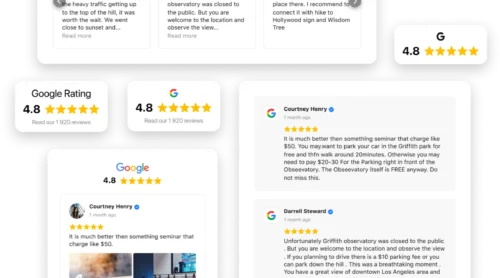
Dostęp do Cloud APIs można uzyskać z serwerowych aplikacji za pomocą bibliotek klienckich Google w szerokim zakresie popularnych języków programowania, a także z aplikacji mobilnych za pomocą SDK Firebase, lub przez klientów zewnętrznych. Takie rozwiązania umożliwiają różnorodne interakcje z treścią platformy dla użytkowników, na przykład umieszczanie recenzji Google na witrynie.
Rodzaje API
W bibliotece Google znajdziesz ponad 20 kategorii API. Omówmy kilka z nich.
- API Mapy służą do dodawania map na stronach internetowych, dostarczając obrazy i lokalne dane z Google Maps. Użytkownicy mogą stylizować mapy, aby dopasować je do swoich potrzeb. Mogą także pomóc w uzyskaniu danych z tej samej bazy danych, z której korzysta Google Maps. Zawierają dane o ponad 100 milionach firm i punktów zainteresowania, które są regularnie aktualizowane.
- API YouTube zapewniają dostęp do danych YouTube – filmy, playlisty, kanały. Pobierają również dane analityczne, planują zadania raportujące zawierające te dane i pobierają masowe raporty danych z plików CSV.
- Drive API pozwala użytkownikom tworzyć aplikacje mobilne, webowe i desktopowe, które mogą odczytywać, zapisywać i synchronizować pliki w Google Drive.
- Calendar API umożliwia użytkownikom integrację ich aplikacji z Google Calendar, tworząc nowe sposoby angażowania odbiorców.
- Gmail API pomaga przeglądać i zarządzać danymi skrzynki Gmaila, na przykład wątkami, wiadomościami i etykietami.
- Docs API umożliwia programowy odczyt i zapis dokumentów, dzięki czemu możesz integrować dane z różnych źródeł, korzystając z pełnej mocy Google Docs.
- Sheets API pomaga użytkownikom odczytywać, zapisywać i formatować dane, a także tworzyć czaty w Google Sheets.
- Social APIs obejmują zestaw narzędzi, które umożliwiają użytkownikom dostęp do informacji o profilach i kontaktach w Google People, a także dostęp do postów i komentarzy bloga Bloggera.
- API reklamowe zawierają 12 różnych API, które mogą pomóc, na przykład wydawcom AdSense uzyskać dostęp do swojego zapasu reklamowego i uruchamiać raporty dotyczące przychodów i wydajności.
- API mobilne obejmują Fitness, Android oraz usługi Google Play. Pozwalają użytkownikom łatwo integrować funkcje gier w ich aplikacjach mobilnych, zarządzać produktami w aplikacji i danymi dotyczącymi aktywności użytkowników.
- Cloud APIs umożliwiają automatyzację przepływów pracy przy użyciu ulubionego języka programowania.
- Inne. Ta kategoria API obejmuje 62 opcje od kontroli dostępu do danych przez personel Google po skracanie adresów URL.
bibliotekę API. Teraz, gdy wybrane opcje spełniają Twoje potrzeby, przejdźmy do kolejnego kroku.
Jak pracować z API w chmurze
Pierwszym krokiem, aby pracować z Cloud API, jest konto Google. Umożliwia ono korzystanie z narzędzi deweloperskich Google, takich jak Konsola Google Cloud oraz Stackdriver Logging i Monitoring. Jeśli jeszcze nie masz konta Google, możesz się zarejestrować, klikając tutaj.
Krok 1. Utwórz projekt Google
Aby korzystać z dowolnego Cloud API, musisz mieć projekt Google, który odpowiada kontu deweloperskiemu. Działa on jako kontener zasobów Google Cloud Platform (GCP) i zapewnia izolowaną granicę dla korzystania z usług. Możesz utworzyć swój projekt, korzystając z Cloud Console.
Twój projekt może mieć szeroki zakres zasobów, na przykład klucze API, klientów OAuth, bazy danych BigQuery. Gdy aplikacja wywołuje Cloud API, projekt, który posiada poświadczenia tej aplikacji, nazywany jest projektem klienta, a projekt będący zasobem docelowym — projektem zasobów. Co więcej, jedno żądanie API może dotknąć wielu zasobów.
Krok 2. Włącz interfejsy API
Aby korzystać z Cloud API, musisz włączyć je dla swojego projektu (lub wielu projektów, jeśli ich masz). Aby włączyć API, musisz zaakceptować Warunki świadczenia usług i obowiązek rozliczeniowy za API.
Aby włączyć API, wykonaj następujące kroki:
- Otwórz bibliotekę interfejsów API Google Cloud w Konsoli Google Cloud.
- Wybierz projekt z listy projektów lub utwórz nowy.
- W bibliotece API wybierz API, które chcesz włączyć.
- Włącz opcję na stronie API.
Jesteś zawsze wolny, aby wyłączyć API dla swojego projektu z tej samej strony, jeśli już go nie używasz. Interfejsy API Cloud mogą być również włączane lub wyłączane za pomocą Cloud SDK i Service Usage API.
Niektóre Cloud API wymagają płatności za użycie. Aby z nich skorzystać, musisz włączyć rozliczenie dla swojego projektu. Kliknij tutaj i postępuj zgodnie z instrukcjami, aby to zrobić.
Krok 3. Zacznij tworzyć aplikacje
Aby tworzyć aplikacje z wykorzystaniem Cloud APIs, zaleca się użycie bibliotek klienckich Google Cloud, jeśli są dostępne. Wszystkie biblioteki Cloud obsługują standardowe cechy API: uwierzytelnianie, obsługę błędów, ponawianie prób i walidację ładunku.
Aby skutecznie pracować z aplikacjami Google Cloud, użytkownicy muszą utworzyć klucze API. Zobaczmy, jak to zrobić.
Korzystanie z kluczy API i ich uzyskiwanie
Klucz API to prosty zaszyfrowany ciąg, który służy do wywoływania niektórych interfejsów API, które nie wymagają dostępu do prywatnych danych użytkownika. To przydatna funkcja w klientach takich jak przeglądarki i aplikacje mobilne, które nie mają backendu serwera.
Wszystkie klucze API mają pewne ograniczenia:
- Tylko ograniczona liczba usług Google Cloud umożliwia dostęp wyłącznie kluczem API, bez użycia innego typu poświadczeń.
- Nie można ograniczać dostępu do konkretnych użytkowników ani kont serwisowych, ponieważ klucze API nie identyfikują użytkownika aplikacji wykonującej żądanie API.
- Dla innych znacznie łatwiejsze będzie korzystanie z Twojego klucza API.
Z powodu powyższych ograniczeń Google zaleca standardowy przebieg uwierzytelniania. Istnieją jednak ograniczone przypadki, w których klucze API są bardziej odpowiednie.
1. Utwórz klucz API
Twoje konto musi mieć przypisaną podstawową rolę Editor w bieżącym projekcie, aby móc utworzyć klucz API.
Aby utworzyć klucz API, wykonaj następujące kroki:
- Przejdź do panelu API i usług → Dane uwierzytelniające w Konsoli Cloud.
- Wybierz opcję Utwórz dane uwierzytelniające, a następnie wybierz klucz API z menu rozwijanego.
- Okno dialogowe wyświetli Twój nowo utworzony klucz.
Aby określić, które strony internetowe, adresy IP lub aplikacje mogą używać Twojego klucza API, możesz dodać ograniczenia aplikacyjne oparte na typie aplikacji. Pamiętaj, że dla jednego klucza API możesz ustawić tylko jeden typ ograniczenia.
2. Użyj klucza API
Aby to zrobić, przekaż klucz API w wywołaniu REST API jako parametr zapytania w następującym formacie. Zastąp API_KEY swoim kluczem API:

Oto przykład przekazywania klucza API w żądaniu Cloud Natural Language API dla documents.analyzeEntities:

3. Zabezpiecz klucze API
Zawsze dbaj o bezpieczeństwo swojego klucza API. Stosuj następujące praktyki, aby to zapewnić:
- Nigdy nie umieszczaj kluczy API bezpośrednio w kodzie, ponieważ mogą być przypadkowo ujawnione publicznie.
- Nie zapisuj kluczy API w plikach w drzewie źródłowym Twojej aplikacji.
- Skonfiguruj aplikację i ograniczenia klucza. Dzięki temu ograniczysz skutki kompromitowanego klucza API.
- Nie zapomnij usunąć wszystkich niepotrzebnych kluczy API.
- Regularnie odświeżaj swoje klucze API ze strony poświadczeń.
- Upewnij się, że Twój kod nie zawiera kluczy API przed publikacją.
Po upewnieniu się, że klucze API są bezpieczne, czas na nałożenie ograniczeń.
4. Dodaj ograniczenia do kluczy API
Wszystkie klucze API domyślnie nie są ograniczone. Należy nałożyć ograniczenia, by uniemożliwić publiczny podgląd — na przykład z przeglądarki lub na urządzeniu, na którym klucz jest przechowywany.
Wykonaj te kroki, aby dodać ograniczenia klucza API:
- Przejdź do sekcji API i usług → Dane uwierzytelniające w Konsoli Cloud.
- Wybierz nazwę istniejącego klucza API.
Możesz także dodać ograniczenia dla aplikacji. Określają one, które strony internetowe, adresy IP lub aplikacje mogą używać klucza API.
Możesz ustawić tylko jeden typ ograniczenia dla klucza API.
Istnieje pięć typów ograniczeń, które możesz wybrać w zależności od potrzeb Twojej aplikacji:
- Żaden z nich nie może być używany wyłącznie do celów testowych.
- HTTP referrers mogą być używane dla klientów API, które działają w przeglądarce.
- Adresy IP mogą być używane do ograniczenia dostępu do klucza API do wybranych adresów IP.
- Android apps służą do tworzenia aplikacji na Androida.
- Aplikacje iOS mogą ograniczać wywołania API do określonych pakietów iOS.
Więcej informacji na temat ograniczeń API znajdziesz tutaj.
Ceny i limity Google Cloud Platform
Platforma Google Cloud API oferuje wiele opcji cenowych dla wszystkich typów klientów. Możesz zobaczyć je wszystkie na stronie Cennik
Ale dostępny jest również Free Tier — gwarantuje darmowe użycie do miesięcznych limitów wybranych produktów, w tym BigQuery i Compute Engine. Darmowe opcje Google Cloud obejmują Cloud Functions, Storage i wiele innych.
Dla przykładu:
| Nazwa | Limity |
| Google Calendar API | 1 000 000 zapytań dziennie |
| API Dokumentów Google | Darmowe |
| Gmail API | 1 000 000 jednostek limitu na dobę |
| API Arkuszy | 500 żądań na 100 sekund na projekt, 100 żądań na 100 sekund na użytkownika |
Aby zobaczyć pełną listę opcji, kliknij tutaj.
Kalkulator cen. Aby z niego skorzystać, po prostu wypełnij wszystkie puste pola i zobacz koszty usług Google Cloud dopasowane do Twoich potrzeb.
FAQ (często zadawane pytania)
Czy są dostępne opcje wsparcia dla Google Cloud API?
Tak! Sprawdź stronę wsparcia, aby znaleźć przydatne informacje i dane kontaktowe do wsparcia.
Czy mogę używać Google Cloud API za darmo?
Możesz sprawdzić listę darmowych opcji tutaj. Pamiętaj, że darmowe okresy próbne kończą się, gdy wykorzystasz cały swój kredyt.
Czy mogę usunąć moje konto w Google Cloud API Console?
Oczywiście! Wystarczy otworzyć konto, a następnie w panelu nawigacyjnym po lewej kliknij Dane i personalizacja. W panelu „Usuń konto Google” wybierz opcję Usuń.
Jak mogę przejść na płatne konto?
Należy to zrobić po zakończeniu okresu próbnego. Otwórz Google Cloud Console i kliknij przycisk Aktywuj. Jeśli przycisk Aktywuj nie jest widoczny, na pasku menu kliknij Status darmowego okresu próbnego — przycisk pojawi się.
Podsumowanie
Teraz wiesz, jak zacząć z Google API Platform. Będziemy bardzo zaintrygowani Twoimi doświadczeniami z tym narzędziem. Podziel się swoimi przypadkami użycia i praktycznymi wskazówkami w komentarzach i nie zapomnij powiedzieć, czy ten przewodnik był dla Ciebie pomocny!