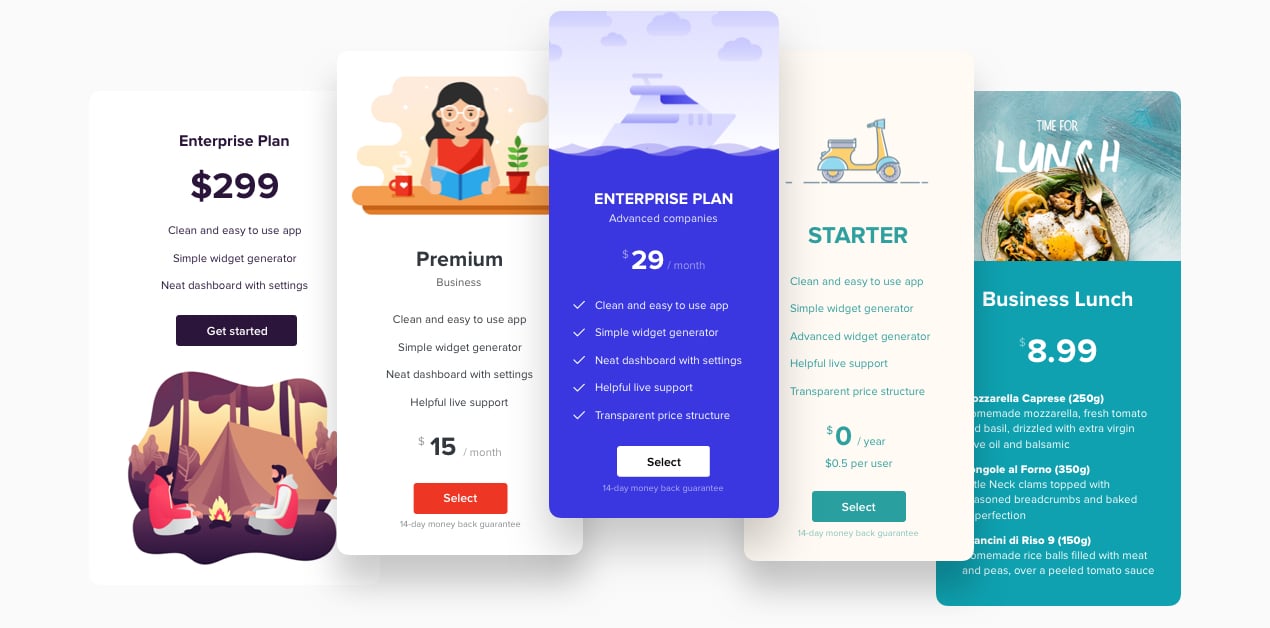
Funkcje tabeli cen
Elementy, które pomagają znaleźć najlepszą ofertę
Wypełnij elementy pełnymi informacjami, których potrzebują potencjalni klienci, aby szybko znaleźć to, czego szukają, i od razu zapłacić.
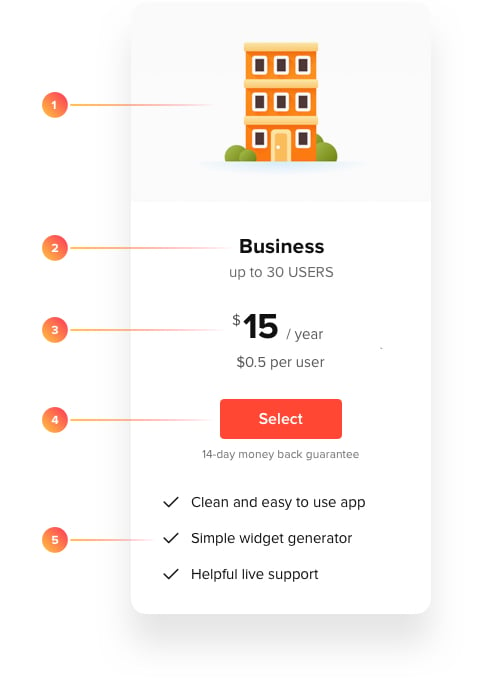
1. Obraz. Wizualizacja ma znaczenie. Dodaj obrazy, a stworzą skojarzenia z Twoimi ofertami w umysłach użytkowników. W ten sposób uzyskasz lepsze zrozumienie i większą wartość emocjonalną Twoich ofert.
2. Tytuł. Wszystko zaczyna się od nazwy. Stwórz trafne tytuły ofert, które odzwierciedlą ideę i będą mówić językiem Twojej grupy odbiorców, aby były jasne i zapadały w pamięć.
3. Cena. To kluczowy element. Wyraźnie określ wartość swojej oferty i dodaj wszystkie szczegóły.
4. Przycisk. Niezbędny element. Umieść przycisk, który przekieruje użytkowników na stronę z płatnością.
5. Funkcje. Esencja oferty. Opisz ją jak najpełniej, poinformuj klientów, za co płacą i nie pozostawiaj żadnych wątpliwości ani pytań.
Elastyczna organizacja elementów
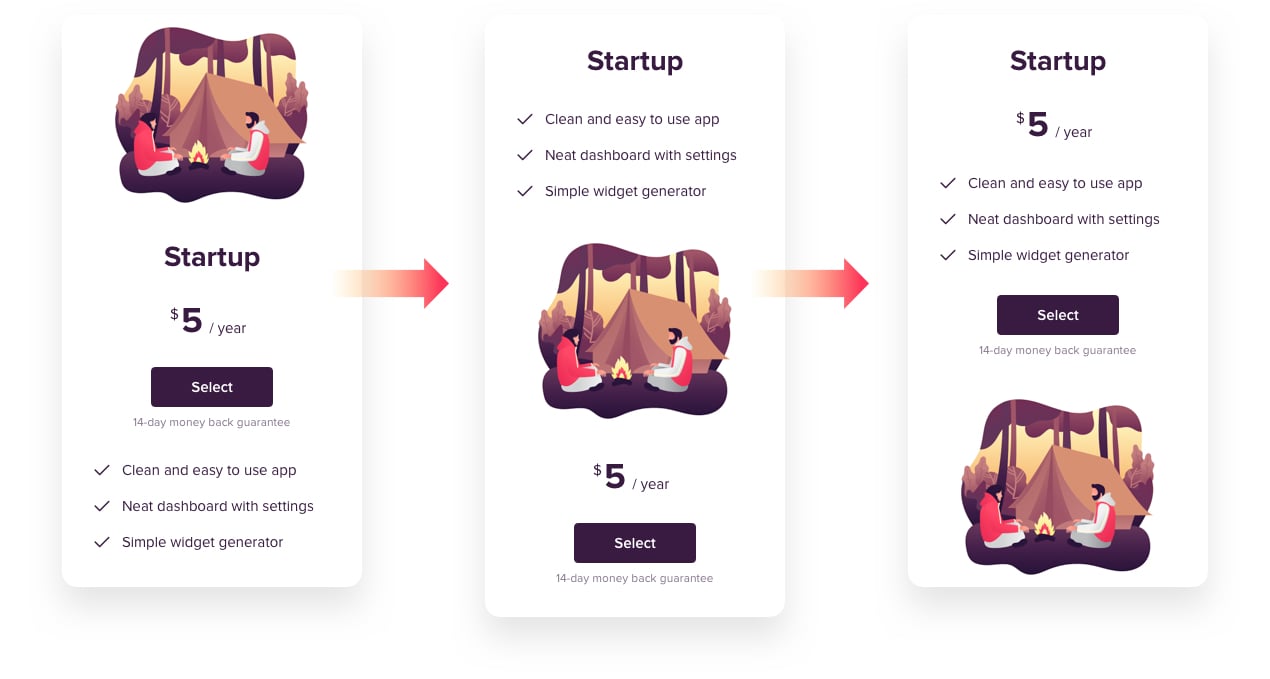
Elfsight Pricing Table ma elastyczny układ kolumn i możesz go edytować bezpośrednio w edytorze. Możesz ustawić wszystkie elementy kolumn w kolejności, która odpowiada Twojej ofercie cenowej, przeciągając i upuszczając, lub ukryć dowolny z nich jednym kliknięciem.
Kreuj cenę mądrze
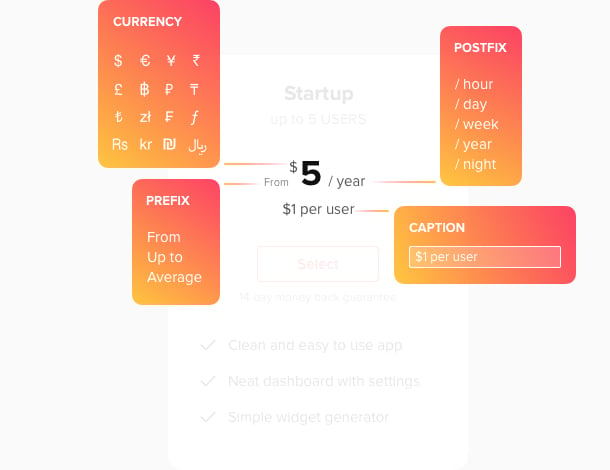
Elfsight Pricing Table pozwala pokazać znacznie więcej niż same liczby. Nasz element cenowy zawiera pole na prefiks, które wskazuje zakres cenowy, na przykład „Do” lub „Od”; dopisek cenowy, którego możesz użyć do określenia okresu płatności; oraz opis, w którym możesz wyświetlić dodatkowe informacje. Nasza aplikacja ma bibliotekę około 100 walut z symbolami, co czyni ją przydatną dla Ciebie i Twoich klientów.
Wyróżnij przycisk
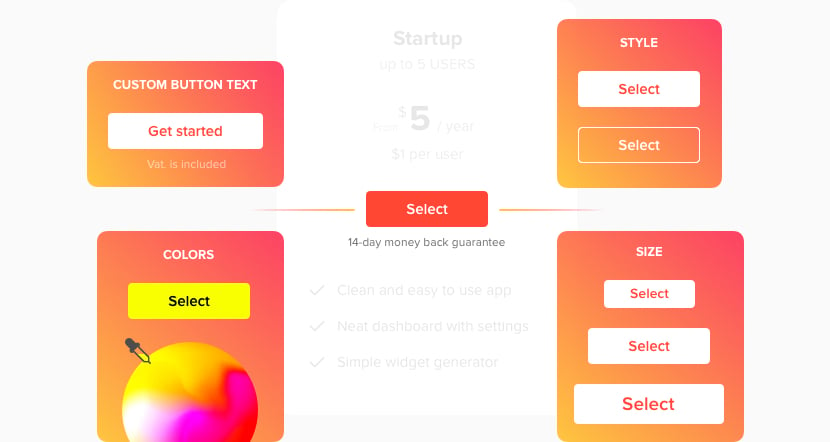
Przycisk to ostatni krok na drodze do zakupu — niech będzie nieodparty. W jednym kliknięciu możesz dopasować rozmiar od S do L, w zależności od potrzeb. Wybierz styl przycisku: Konturowy (Outline) lub Wypełniony (Filled) i dopasuj kolory przycisku oraz jego napisu spośród całego spektrum.
Dodaj treściom wyraziste akcenty
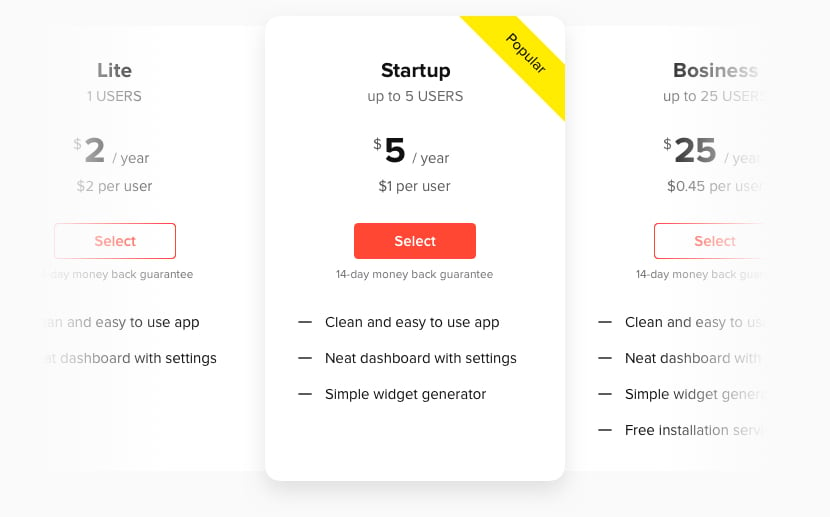
Gdy wyświetlasz ofertę skierowaną do największej części Twoich potencjalnych klientów lub taką, która jest dla Ciebie najbardziej opłacalna, kluczowe jest skupienie uwagi odwiedzających na niej. W zakładce Treść wyróżnij odpowiednią kolumnę, a ta kolumna zyska większy rozmiar. Możesz także dodać na niej wstążkę z tekstem, by przyciągnąć uwagę odwiedzających.
Pokaż więcej informacji z podpowiedziami po najechaniu kursorem
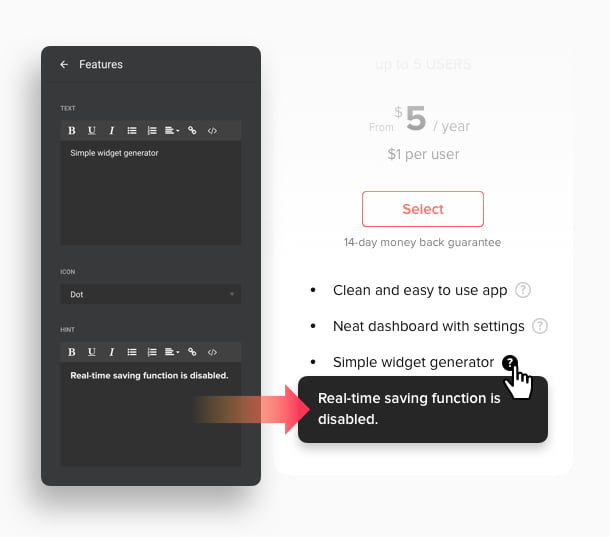
Użyj podpowiedzi, aby pokazać więcej informacji o funkcjach. Wpisz treść w polu Podpowiedź w ustawieniach kolumny. Ikona z znakiem zapytania pojawi się przy funkcji, a użytkownicy zobaczą dodatkowe informacje po najechaniu na ikonę. Dzięki temu interfejs będzie przejrzysty, a Twoje oferty będą lepiej opisane.
Układ kolumnowy dla ofert indywidualnych
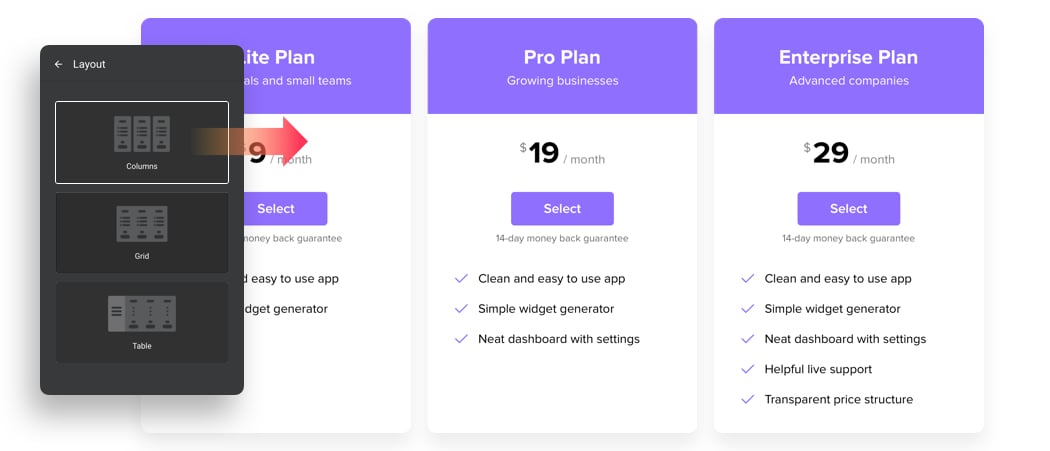
Jeśli oferujesz kilka odrębnych produktów lub planów różniących się typem i funkcjami, możesz chcieć podkreślić ich odrębności i pokazać je jako zakres, a nie ocenę. W takim przypadku wypróbuj układ kolumnowy. Wyświetla oferty jako oddzielne kolumny z odstępem między kolumnami, dzięki czemu zaprezentujesz pełną gamę niezależnych produktów.
Siatka porównawcza
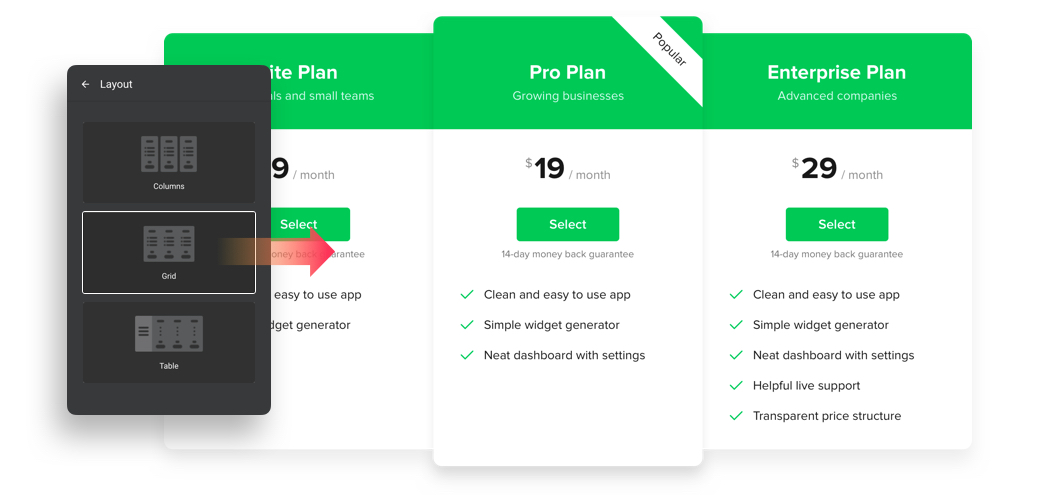
Gdy oferta zawiera serię planów, z których każdy oferuje coraz więcej korzyści, warto na nią zwrócić uwagę. Układ w siatce zrobi to doskonale! Pokazuje kolumny jako jednolitą całość, dzięki czemu możesz je postrzegać jako jedną całość, a liczba korzyści rośnie od oferty do oferty, przekonując do wybrania najbogatszej.
Układ tabelowy dla maksymalnej ilości informacji
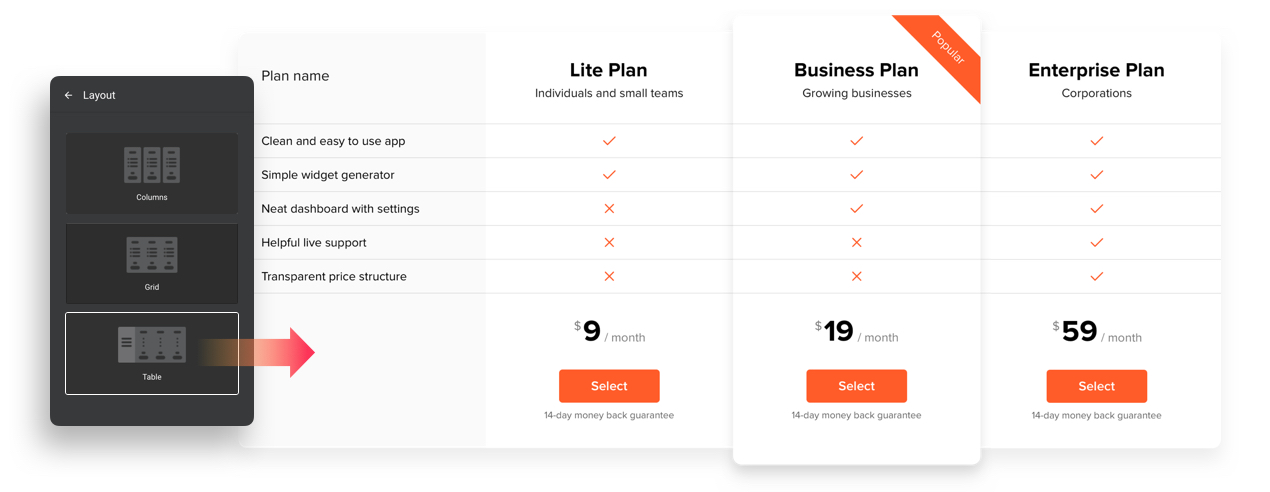
Chcesz pochwalić się wszystkimi zaletami swojej oferty, ale nie chcesz umieszczać zbyt dużo tekstu w tabeli? Mamy dla Ciebie idealne rozwiązanie! Wybierz układ Tabela i będziesz musiał wymienić wszystkie funkcje tylko raz — w nagłówku tabeli. Kolumny będą wyświetlać tylko znak ✓ (zaznaczenie) lub ✗ (krzyż), w zależności od tego, czy funkcja jest dostępna w planie.
Responsywny interfejs mobilny dla komfortu Twoich użytkowników
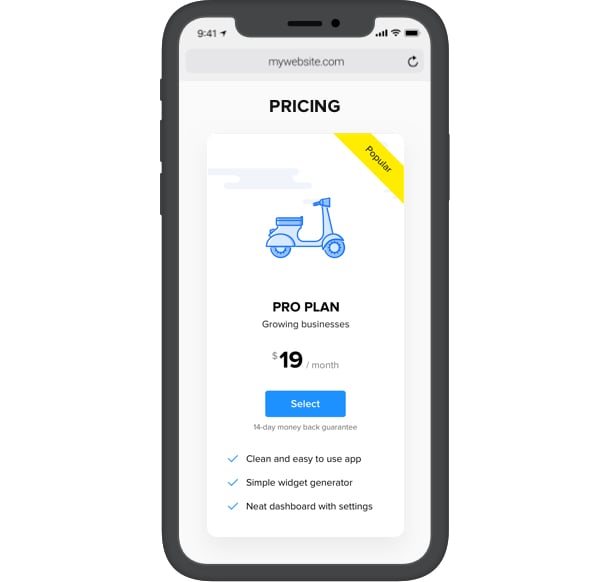
Nasza aplikacja dopasowuje się do rozdzielczości ekranu i automatycznie dopasowuje wygląd na różnych urządzeniach, aby prezentować się jak najlepiej. Na przykład zobaczysz, jak kolumny zmieniają układ z poziomego na przewijany w pionie, gdy wybierzesz opcję mobilną w edytorze. Interfejs na tablecie sprawia, że kolumny stają się węższe i bardziej kompaktowe.
4 zbalansowane motywy tabel
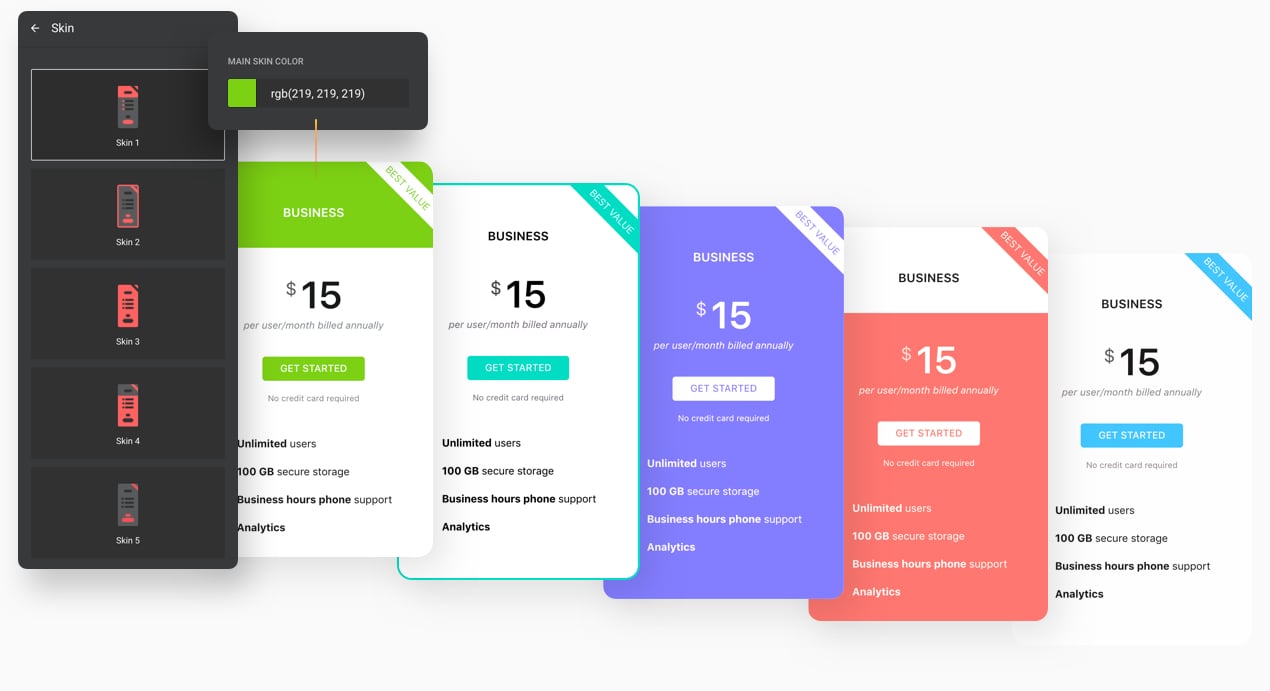
Elfsight Tabela cen oferuje wybór jednego z czterech starannie zaprojektowanych motywów, które tworzą naprawdę modny wygląd. Od intensywnych, dynamicznych kolorów po minimalistyczny i czysty styl – wszystkie motywy umożliwiają warianty kolorów, dzięki czemu możesz wyrazić swój gust i dopasować widget do siebie.
Szczegóły stylu, które mają znaczenie
Pomaluj każdy element tabeli indywidualnie, aby uzyskać jednolity wygląd lub podkreślić odpowiednie detale: tło, czcionki, przyciski, ceny i wiele innych elementów mogą mieć niestandardowy kolor. Tytuł pozwala regulować rozmiar czcionki i jej grubość. Dopasuj kształt tabeli, pokazuj lub ukrywaj jej obramowania i wybierz ostre lub zaokrąglone kąty – to wszystko drobne, lecz istotne elementy wyglądu.