Formularz zapisu to jeden z najskuteczniejszych sposobów na zaangażowanie odwiedzających i przekształcenie ich w subskrybentów lub klientów. Jeśli szukasz, jak dodać formularz zapisu w WordPress, jesteś na dobrej drodze do zbudowania silniejszej, bardziej zaangażowanej publiczności.
Dodanie formularza zapisu na stronie WordPress to dobry krok, jeśli chcesz zbierać dane użytkowników, poszerzyć listę mailingową lub uprościć onboarding. Implementacja jest szybka i przynosi długoterminowe korzyści dla Twoich celów biznesowych.
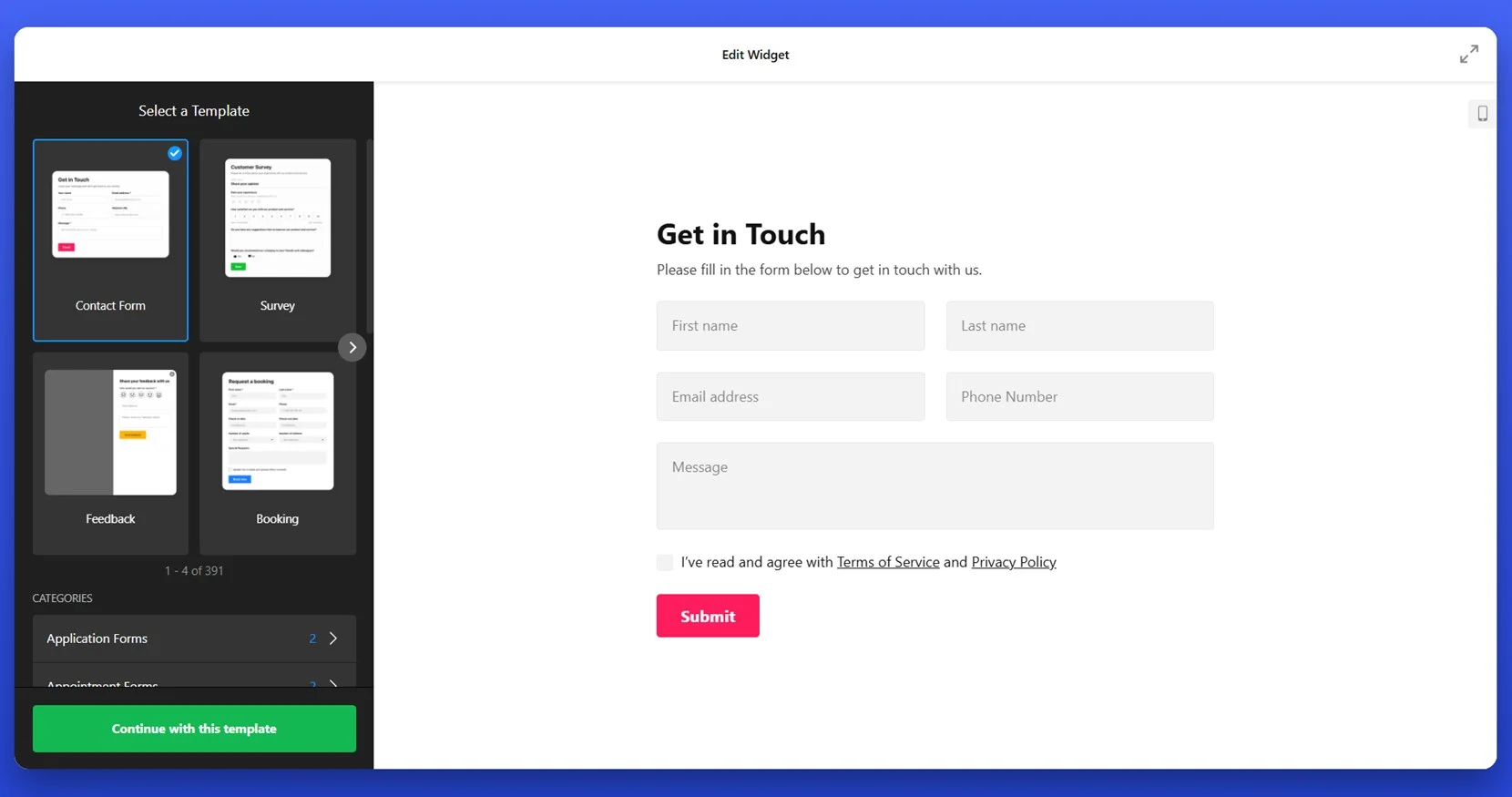
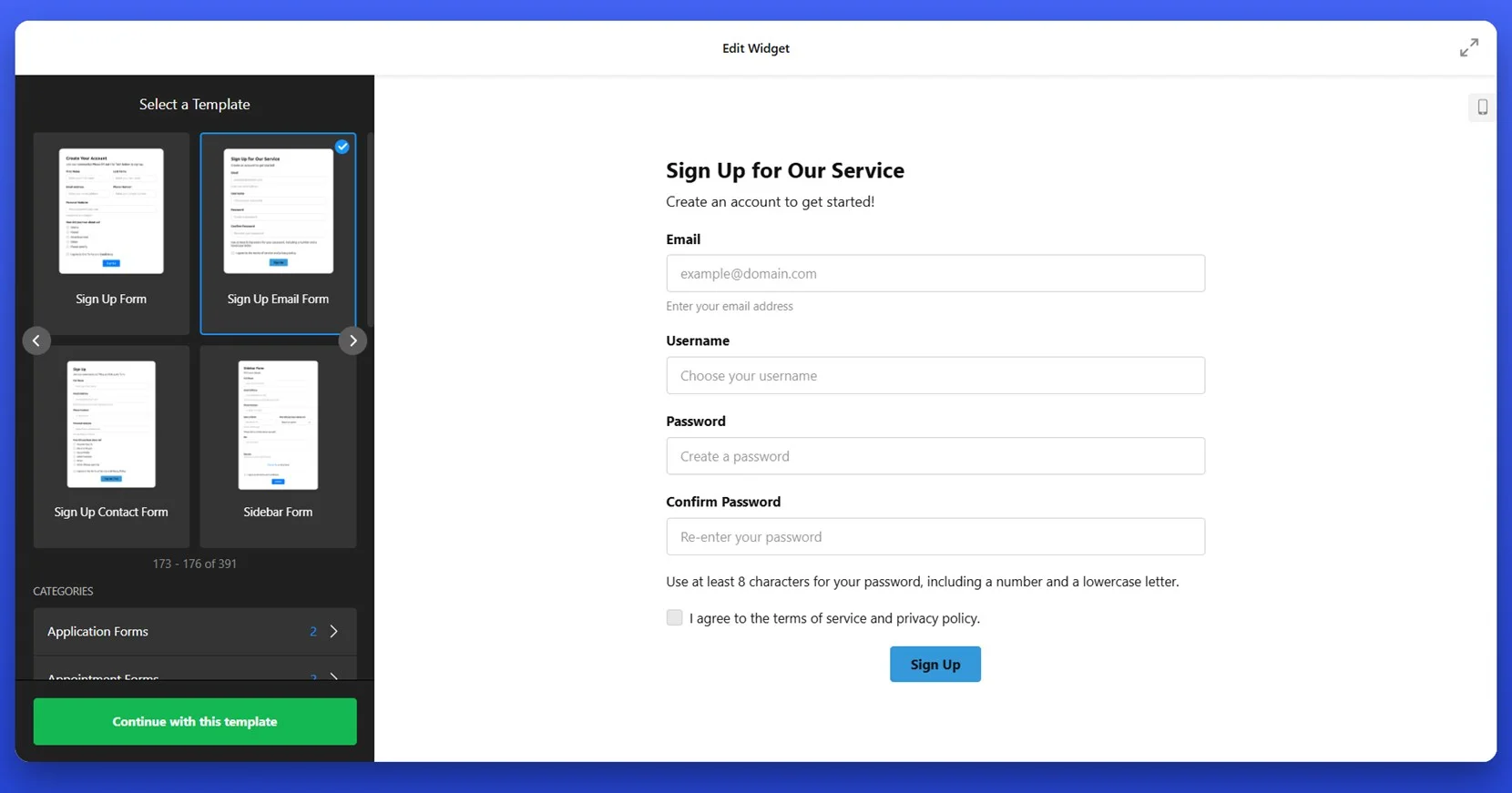
- Wybierz szablon. Otwórz Kreator formularzy i wybierz szablon „Formularz zapisu e-mail”. Kliknij „Kontynuuj z tym szablonem”, aby otworzyć edytor z wstępnie załadowanym układem.

- Instalacja jednym kliknięciem z auto-aktualizacjami. Osadź formularz raz i korzystaj z przyszłych ulepszeń automatycznie — bez konieczności utrzymania. Stwórz formularz zapisu w WordPress: krok po kroku
- Całkowicie konfigurowalny układ i wygląd formularza. Dopasuj każdy szczegół formularza, od struktury pól po kolory i czcionki, aby idealnie współgrał z brandingiem Twojej strony.
- Elastyczność pól na każdy cel. Dodawaj, usuwaj lub przestawiaj pola, aby zebrać dokładnie te informacje, których potrzebujesz — od adresów e-mail po szczegółowe dane użytkownika.
- Bezproblemowe integracje z serwisami e-mail. Łatwo połącz swój formularz z platformami takimi jak Mailchimp, Google Sheets czy Zapier, aby usprawnić obsługę danych.
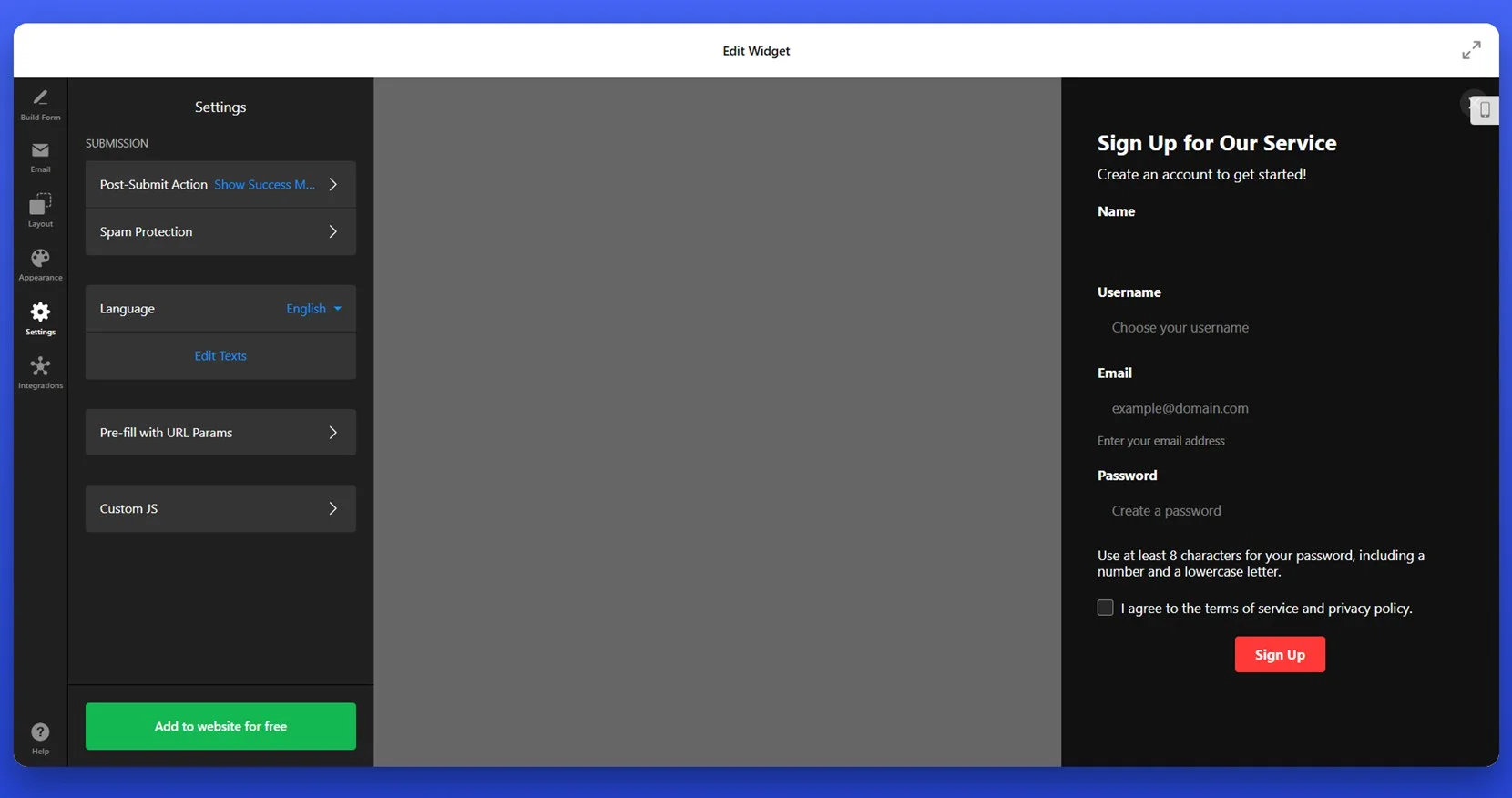
- Ustaw zachowanie formularza i język. W zakładce “Ustawienia” zdefiniuj, co się stanie po wysłaniu — na przykład wyświetlenie komunikatu o powodzeniu lub przekierowanie na inną stronę. Włącz ochronę przed spamem, wybierz język i dostosuj etykiety tekstowe, jeśli zajdzie taka potrzeba.

- Stosuj jasne i zwięzłe przyciski CTA. Etykiety takie jak „Dołącz teraz” lub „Subskrybuj za darmo” działają lepiej niż ogólne „Wyślij”.
- Wbudowane powiadomienia e-mail i alerty. Otrzymuj natychmiastowe powiadomienia, gdy ktoś wypełni Twój formularz, pozostając w kontakcie w czasie rzeczywistym.
- Opublikuj lub zaktualizuj stronę. Gdy wszystko będzie gotowe, kliknij „Opublikuj” lub „Zaktualizuj”, aby formularz stał się widoczny na Twojej stronie.
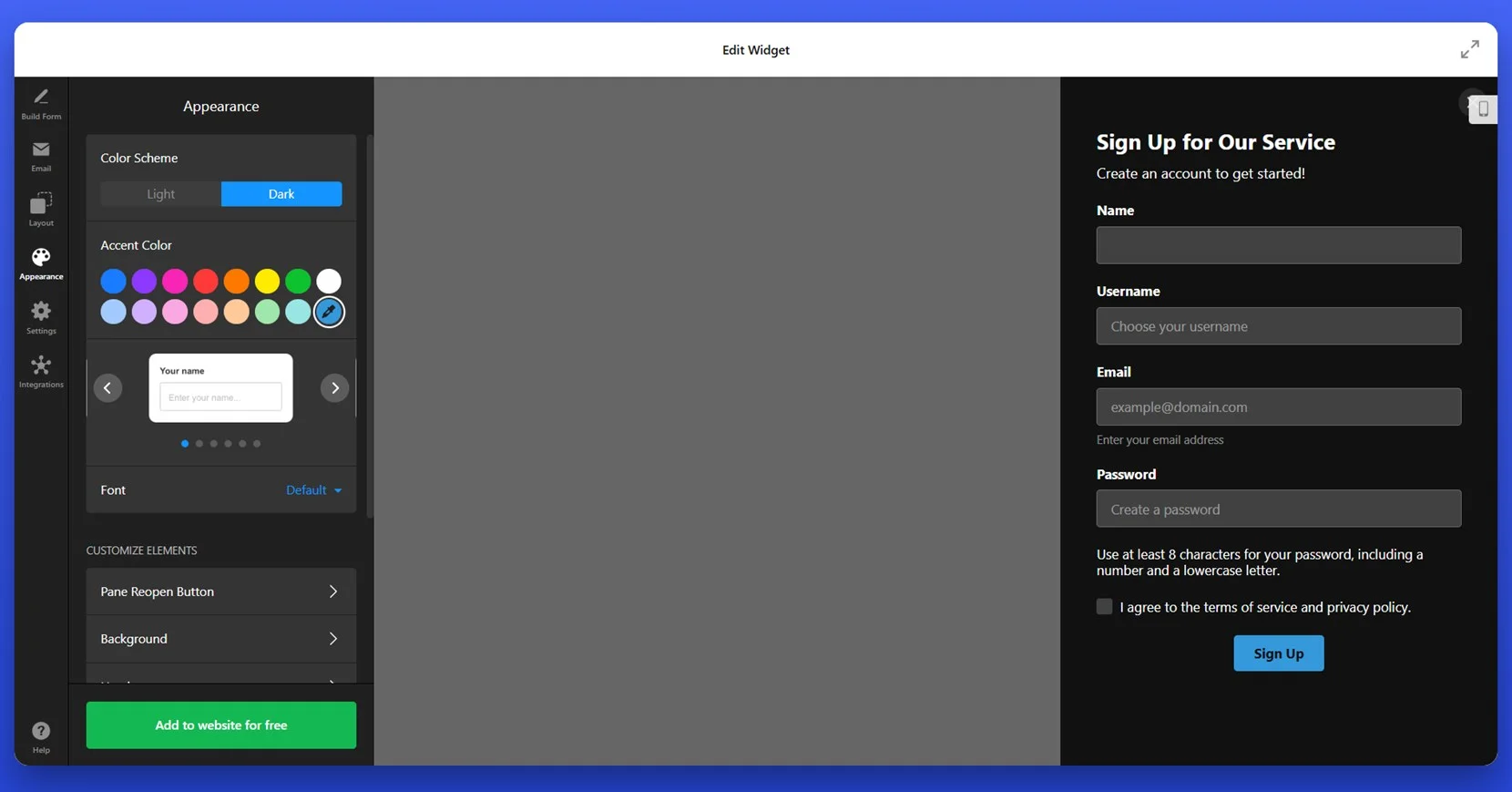
- Edytuj styl wizualny. Przejdź do zakładki „Wygląd”, aby spersonalizować kolory, styl czcionek i motyw. Wybierz jasny lub ciemny tryb, dobierz kolor akcentu i dopasuj design do identyfikacji Twojej strony.

- Zaloguj się do pulpitu WordPress. Z panelu administratora przejdź do strony lub wpisu, na którym chcesz dodać formularz. Kliknij ikonę „+”, aby dodać nowy blok. Z listy dostępnych bloków wybierz „Niestandardowy HTML.”
- Ochrona antyspamowa z CAPTCHA. Utrzymuj skrzynkę wolną od spamu dzięki inteligentnym filtrom spamu wbudowanym w widżet.
- Włącz responsywność mobilną dla wszystkich elementów. Upewnij się, że formularz prawidłowo dopasowuje się do mniejszych ekranów i że pola są łatwe do dotknięcia i wypełnienia.
- Mobile-ready and responsive by default. Your form will look and perform great across all devices without any manual adjustments.
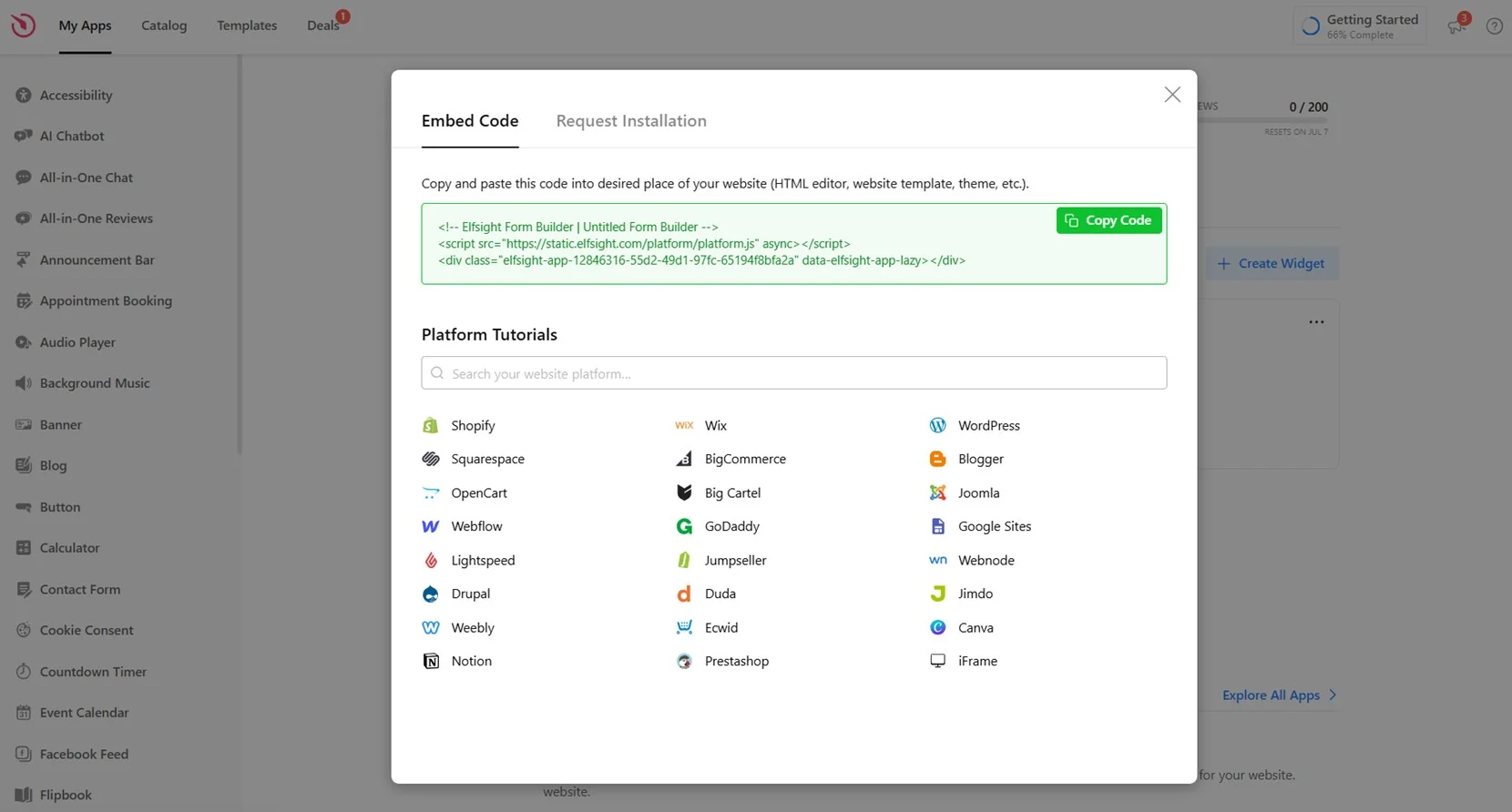
- Kliknij “Dodaj na stronę za darmo”, skopiuj kod osadzania i wklej go do zaplecza WordPress.
- Podłącz integracje (opcjonalnie). Przejdź do zakładki „Integracje”, aby połączyć swój formularz z Mailchimp, Arkuszami Google lub Zapier. Dzięki temu automatycznie wyślesz przesłane dane do wybranej platformy marketingowej lub do magazynu danych.

- Dodawaj opcjonalne pola tylko wtedy, gdy są potrzebne. Zachowaj formularz skoncentrowany na kluczowych danych, które chcesz zebrać. Długie formularze często zniechęcają użytkowników do ich wypełnienia.
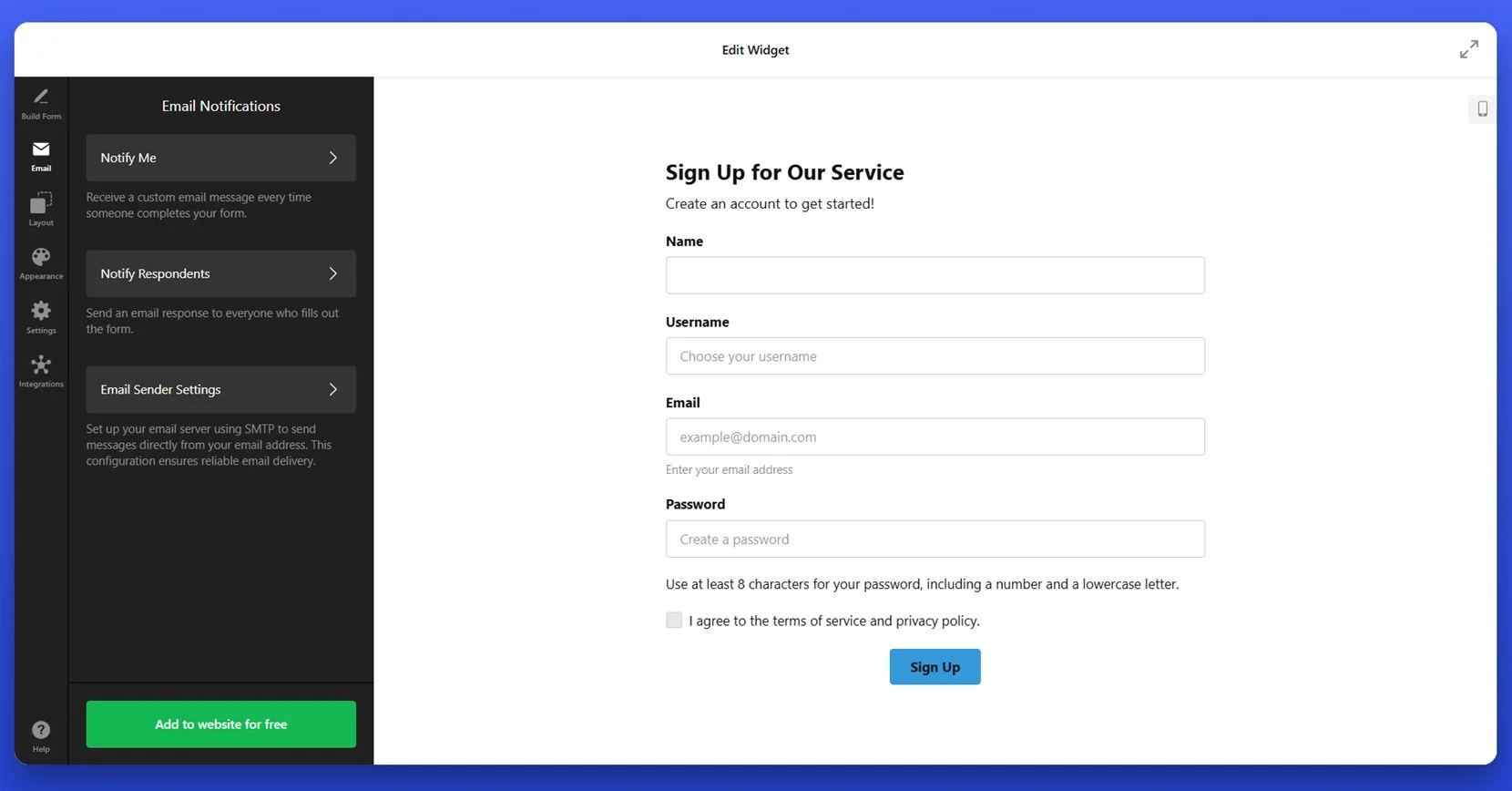
- Włącz powiadomienia. Przejdź do zakładki „e‑mail” w lewym menu. Skonfiguruj „Powiadom mnie”, aby otrzymywać alerty, gdy ktoś wypełni Twój formularz, oraz „Powiadom odbiorców”, aby wysyłać potwierdzenia nowym użytkownikom. Skonfiguruj SMTP w „Ustawieniach nadawcy e-mail” dla niezawodnej dostawy.

- Utrzymaj układ prosty i intuicyjny. Umieść najważniejsze pola (np. imię i e-mail) na górze i nie przytłaczaj użytkowników zbyt dużą liczbą pól.
- Utwórz skrypt obsługi formularza. Zastąp action=”your-processing-script.php” adresem URL do skryptu po stronie serwera (napisanego w PHP, Pythonie lub podobnym), który będzie obsługiwał przesłane dane. Musisz zbudować backendowy skrypt, który będzie zbierał i przetwarzał przesłane dane. W PHP na przykład zbierasz wartości za pomocą $_POST[’email’] i bezpiecznie je przechowujesz lub wysyłasz mailem.
- Otwórz edytor Elfsight i wybierz szablon Formularz rejestracyjny.
- Dostosuj pola formularza. W edytorze formularzy wypełnij pola takie jak E-mail, Nazwa użytkownika, Hasło i Potwierdź hasło. Możesz edytować etykiety pól i teksty podpowiedzi, aby dopasować ton komunikacji, a także dodawać lub usuwać pola w zależności od przebiegu rejestracji.

- Osadź kod na swojej stronie. Kliknij „Dodaj do witryny za darmo” i skopiuj wygenerowany kod osadzania. Otwórz pulpit nawigacyjny WordPressa, przejdź do strony lub sekcji, gdzie formularz powinien się pojawić, i wklej kod do bloku HTML niestandardowego. Zapisz i opublikuj zmiany.

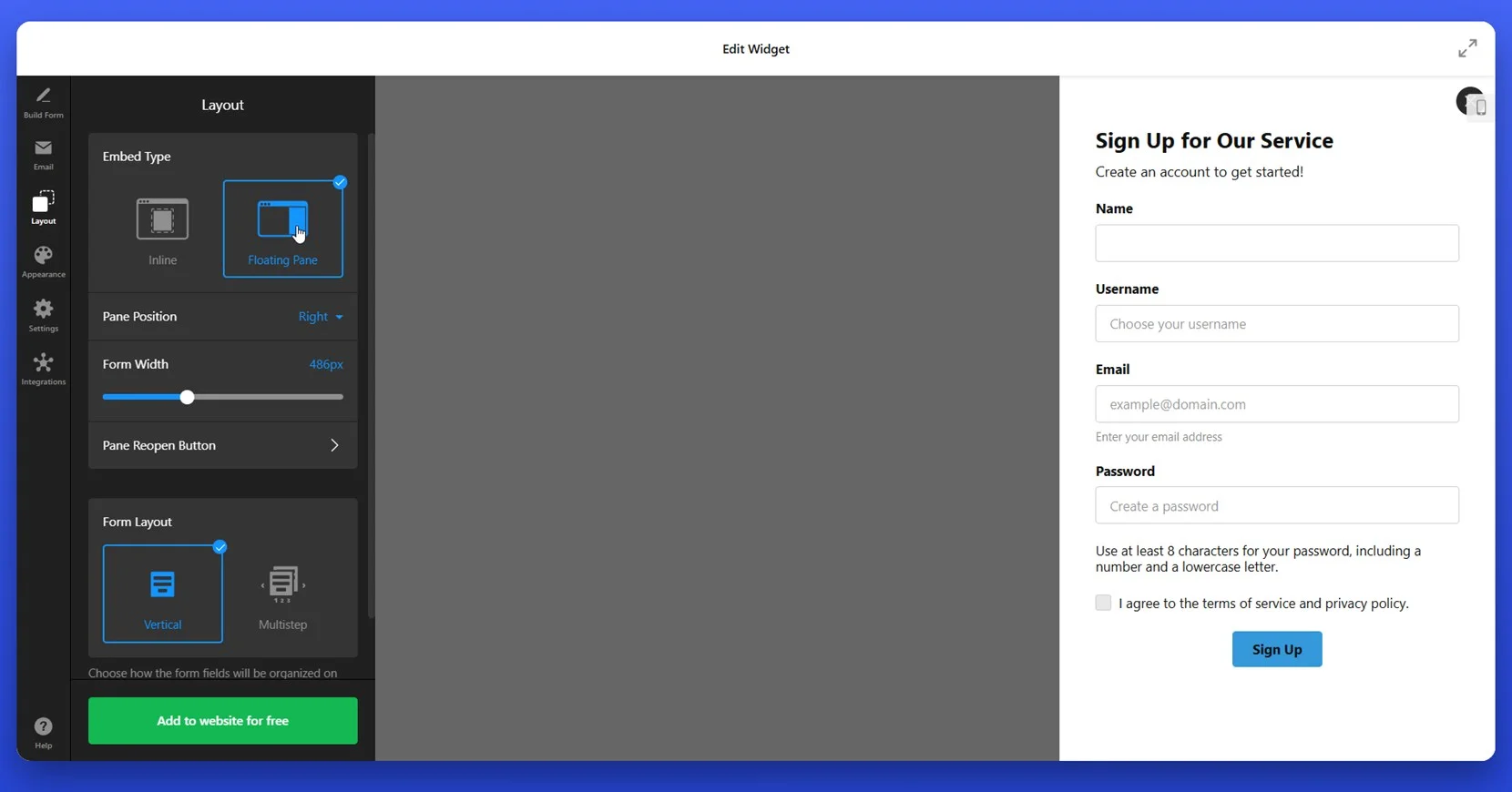
- Dopasuj ustawienia układu, takie jak pola formularza, odstępy i wyrównanie, aby pasowały do struktury Twojej strony.
- Wklej kod HTML formularza do bloku. Wklej kompletny kod HTML, który napisałeś w pierwszym kroku, do bloku HTML niestandardowego. Użyj przycisku „Podgląd”, aby sprawdzić, czy formularz renderuje się poprawnie i czy pasuje do Twojego układu.
- Wyświetlaj komunikaty potwierdzające sukces lub przekieruj po wysłaniu. Potwierdź, że formularz został pomyślnie wysłany, wyświetlając podziękowanie lub przekieruj na stronę z następnymi krokami. Szybki sposób na formularz zapisu WordPress
Utwórz formularz zapisu w WordPress: Krok po kroku
Teraz, gdy widziałeś, co można osiągnąć dzięki gotowym szablonom Elfsight, nadszedł czas, aby przejść przez pełny proces tworzenia i osadzania Twojego formularza zapisu w WordPress. Konfiguracja jest szybka i nie wymaga kodowania — po prostu wybierz układ, dostosuj formularz i wklej kod na stronę. Wykonaj te kroki, aby w kilka minut zbudować działający formularz rejestracyjny.
Dodanie formularza zapisu na stronie WordPress to dobry krok, jeśli chcesz zbierać dane użytkowników, poszerzyć listę mailingową lub uprościć onboarding. Implementacja jest szybka i przynosi długoterminowe korzyści dla Twoich celów biznesowych.
Gdy formularz zapisu zostanie osadzony, kolejnym krokiem jest dopasowanie wyglądu i działania do stylu Twojej strony oraz skuteczne angażowanie odwiedzających. Ta sekcja zawiera kluczowe wskazówki dotyczące tworzenia atrakcyjnego wizualnie i wysokokonwertującego układu formularza.
Dzięki tym krokom uzyskasz w pełni funkcjonalny, stylowy i zintegrowany formularz zapisu na stronie WordPress — gotowy do zbierania danych użytkowników, napędzania konwersji i wspierania procesu onboardingu.
Najczęstsze problemy i jak je naprawićOto najważniejsze cechy i korzyści, które sprawiają, że Formularz zapisu Elfsight warto wypróbować:
Ręczna konfiguracja formularza HTML w WordPressie
Podsumowanie
Formularz zapisu do programu partnerskiego został dopasowany do firm, które chcą rozwijać swój program partnerski. Szablon zawiera pola na imiona i nazwiska, dane firmy oraz platformy promocyjne, co ułatwia filtrowanie zgłoszeń i budowanie wykwalifikowanej sieci partnerów. To doskonały wybór dla firm SaaS, marek eCommerce i twórców produktów cyfrowych.
Formularz zapisu to jeden z najskuteczniejszych sposobów na zaangażowanie odwiedzających i przekształcenie ich w subskrybentów lub klientów. Jeśli szukasz, jak dodać formularz zapisu w WordPress, jesteś na dobrej drodze do zbudowania silniejszej, bardziej zaangażowanej publiczności.
Jak dodać formularz zapisu w WordPress
Ten proces zajmuje tylko kilka minut i daje Ci pełną kontrolę nad tym, jak Twój formularz wygląda i działa. Niezależnie od tego, czy budujesz listę mailingową, czy upraszczasz onboarding użytkowników, Elfsight sprawia, że konfiguracja przebiega bezproblemowo.
Potrzebujesz pomocy?
Chcesz zobaczyć to na żywo? Stwórz własny formularz zapisu w kilka sekund!
Teraz gdy wiesz, dlaczego formularz zapisu jest kluczowy, zobaczmy, jak łatwo go stworzyć za pomocą Elfsight. W kilku krokach stworzysz w pełni funkcjonalny formularz, który pomoże Ci zebrać dane użytkowników i rozwijać bazę subskrybentów — bez kodowania.
Wskazówki dotyczące dostosowywania formularza WordPress
Dodanie formularza zapisu na stronę WordPress to jeden z najskuteczniejszych sposobów na zebranie danych użytkowników, powiększenie bazy subskrybentów i zaangażowanie odwiedzających dzięki spersonalizowanym doświadczeniom. Niezależnie od tego, czy wybierzesz wizualny widget, taki jak Elfsight, czy skorzystasz z ręcznej metody HTML, odpowiednio umieszczony i starannie zaprojektowany formularz może stać się potężnym narzędziem w Twojej strategii cyfrowej.
Formularz zapisu afiliacyjnego
Formularz rejestracyjny klienta
Jak utworzyć quiz na swojej stronie WordPressTe funkcje dają Ci wszystko, czego potrzebujesz, aby stworzyć interaktywny, profesjonalnie wyglądający formularz, który bez problemu działa na każdej stronie WordPress. A teraz przejdźmy do pełnego procesu konfiguracji — przeprowadzimy Cię przez każdy krok od stworzenia po instalację.
Jak zapobiegać spamowi w formularzu?
Dodaj formularz do WordPressa – bez kodowania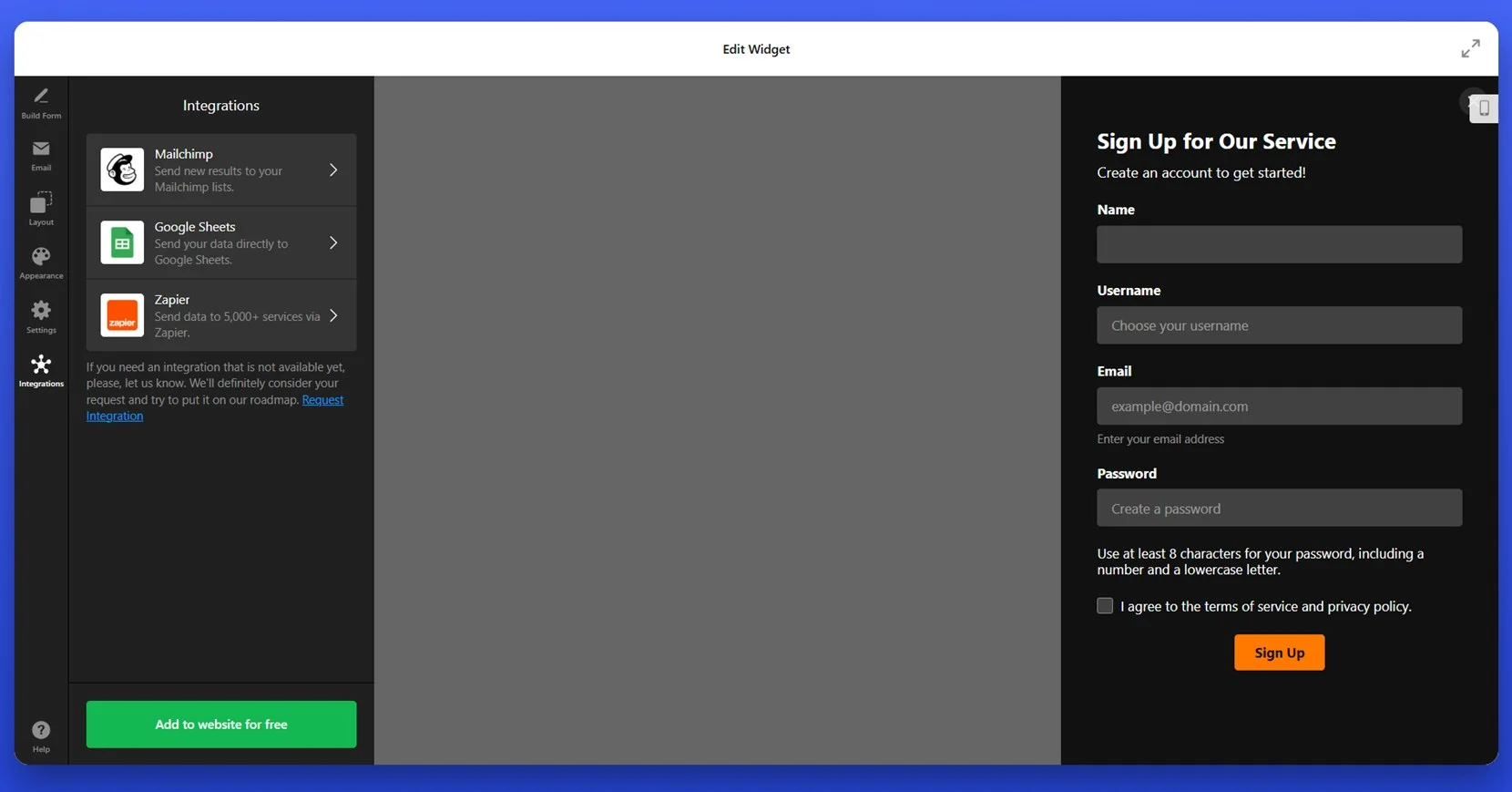
Poniższa tabela porównuje rozwiązanie formularza zapisu Elfsight z metodą ręcznego HTML. Wskazuje kluczowe zalety i ograniczenia obu podejść, aby pomóc Ci wybrać najlepsze dopasowanie do Twoich potrzeb.
Formularz rejestracji klienta został zaprojektowany do onboardingu nowych użytkowników i tworzenia kont klientów. Z polami na adres e-mail, imię i hasło, doskonale sprawdzi się w usługach online, platformach członkowskich i rynkach cyfrowych. Używaj go na stronach tworzenia kont lub po dokonaniu zakupu, aby przekształcać kupujących w zarejestrowanych użytkowników.
Od elastycznych szablonów, takich jak Signature Sign Up Form czy Affiliate Sign Up Form, po szczegółowe dostosowywanie i responsywny design — masz teraz całą wiedzę, aby stworzyć interaktywny, przyjazny użytkownikowi formularz dopasowany do twoich potrzeb. Dzięki właściwej konfiguracji twój formularz zapisu może być czym więcej niż jednym polem — stanie się początkiem wartościowej relacji z klientem.
Takie podejście pozwala osadzić niestandardowy formularz zapisu bezpośrednio w treści WordPress za pomocą HTML. Utworzysz znacznik formularza, zdefiniujesz jego zachowanie akcji i obsłużysz przesyłanie danych przy użyciu własnego backendu lub zewnętrznej usługi. Ta metoda jest elastyczna, ale wymaga uwagi na walidację formularza, ochronę przed spamem i stylizację.
Jak przetestować, czy formularz działa poprawnie?
Typy formularzy zapisu dostępne w Elfsight
Te szablony stanowią solidną podstawę dla szerokiego zakresu celów biznesowych. Niezależnie od tego, czy chcesz poszerzyć swoją publiczność, zbudować partnerstwa, czy usprawnić rejestracje, możesz szybko zacząć przy minimalnej konfiguracji. Przejdźmy teraz przez najczęstsze problemy i skuteczne sposoby ich rozwiązania.
Signature Sign Up Form features a clean, compact layout perfect for professionals looking to build a mailing list without disrupting the website’s flow. It’s best suited for personal brands, consultants, and freelancers who need a lightweight form embedded in blog footers, sidebars, or about pages. The design keeps focus on the message while making it easy for users to opt in.”>The Signature Sign Up Form features a clean, compact layout perfect for professionals looking to build a mailing list without disrupting the website’s flow. It’s best suited for personal brands, consultants, and freelancers who need a lightweight form embedded in blog footers, sidebars, or about pages. The design keeps focus on the message while making it easy for users to opt in.
Najczęstsze problemy i sposoby ich naprawy
Korzyści z Kreatora Formularzy ElfsightDlaczego mój formularz zapisu nie wyświetla się na stronie?
Śmiało skontaktuj się z naszą rosnącą Społecznością, aby zadawać pytania, dzielić się pomysłami i współpracować z innymi. Masz pomysł na funkcję? Dodaj swoje sugestie w naszej Listy życzeń — zawsze chętnie ulepszamy i rozwijamy się dzięki Twoim uwagom.
W następnym rozdziale pokażemy, jak szybko możesz stworzyć profesjonalny formularz zapisu z użyciem Elfsight — nawet jeśli nie masz żadnego doświadczenia technicznego.
Zalety Kreatora Formularzy Elfsight
Ponieważ ten formularz jest ręcznie zakodowany, odpowiadasz za stylizację CSS, zabezpieczenie CAPTCHA lub inne mechanizmy antyspamowe oraz walidację pól – po stronie klienta (JavaScript) lub po stronie serwera w Twoim skrypcie.
Inne sposoby tworzenia formularza rejestracyjnego
Dlaczego nie są wysyłane powiadomienia e-mail?
Metoda ręczna daje zaawansowanym użytkownikom pełną swobodę, ale Elfsight oferuje szybsze, bardziej intuicyjne rozwiązanie do tworzenia interaktywnych i responsywnych formularzy. Zobaczmy teraz, jak dostosować swój widget do identyfikacji Twojej marki i sprawić, by był jeszcze bardziej angażujący dla odwiedzających.
Formularz zapisu Signature
Po tym, jak zobaczyłeś, jak proste jest stworzenie formularza, przyjrzyjmy się bliżej temu, co czyni Elfsight niezawodnym wyborem do tworzenia formularzy zapisu w WordPressie. To narzędzie oferuje potężny zestaw funkcji, które pomogą Ci zaangażować odwiedzających i łatwo zbierać dane.
Szybki sposób na formularz zapisu w WordPress
Gdy dopracujesz wygląd i funkcjonalność formularza, możesz pójść o krok dalej, odkrywając różne typy formularzy zapisu, które możesz stworzyć. Od prostych formularzy zapisu do newslettera po interaktywne moduły pozyskiwania leadów — możliwości są elastyczne i potężne.
Elfsight oferuje zestaw gotowych szablonów, które upraszczają tworzenie ukierunkowanego, wysokowydajnego formularza zapisu. Szablony te dopasowane są do różnych potrzeb biznesowych, pomagając usprawnić onboarding użytkowników, nawiązywanie współpracy i rejestrację klientów. Poniżej znajdziesz trzy wszechstronne opcje i sposoby ich skutecznego zastosowania w różnych branżach.
W następnym rozdziale pokażemy, jak szybko możesz stworzyć profesjonalny formularz zapisu z użyciem Elfsight — nawet jeśli nie masz żadnego doświadczenia technicznego.
Szybki sposób na formularz zapisu w WordPress
Teraz gdy wiesz, dlaczego formularz zapisu jest kluczowy, zobaczmy, jak łatwo go stworzyć za pomocą Elfsight. W kilku krokach stworzysz w pełni funkcjonalny formularz, który pomoże Ci zebrać dane użytkowników i rozwijać bazę subskrybentów — bez kodowania.
- Otwórz edytor Elfsight i wybierz szablon Formularz rejestracyjny.
- Dopasuj ustawienia układu, takie jak pola formularza, odstępy i wyrównanie, aby pasowały do struktury Twojej strony.
- Dostosuj wygląd, wybierając kolory, czcionki i elementy tła, które pasują do Twojej marki.
- Kliknij „Dodaj do strony za darmo”, skopiuj kod osadzania i wklej go do zaplecza WordPress.
Ten proces zajmuje tylko kilka minut i daje Ci pełną kontrolę nad tym, jak Twój formularz wygląda i działa. Niezależnie od tego, czy budujesz listę mailingową, czy upraszczasz onboarding użytkowników, Elfsight sprawia, że konfiguracja przebiega bezproblemowo.
Chcesz zobaczyć to na żywo? Stwórz własny formularz zapisu w kilka sekund!
Zalety Kreatora Formularzy Elfsight
Po tym, jak zobaczyłeś, jak proste jest stworzenie formularza, przyjrzyjmy się bliżej temu, co czyni Elfsight niezawodnym wyborem do tworzenia formularzy zapisu w WordPressie. To narzędzie oferuje potężny zestaw funkcji, które pomogą Ci zaangażować odwiedzających i łatwo zbierać dane.
Oto najważniejsze cechy i korzyści, które sprawiają, że Formularz zapisu Elfsight warto wypróbować:
- Całkowicie konfigurowalny układ i wygląd formularza. Dopasuj każdy szczegół formularza, od struktury pól po kolory i czcionki, aby idealnie współgrał z brandingiem Twojej strony.
- Mobile-ready and responsive by default. Your form will look and perform great across all devices without any manual adjustments.
- Elastyczność pól na każdy cel. Dodawaj, usuwaj lub przestawiaj pola, aby zebrać dokładnie te informacje, których potrzebujesz — od adresów e-mail po szczegółowe dane użytkownika.
- Wbudowane powiadomienia e-mail i alerty. Otrzymuj natychmiastowe powiadomienia, gdy ktoś wypełni Twój formularz, pozostając w kontakcie w czasie rzeczywistym.
- Ochrona antyspamowa z CAPTCHA. Utrzymuj skrzynkę wolną od spamu dzięki inteligentnym filtrom spamu wbudowanym w widżet.
- Bezproblemowe integracje z serwisami e-mail. Łatwo połącz swój formularz z platformami takimi jak Mailchimp, Google Sheets czy Zapier, aby usprawnić obsługę danych.
- Instalacja jednym kliknięciem z auto-aktualizacjami. Osadź formularz raz i korzystaj z przyszłych ulepszeń automatycznie — bez konieczności utrzymania.
Te funkcje dają Ci wszystko, czego potrzebujesz, aby stworzyć interaktywny, profesjonalnie wyglądający formularz, który bez problemu działa na każdej stronie WordPress. A teraz przejdźmy do pełnego procesu konfiguracji — przeprowadzimy Cię przez każdy krok od stworzenia po instalację.
Utwórz formularz zapisu w WordPress: Krok po kroku
Teraz, gdy widziałeś, co można osiągnąć dzięki gotowym szablonom Elfsight, nadszedł czas, aby przejść przez pełny proces tworzenia i osadzania Twojego formularza zapisu w WordPress. Konfiguracja jest szybka i nie wymaga kodowania — po prostu wybierz układ, dostosuj formularz i wklej kod na stronę. Wykonaj te kroki, aby w kilka minut zbudować działający formularz rejestracyjny.
- Wybierz szablon. Otwórz Kreator formularzy i wybierz szablon „Formularz zapisu e-mail”. Kliknij „Kontynuuj z tym szablonem”, aby otworzyć edytor z wstępnie załadowanym układem.
- Dostosuj pola formularza. W edytorze formularzy wypełnij pola takie jak E-mail, Nazwa użytkownika, Hasło i Potwierdź hasło. Możesz edytować etykiety pól i teksty podpowiedzi, aby dopasować ton komunikacji, a także dodawać lub usuwać pola w zależności od przebiegu rejestracji.
- Włącz powiadomienia. Przejdź do zakładki „e‑mail” w lewym menu. Skonfiguruj „Powiadom mnie”, aby otrzymywać alerty, gdy ktoś wypełni Twój formularz, oraz „Powiadom odbiorców”, aby wysyłać potwierdzenia nowym użytkownikom. Skonfiguruj SMTP w „Ustawieniach nadawcy e-mail” dla niezawodnej dostawy.
- Edytuj styl wizualny. Przejdź do zakładki „Wygląd”, aby spersonalizować kolory, styl czcionek i motyw. Wybierz jasny lub ciemny tryb, dobierz kolor akcentu i dopasuj design do identyfikacji Twojej strony.
- Ustaw zachowanie formularza i język. W zakładce “Ustawienia” zdefiniuj, co się stanie po wysłaniu — na przykład wyświetlenie komunikatu o powodzeniu lub przekierowanie na inną stronę. Włącz ochronę przed spamem, wybierz język i dostosuj etykiety tekstowe, jeśli zajdzie taka potrzeba.
- Podłącz integracje (opcjonalnie). Przejdź do zakładki „Integracje”, aby połączyć swój formularz z Mailchimp, Arkuszami Google lub Zapier. Dzięki temu automatycznie wyślesz przesłane dane do wybranej platformy marketingowej lub do magazynu danych.
- Osadź kod na swojej stronie. Kliknij „Dodaj do witryny za darmo” i skopiuj wygenerowany kod osadzania. Otwórz pulpit nawigacyjny WordPressa, przejdź do strony lub sekcji, gdzie formularz powinien się pojawić, i wklej kod do bloku HTML niestandardowego. Zapisz i opublikuj zmiany.
Dzięki tym krokom uzyskasz w pełni funkcjonalny, stylowy i zintegrowany formularz zapisu na stronie WordPress — gotowy do zbierania danych użytkowników, napędzania konwersji i wspierania procesu onboardingu.
Inne sposoby tworzenia formularza rejestracyjnego
Chociaż Elfsight oferuje prosty w obsłudze, wizualny proces konfiguracji, niektórzy użytkownicy mogą woleć ręczne stworzenie formularza zapisu przy użyciu czystego HTML. Ta metoda jest odpowiednia dla deweloperów lub właścicieli stron z wiedzą programistyczną, którzy chcą lekkiego formularza bez wtyczek, całkowicie dopasowanego do ich wymagań technicznych. Daje pełną kontrolę nad strukturą, stylizacją i integracją formularza.
Ręczna konfiguracja formularza HTML w WordPressie
Takie podejście pozwala osadzić niestandardowy formularz zapisu bezpośrednio w treści WordPress za pomocą HTML. Utworzysz znacznik formularza, zdefiniujesz jego zachowanie akcji i obsłużysz przesyłanie danych przy użyciu własnego backendu lub zewnętrznej usługi. Ta metoda jest elastyczna, ale wymaga uwagi na walidację formularza, ochronę przed spamem i stylizację.
- Napisz kod HTML swojego formularza.
- Utwórz skrypt obsługi formularza. Zastąp action=”your-processing-script.php” adresem URL do skryptu po stronie serwera (napisanego w PHP, Pythonie lub podobnym), który będzie obsługiwał przesłane dane. Musisz zbudować backendowy skrypt, który będzie zbierał i przetwarzał przesłane dane. W PHP na przykład zbierasz wartości za pomocą $_POST[’email’] i bezpiecznie je przechowujesz lub wysyłasz mailem.
- Zaloguj się do pulpitu WordPress. Z panelu administratora przejdź do strony lub wpisu, na którym chcesz dodać formularz. Kliknij ikonę „+”, aby dodać nowy blok. Z listy dostępnych bloków wybierz „Niestandardowy HTML.”
- Wklej kod HTML formularza do bloku. Wklej kompletny kod HTML, który napisałeś w pierwszym kroku, do bloku HTML niestandardowego. Użyj przycisku „Podgląd”, aby sprawdzić, czy formularz renderuje się poprawnie i czy pasuje do Twojego układu.
- Opublikuj lub zaktualizuj stronę. Gdy wszystko będzie gotowe, kliknij „Opublikuj” lub „Zaktualizuj”, aby formularz stał się widoczny na Twojej stronie.
Ponieważ ten formularz jest ręcznie zakodowany, odpowiadasz za stylizację CSS, zabezpieczenie CAPTCHA lub inne mechanizmy antyspamowe oraz walidację pól – po stronie klienta (JavaScript) lub po stronie serwera w Twoim skrypcie.
Porównanie metod dodawania formularza zapisu w WordPress
Poniższa tabela porównuje rozwiązanie formularza zapisu Elfsight z metodą ręcznego HTML. Wskazuje kluczowe zalety i ograniczenia obu podejść, aby pomóc Ci wybrać najlepsze dopasowanie do Twoich potrzeb.
| Metoda | Zalety | Wady |
|---|---|---|
| Elfsight | Najłatwiejsza konfiguracja z pełnym dostosowaniem wyglądu — bez konieczności kodowania. | Zaawansowane funkcje, takie jak integracje, mogą wymagać płatnego konta Elfsight. |
| Ręczny HTML | Zapewnia pełną kontrolę strukturalną i funkcjonalną, bez polegania na wtyczkach. | Wymaga kodowania i konfiguracji zaplecza i nie posiada wbudowanych narzędzi bezpieczeństwa ani możliwości wizualnej personalizacji. |
Metoda ręczna daje zaawansowanym użytkownikom pełną swobodę, ale Elfsight oferuje szybsze, bardziej intuicyjne rozwiązanie do tworzenia interaktywnych i responsywnych formularzy. Zobaczmy teraz, jak dostosować swój widget do identyfikacji Twojej marki i sprawić, by był jeszcze bardziej angażujący dla odwiedzających.
Wskazówki dotyczące dostosowywania formularza WordPress
Gdy formularz zapisu zostanie osadzony, kolejnym krokiem jest dopasowanie wyglądu i działania do stylu Twojej strony oraz skuteczne angażowanie odwiedzających. Ta sekcja zawiera kluczowe wskazówki dotyczące tworzenia atrakcyjnego wizualnie i wysokokonwertującego układu formularza.
- Utrzymaj układ prosty i intuicyjny. Umieść najważniejsze pola (np. imię i e-mail) na górze i nie przytłaczaj użytkowników zbyt dużą liczbą pól.
- Dopasuj projekt formularza do kolorystyki Twojej strony. Używaj spójnych czcionek, kolorów i odstępów, aby zapewnić płynne wrażenie wizualne na wszystkich stronach.
- Stosuj jasne i zwięzłe przyciski CTA. Etykiety takie jak „Dołącz teraz” lub „Subskrybuj za darmo” działają lepiej niż ogólne „Wyślij”.
- Wybierz optymalne umiejscowienie formularza dla widoczności. Formularze umieszczone tuż nad zgięciem strony, w wyskakujących oknach lub w treści wpisu na blogu zwracają większą uwagę i przynoszą większe konwersje.
- Włącz responsywność mobilną dla wszystkich elementów. Upewnij się, że formularz prawidłowo dopasowuje się do mniejszych ekranów i że pola są łatwe do dotknięcia i wypełnienia.
- Dodawaj opcjonalne pola tylko wtedy, gdy są potrzebne. Zachowaj formularz skoncentrowany na kluczowych danych, które chcesz zebrać. Długie formularze często zniechęcają użytkowników do ich wypełnienia.
- Wyświetlaj komunikaty potwierdzające sukces lub przekieruj po wysłaniu. Potwierdź, że formularz został pomyślnie wysłany, wyświetlając podziękowanie lub przekieruj na stronę z następnymi krokami.
Gdy dopracujesz wygląd i funkcjonalność formularza, możesz pójść o krok dalej, odkrywając różne typy formularzy zapisu, które możesz stworzyć. Od prostych formularzy zapisu do newslettera po interaktywne moduły pozyskiwania leadów — możliwości są elastyczne i potężne.
Typy formularzy zapisu dostępne w Elfsight
Elfsight oferuje zestaw gotowych szablonów, które upraszczają tworzenie ukierunkowanego, wysokowydajnego formularza zapisu. Szablony te dopasowane są do różnych potrzeb biznesowych, pomagając usprawnić onboarding użytkowników, nawiązywanie współpracy i rejestrację klientów. Poniżej znajdziesz trzy wszechstronne opcje i sposoby ich skutecznego zastosowania w różnych branżach.
Formularz zapisu Signature
Signature Sign Up Form features a clean, compact layout perfect for professionals looking to build a mailing list without disrupting the website’s flow. It’s best suited for personal brands, consultants, and freelancers who need a lightweight form embedded in blog footers, sidebars, or about pages. The design keeps focus on the message while making it easy for users to opt in.”>The Signature Sign Up Form features a clean, compact layout perfect for professionals looking to build a mailing list without disrupting the website’s flow. It’s best suited for personal brands, consultants, and freelancers who need a lightweight form embedded in blog footers, sidebars, or about pages. The design keeps focus on the message while making it easy for users to opt in.
Formularz zapisu afiliacyjnego
Formularz zapisu do programu partnerskiego został dopasowany do firm, które chcą rozwijać swój program partnerski. Szablon zawiera pola na imiona i nazwiska, dane firmy oraz platformy promocyjne, co ułatwia filtrowanie zgłoszeń i budowanie wykwalifikowanej sieci partnerów. To doskonały wybór dla firm SaaS, marek eCommerce i twórców produktów cyfrowych.
Formularz rejestracyjny klienta
Formularz rejestracji klienta został zaprojektowany do onboardingu nowych użytkowników i tworzenia kont klientów. Z polami na adres e-mail, imię i hasło, doskonale sprawdzi się w usługach online, platformach członkowskich i rynkach cyfrowych. Używaj go na stronach tworzenia kont lub po dokonaniu zakupu, aby przekształcać kupujących w zarejestrowanych użytkowników.
Te szablony stanowią solidną podstawę dla szerokiego zakresu celów biznesowych. Niezależnie od tego, czy chcesz poszerzyć swoją publiczność, zbudować partnerstwa, czy usprawnić rejestracje, możesz szybko zacząć przy minimalnej konfiguracji. Przejdźmy teraz przez najczęstsze problemy i skuteczne sposoby ich rozwiązania.
Najczęstsze problemy i sposoby ich naprawy
Nawet najlepiej zaprojektowane formularze zapisu mogą napotkać problemy podczas konfiguracji lub użycia. Poniżej znajdują się najczęstsze problemy, z którymi użytkownicy spotykają się podczas dodawania formularza zapisu w WordPress, wraz z jasnymi rozwiązaniami, które pomogą Ci je szybko naprawić i utrzymać formularz w płynności.
Dlaczego mój formularz zapisu nie wyświetla się na stronie?
Jak przetestować, czy formularz działa poprawnie?
Dlaczego nie są wysyłane powiadomienia e-mail?
Jak zapobiegać spamowi w formularzu?
Rozwiązanie tych wyzwań na wczesnym etapie pomaga zapewnić, że Twój formularz zapisu będzie działał płynnie na wszystkich urządzeniach i bezproblemowo zintegrowany z Twoimi procesami pracy. Zakończmy kilka przemyśleń na temat korzyści płynących z używania formularzy zapisu na Twojej stronie WordPress.
Podsumowanie
Dodanie formularza zapisu na stronę WordPress to jeden z najskuteczniejszych sposobów na zebranie danych użytkowników, powiększenie bazy subskrybentów i zaangażowanie odwiedzających dzięki spersonalizowanym doświadczeniom. Niezależnie od tego, czy wybierzesz wizualny widget, taki jak Elfsight, czy skorzystasz z ręcznej metody HTML, odpowiednio umieszczony i starannie zaprojektowany formularz może stać się potężnym narzędziem w Twojej strategii cyfrowej.
Od elastycznych szablonów, takich jak Signature Sign Up Form czy Affiliate Sign Up Form, po szczegółowe dostosowywanie i responsywny design — masz teraz całą wiedzę, aby stworzyć interaktywny, przyjazny użytkownikowi formularz dopasowany do twoich potrzeb. Dzięki właściwej konfiguracji twój formularz zapisu może być czym więcej niż jednym polem — stanie się początkiem wartościowej relacji z klientem.
Potrzebujesz pomocy?
Mamy nadzieję, że ten artykuł pomógł Ci jasno zrozumieć, jak tworzyć i zarządzać formularzami zapisu na stronie WordPress. Jeśli masz pytania lub napotkasz problemy, skontaktuj się z nami — zespół Elfsight służy pomocą. Jesteśmy zobowiązani do oferowania intuicyjnych rozwiązań w postaci widgetów, które wzmacniają Twój biznes.
Śmiało skontaktuj się z naszą rosnącą Społecznością, aby zadawać pytania, dzielić się pomysłami i współpracować z innymi. Masz pomysł na funkcję? Dodaj swoje sugestie w naszej Listy życzeń — zawsze chętnie ulepszamy i rozwijamy się dzięki Twoim uwagom.