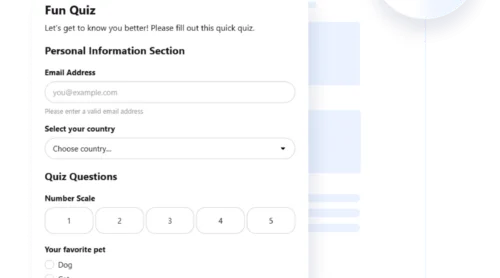
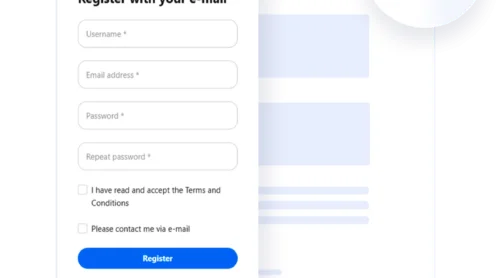
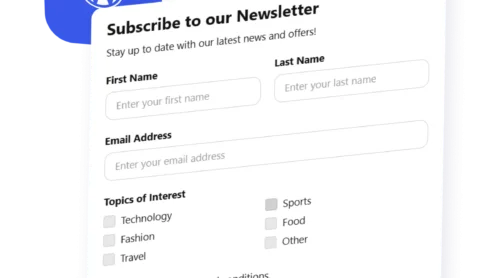
Formularz zapisu to prosty sposób na zbieranie informacji o użytkownikach — najczęściej imion i adresów e-mail — bezpośrednio na Twojej stronie. Niezależnie od tego, czy tworzysz listę newsletterową, czy oferujesz ekskluzywne treści, stworzenie formularza zapisu na stronie pomaga przekształcać przypadkowych odwiedzających w zaangażowanych subskrybentów.
Jeśli chcesz zwiększyć zasięg, podnieść zaangażowanie lub usprawnić proces onboarding-u użytkowników, dodanie formularza zapisu do Twojej strony internetowej to dokładnie to, czego potrzebujesz. Szybko go skonfigurujesz i przynosi długoterminową wartość dla każdego rodzaju działalności lub projektu.
- Grow your email list effortlessly. Signup forms help you collect email addresses from visitors in real-time, giving you direct access to your audience.
- Improve your marketing communication. With a growing list of subscribers, you can promote updates, offers, and content with better reach and personalization.
- Simplify the user onboarding process. By guiding users through a signup journey, you ensure a smoother start and increase engagement from the beginning.
- Capture leads for future conversion. A well-placed form helps gather potential customer data you can nurture over time.
- Keep your audience engaged long-term. Regular communication through signup-based channels builds trust and encourages repeat visits.
Teraz, gdy wiesz, co formularz zapisu może zrobić dla Twojej strony, zobaczmy, jak szybko i łatwo zacząć.
Szybki przewodnik po tworzeniu formularza zapisu online
Tworzenie formularza zapisu online nie musi być skomplikowane. Dzięki wizualnemu kreatorowi Elfsight możesz zaprojektować i uruchomić w pełni funkcjonalny formularz w zaledwie kilka minut. Oto szybki przegląd, jak to działa:
- Otwórz edytor i wybierz szablon. Rozpocznij od gotowego formularza zapisu, który spełni Twoje potrzeby.
- Dostosuj pola formularza, wybierz układ i dostosuj strukturę.
- Dopasuj kolor tła, typografię i inne elementy do wyglądu Twojej strony.
- Kliknij “Dodaj na stronę za darmo”, skopiuj wygenerowany kod i wklej go do zaplecza Twojej strony.
Ten proces daje pełną kontrolę nad wyglądem i funkcjonalnością twojego formularza — nie trzeba korzystać z zewnętrznych wtyczek ani skomplikowanych ustawień. Możesz podglądać zmiany i w razie potrzeby wprowadzać korekty, aby dopasować je do swojej identyfikacji wizualnej.
Zobacz, jak to łatwe — stwórz własny formularz zapisu w kilka minut!
Cechy Kreatora formularzy Elfsight
Gdy już zobaczysz, jak szybko można zbudować formularz zapisu, czas odkryć, co czyni Elfsight potężnym rozwiązaniem. Ta platforma łączy elastyczność, narzędzia przyjazne użytkownikowi i funkcje nastawione na wydajność, które pomagają dodać formularz zapisu do Twojej strony z całkowitym przekonaniem.
Oto, dlaczego warto wypróbować kreator formularzy Elfsight:
- W pełni konfigurowalne układy i pola. Dodawaj, usuwaj i zmieniaj kolejność pól formularza, aby dopasować go do swoich potrzeb zbierania danych — od podstawowych adresów e-mail po pełne dane kontaktowe.
- Wizualne edytowanie z podglądem w czasie rzeczywistym. Wprowadzaj zmiany za pomocą prostego interfejsu i natychmiast zobacz, jak Twój formularz będzie wyglądał na Twojej stronie.
- Inteligentne powiadomienia e-mail. Odbieraj natychmiastowe alerty, gdy ktoś wyśle Twój formularz, dzięki czemu nie przegapisz żadnego leada ani subskrybenta.
- Projekt gotowy na urządzenia mobilne. Wszystkie formularze są w pełni responsywne i wyglądają świetnie na komputerach, tabletach i urządzeniach mobilnych bez dodatkowych dostosowań.
- Bezproblemowe zarządzanie danymi. Przeglądaj, eksportuj i zarządzaj wszystkimi zebranymi wpisami formularza w jednym miejscu, aby usprawnić swój proces pracy.
- Wsparcie logiki warunkowej. Pokaż lub ukryj elementy formularza w zależności od wyborów użytkownika, aby interfejs był czysty i dynamiczny.
- Ochrona antyspamowa wbudowana. Użyj CAPTCHA i innych wbudowanych narzędzi, aby Twoje formularze były wolne od zgłoszeń botów i fałszywych wpisów.
Dzięki tym funkcjom masz wszystko, co potrzebne, aby tworzyć wydajne, profesjonalne formularze zapisu. Przejdźmy teraz krok po kroku przez pełny proces tworzenia i dodawania formularza do strony.
Jak dodać formularz zapisu na stronę internetową: Krok po kroku
Teraz, gdy znasz możliwości Elfsight, prezentujemy przewodnik krok po kroku tworzenia i dodawania formularza zapisu na Twojej stronie. Kroki opierają się na rzeczywistym interfejsie edytora formularzy i przeprowadzą Cię przez cały proces — od wybrania szablonu po osadzenie gotowego formularza.
- Wybierz szablon. Rozpocznij od otwarcia edytora widżetów i przejścia do kategorii „Formularze zapisu”. Przeglądaj dostępne szablony, wybierz jeden i kliknij „Kontynuuj z tym szablonem”.

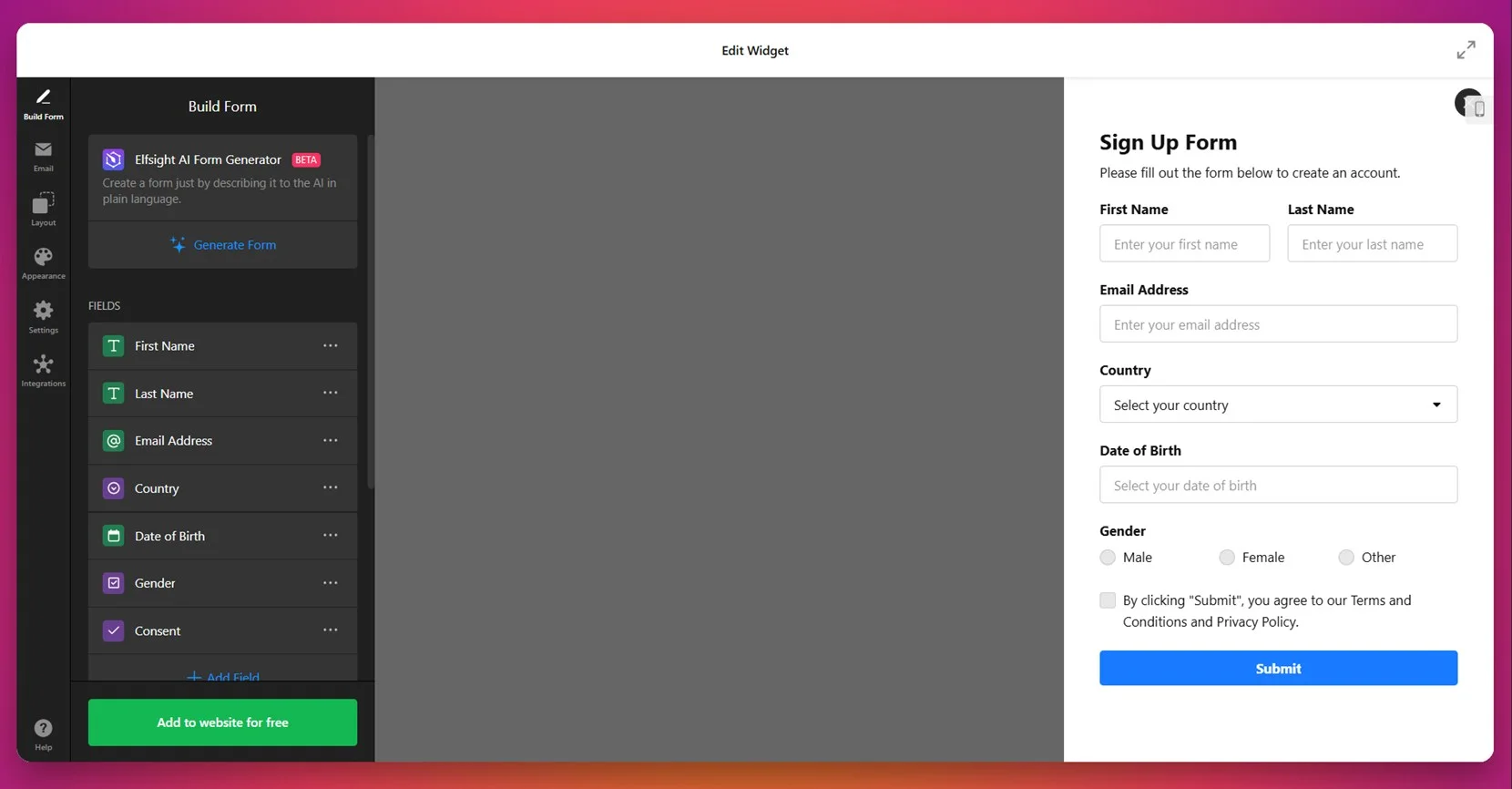
- Zbuduj pola formularza. W zakładce “Zbuduj formularz” dodaj lub usuń pola, takie jak imię, adres e-mail, kraj, data urodzenia, płeć i zgoda. Użyj paska bocznego, aby przeciągać elementy i układać je w żądanej kolejności.

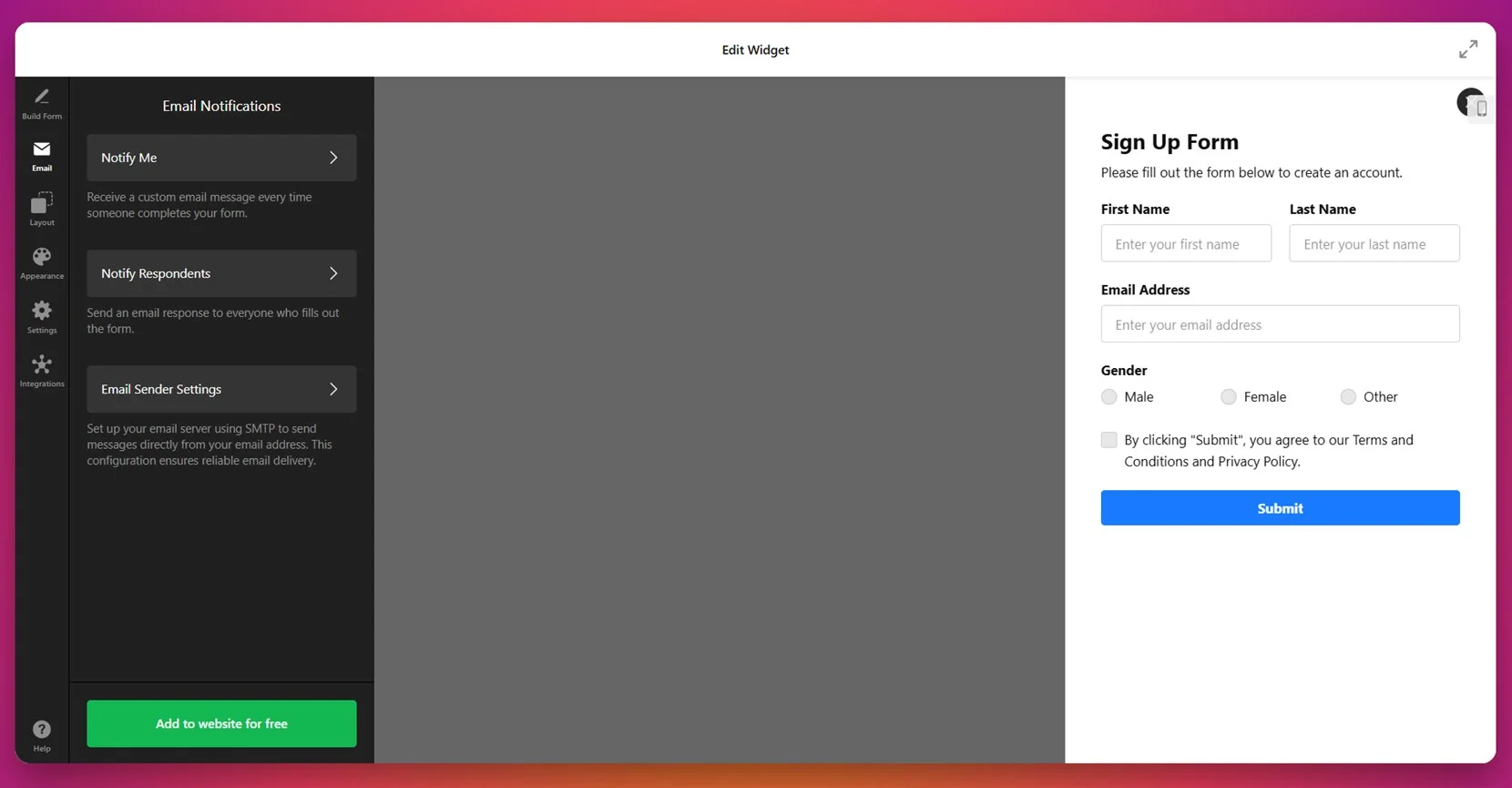
- Skonfiguruj powiadomienia e-mail. W zakładce „Email” ustaw powiadomienia dla siebie oraz automatyczne odpowiedzi dla użytkowników, którzy wypełnią formularz. Możesz także skonfigurować ustawienia nadawcy poprzez SMTP, aby poprawić dostarczalność.

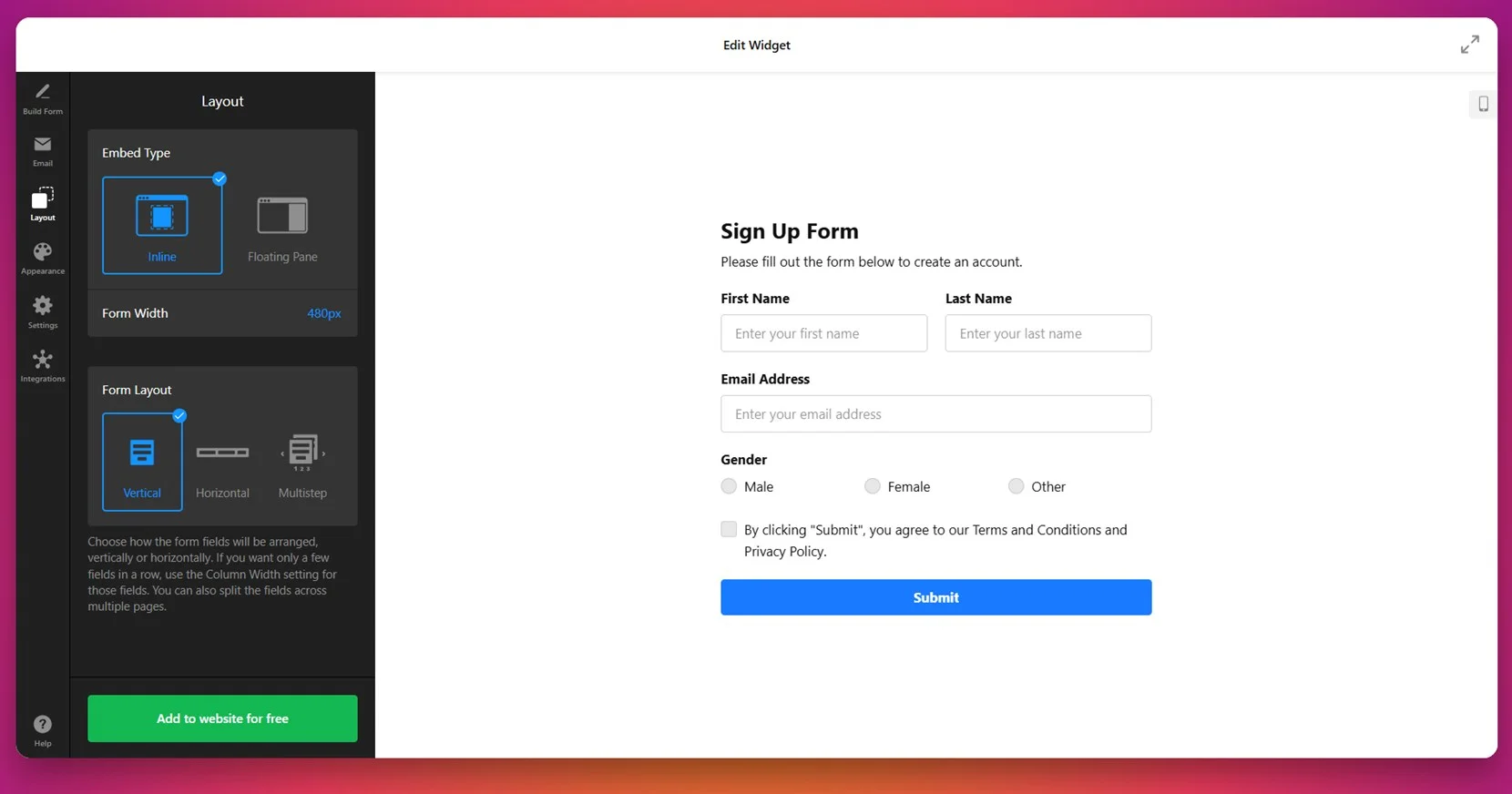
- Dostosuj układ. Otwórz kartę „Układ” i wybierz, jak formularz ma być wyświetlany — inline, pływający, czy wieloetapowy. Możesz ustawić szerokość i kierunek układu (pionowy lub poziomy).

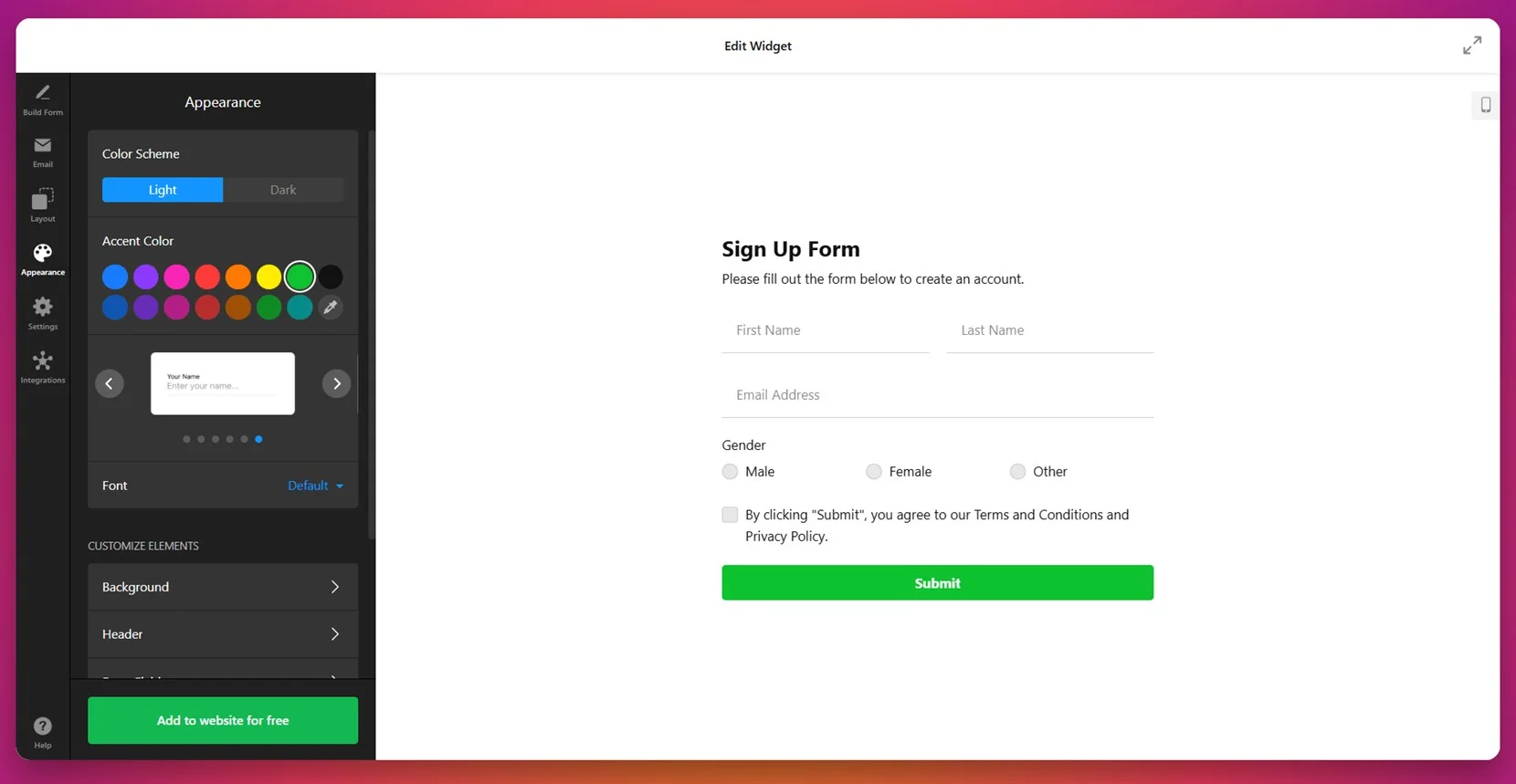
- Dopasuj wygląd formularza. Przejdź do zakładki „Wygląd”, aby wybrać schemat kolorów (jasny lub ciemny), wybrać kolor akcentu i zmienić czcionki. Dostosuj elementy takie jak tło, nagłówek i styl pól wejściowych, aby pasowały do Twojej identyfikacji wizualnej.

- Ustaw ostateczne zachowanie formularza. W zakładce “Ustawienia” skonfiguruj akcję po wysłaniu (np. komunikat o powodzeniu), włącz ochronę antyspamową, zmień język, a jeśli trzeba, dodaj niestandardowy JavaScript.

- Zintegruj z zewnętrznymi usługami. Przejdź do zakładki „Integracje” i podłącz swój formularz do Mailchimp, Google Sheets lub Zapier, aby wysyłać zebrane dane tam, gdzie są potrzebne.

- Publish on your website. Kliknij „Dodaj na stronę za darmo” i skopiuj wygenerowany kod osadzania. Wklej ten kod w odpowiednie miejsce w HTML strony i zapisz zmiany.

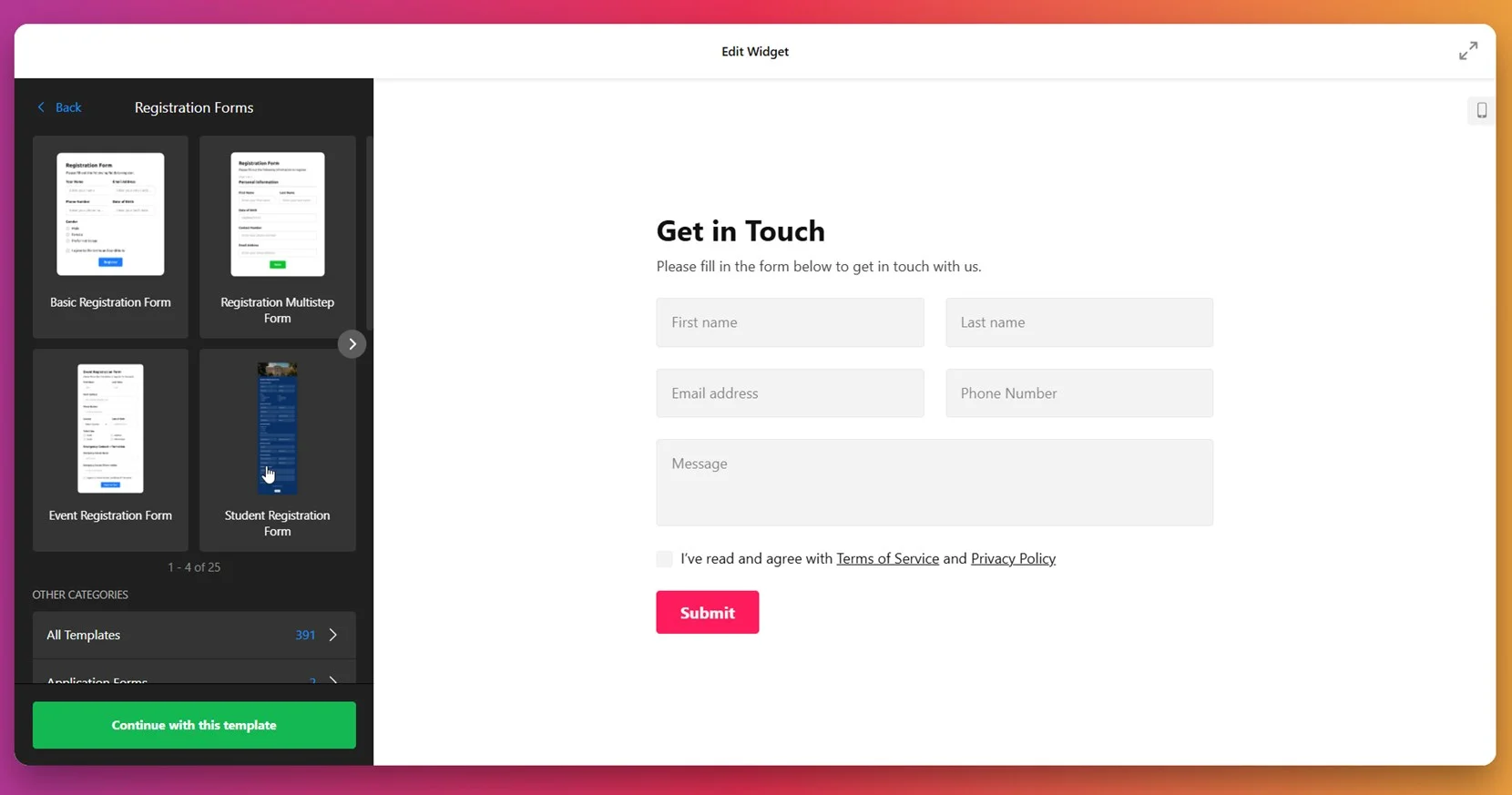
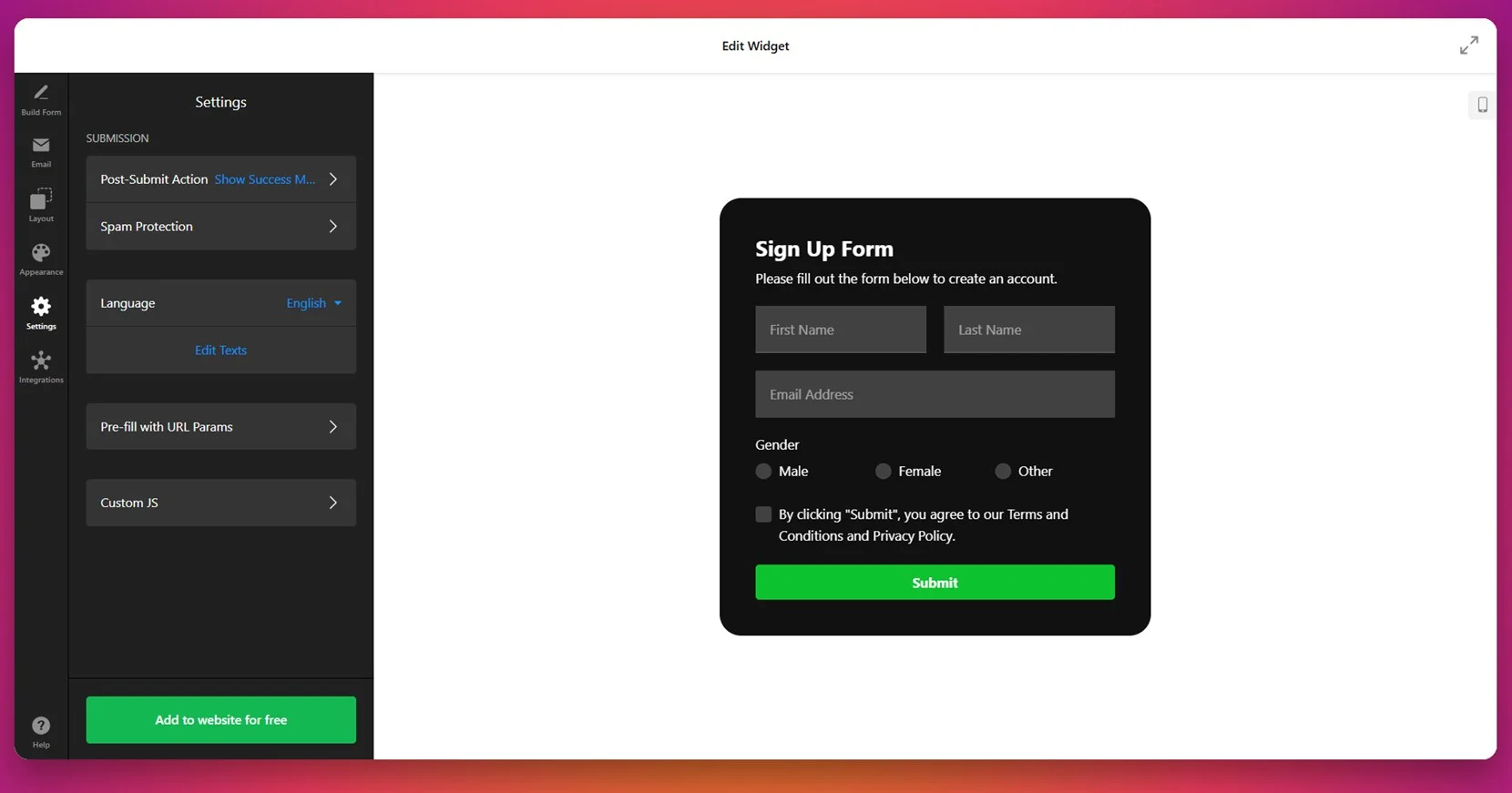
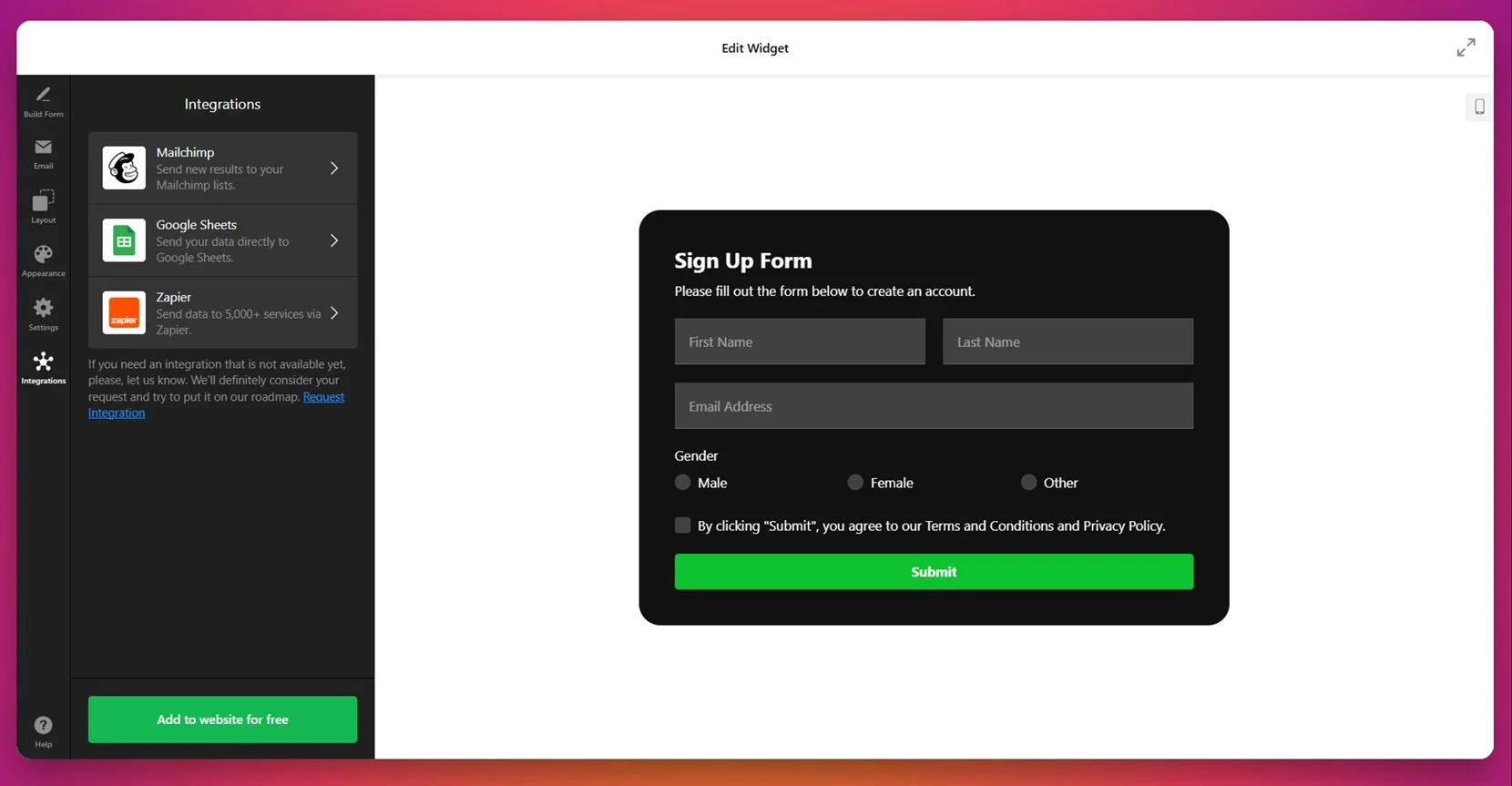
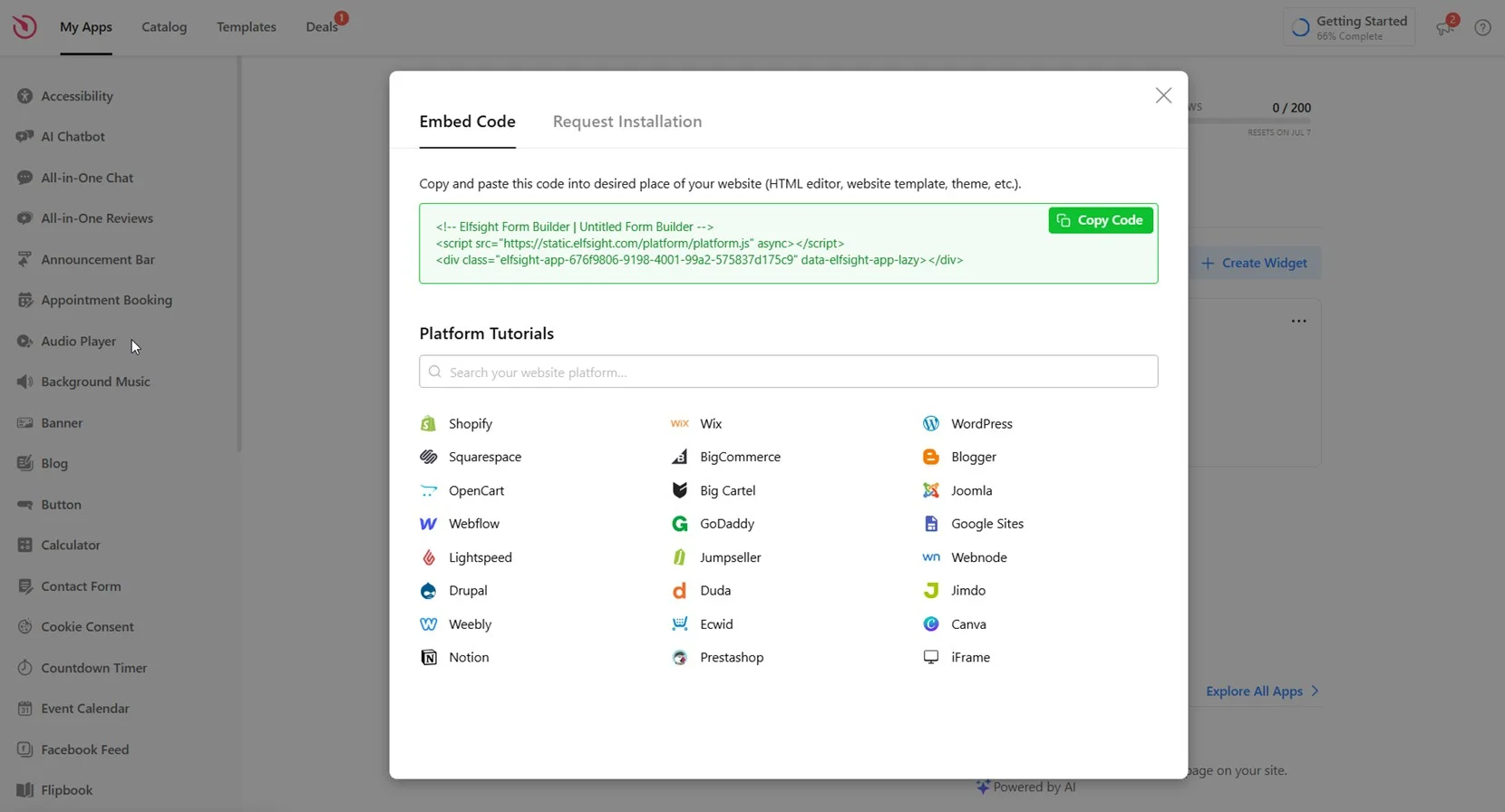
Ta konfiguracja daje pełną kontrolę nad tym, jak Twój formularz działa, jak wygląda i jak łączy się z istniejącymi narzędziami marketingowymi. To rozwiązanie wszystko-w-jednym, które skutecznie zbiera zapisy użytkowników.
Jeśli poszukujesz innych sposobów tworzenia lub zarządzania formularzami zapisu poza tym edytorem, w kolejnej sekcji znajdziesz alternatywne metody warte rozważenia.
Inne metody dodawania formularzy zapisu na stronę internetową
Chociaż Elfsight oferuje rozwiązanie wszystko-w-jednym do tworzenia i zarządzania formularzami zapisu, dostępne są także inne metody w zależności od platformy i Twojego komfortu technicznego. Poniżej przedstawiono kilka popularnych alternatyw używanych do osadzania formularzy internetowych lub ręcznego konfigu rejestracyjnych na stronach, a także za pomocą natywnych kreatorów. Każda z nich ma własny przebieg konfiguracji, korzyści i ograniczenia.
Ręczna integracja formularza HTML
Ta metoda jest odpowiednia dla użytkowników, którzy wolą pełną kontrolę i czują się komfortowo pracując bezpośrednio z HTML. Możesz ręcznie stworzyć niestandardowy formularz i zintegrować go z własnym backendem lub z zewnętrzną usługą poprzez punkty końcowe akcji formularza.
- “>Napisz kod HTML. Zacznij od utworzenia elementu <form> w pliku HTML. Wewnątrz dodaj pola takie jak imię i nazwisko, adres e-mail, numer telefonu, pola wyboru zgody oraz ewentualnie menu rozwijane. Dodaj także przycisk wysyłania, aby zakończyć formularz. Oto przykład:
<form action="/submit-form.php" method="POST"> <input type="text" name="name" placeholder="Your Name" required> <input type="email" name="email" placeholder="Your Email" required> <input type="tel" name="phone" placeholder="Your Phone"> <label> <input type="checkbox" name="consent" required> I agree to the terms </label> <select name="interest"> <option value="">Select an option</option> <option value="product">Product Updates</option> <option value="news">Newsletters</option> </select> <button type="submit">Submit</button> </form> -
Skonfiguruj adres URL akcji. W atrybucie action formularza podaj punkt końcowy serwera, do którego będą wysyłane dane. Upewnij się, że metoda to POST, aby bezpiecznie obsłużyć dane użytkowników. Na przykład:
<form action="/submit-form.php" method="POST"> - Skonfiguruj przetwarzanie po stronie zaplecza. Utwórz skrypt w wybranym języku zaplecza — PHP, Node.js lub Python — aby odebrać dane z formularza. Skrypt ten powinien odczytać dane z formularza, oczyścić je, aby zapobiec ryzyku bezpieczeństwa (takim jak XSS lub SQL injection) i opcjonalnie zapisać je w bazie danych lub wysłać na adres e-mail. Na przykład w PHP:
if ($_SERVER["REQUEST_METHOD"] === "POST") { $name = htmlspecialchars($_POST["name"]); $email = htmlspecialchars($_POST["email"]); // Store or process data here } - Dodaj walidację. Aby upewnić się, że użytkownicy prawidłowo wypełniają formularz, używaj atrybutów walidacji HTML5, takich jak required, type=”email”, lub minlength. W przypadku bardziej dynamicznej walidacji (np. komunikatów o błędach w czasie rzeczywistym) używaj nasłuchiwaczy zdarzeń JavaScript, aby walidować dane na bieżąco i zapewnić natychmiastową informację zwrotną przed wysłaniem.
- Zaprojektuj styl formularza. Użyj CSS, by formularz płynnie wpasował się w design Twojej strony. Możesz stylować obramowania pól, padding, kolory przycisków, czcionki i odstępy. Responsywny design osiągniesz dzięki media queries CSS lub układom flexbox, co poprawi użyteczność na urządzeniach mobilnych.
- Wstaw formularz. Gdy będzie gotowy, skopiuj cały blok formularza (w tym tag <form>, pola i klasy stylów) i wklej go do HTML Twojej strony w miejscu, w którym ma się pojawić. Upewnij się, że plik zaplecza jest prawidłowo hostowany i dostępny pod zdefiniowanym adresem URL akcji.
Ta metoda daje pełną kontrolę nad logiką formularza, integracjami i wyglądem, i nie polega na żadnej zewnętrznej usłudze ani narzędziu do tworzenia interfejsu.
Korzystanie z natywnego formularza zapisu w WordPress
WordPress oferuje wbudowaną obsługę formularzy poprzez domyślny edytor bloków lub za pomocą wtyczki Jetpack, która zawiera podstawową funkcję formularza. Ta opcja jest odpowiednia dla użytkowników zarządzających stroną w WordPress i preferujących natywne doświadczenie.
- Otwórz edytor WordPressa. Z panelu WordPressa przejdź do „Strony” lub „Posty” i kliknij „Dodaj nową”, aby utworzyć nową stronę, lub wybierz istniejącą, aby edytować ją za pomocą edytora blokowego.
- Dodaj blok Formularza. Kliknij przycisk „+” w edytorze, aby otworzyć wstawianie bloków. Wpisz „Form” w pasku wyszukiwania i wybierz blok „Form” dostarczony przez Jetpack. Upewnij się, że Jetpack jest zainstalowany i aktywny.
- Wybierz typ Formularza zapisu. Po dodaniu bloku wybierz szablon formularza, np. „Newsletter” lub „Zapis”, aby rozpocząć od domyślnych pól.
- Dostosuj pola. Kliknij dowolne pole formularza, aby edytować etykietę, tekst podpowiedzi lub typ pola. Dodaj nowe pola, takie jak listy rozwijane lub numer telefonu, albo usuń pola, które nie są potrzebne.
- Wystylizuj formularz. Użyj panelu ustawień po prawej, aby dopasować układ, odstępy, kolory, styl przycisku i rozmiar czcionki, tworząc spójny design.
- Opublikuj stronę. Kliknij “Podgląd”, aby przejrzeć zmiany. Gdy będziesz gotowy, naciśnij “Publikuj” lub “Aktualizuj”, aby formularz stał się widoczny na Twojej stronie.
Ta metoda sprawdza się, jeśli chcesz minimalistyczne, natywne doświadczenie WordPress bez dodatkowych wtyczek do formularzy.
Korzystanie z Google Forms do zapisu
Google Forms to darmowa i szybka opcja do uruchomienia prostego formularza zapisu i osadzenia go na Twojej stronie. To dobre rozwiązanie dla podstawowego zbierania danych bez konieczności dopracowywania designu.
- Przejdź do Google Forms. Odwiedź forms.google.com i kliknij opcję „Pusty” formularz lub wybierz gotowy szablon z galerii, aby rozpocząć tworzenie swojego formularza zapisu.
- Skonfiguruj pola formularza. Wprowadź tytuł i opis formularza, a następnie dodaj pola takie jak imię i nazwisko, adres e-mail, numer telefonu i pola wyboru, klikając przycisk „+” na prawym panelu bocznym. Wybierz odpowiednie typy pól, takie jak krótkie odpowiedzi lub pytania wielokrotnego wyboru, w zależności od potrzeb.
- Wyślij. Gdy formularz będzie gotowy, kliknij przycisk „Wyślij” w prawym górnym rogu ekranu, aby otworzyć opcje udostępniania.
- Dopasuj rozmiar. W zakładce osadzania ustaw żądaną szerokość i wysokość, aby formularz wyświetlał się prawidłowo po osadzeniu na Twojej stronie.
- Skopiuj kod osadzania. Kliknij przycisk „Kopiuj”, aby skopiować kod osadzania iframe generowany przez Google dla Twojego formularza.
- Wstaw na swojej stronie. Wklej skopiowany kod iframe do sekcji HTML Twojej witryny lub dedykowanego bloku osadzania w miejscu, gdzie formularz ma się pojawić.
Google Forms szybko się uruchamia i jest bardzo łatwy w obsłudze, co czyni go dobrą opcją tymczasową lub na start.
Tabela porównawcza: Elfsight vs Inne metody
Oto szybkie porównanie różnych rozwiązań formularzy zapisu, które pomogą ocenić, które z nich najlepiej odpowiada Twoim potrzebom strony.
| Metoda | Zalety | Wady |
|---|---|---|
| Formularz zapisu Elfsight | Oferuje pełną kontrolę nad projektem, elastyczność pól i integracje z zewnętrznymi serwisami w jednym miejscu. | Wymaga osadzenia za pomocą skryptu, co niektóre edytory mogą ograniczać bez pełnego dostępu. |
| Ręczny formularz HTML | Zapewnia pełną kontrolę nad logiką, stylami i punktami końcowymi integracji. | Wymaga wiedzy z zakresu backendu i regularnej konserwacji dla stabilności i bezpieczeństwa. |
| Natywny formularz WordPress | Wbudowane bezpośrednio w edytorze, co ułatwia użytkownikom WordPressa wstawianie formularzy. | Wymaga Jetpack i brakuje wbudowanych integracji lub zaawansowanych funkcji śledzenia. |
| Google Forms | Szybkie, darmowe i nie wymaga rejestracji ani konfiguracji zewnętrznych usług. | Nie nadaje się do spójnego dopasowania marki ani płynnej integracji wizualnej na profesjonalnych stronach. |
Każda metoda oferuje sposób dodania formularza zapisu w zależności od Twoich celów i platformy. Jednak jeśli zależy Ci na równowadze między prostotą, personalizacją i funkcjonalnością, Elfsight pozostaje najbardziej elastyczną i skalowalną opcją. W kolejnej sekcji podzielimy się wskazówkami, które pomogą Ci uzyskać najlepszą wydajność Twojego formularza zapisu.
Wskazówki, jak maksymalnie wykorzystać formularz rejestracyjny online
Ta sekcja zawiera praktyczne wskazówki, które pomogą skutecznie osadzić i zarządzać formularzem zapisu na Twojej stronie internetowej. Wytyczne odnoszą się do każdego widżetu, niezależnie od platformy czy dostawcy, i pomogą Ci ulepszyć doświadczenie użytkownika, zwiększyć widoczność i konwersje.
- Przejdź do zakładki Email w ustawieniach formularza.
- Otwórz Ustawienia nadawcy wiadomości e-mail i kliknij Dodaj nadawcę.
- Wprowadź szczegóły serwera SMTP, w tym Twój niestandardowy adres e-mail, host SMTP, port, nazwę użytkownika i hasło.
Po zapisaniu wszystkie wychodzące wiadomości e-mail (np. nowe zgłoszenia lub potwierdzenia) będą wysyłane z Twojej własnej domeny — Twoja korespondencja będzie wyglądać bardziej profesjonalnie i godnie zaufania.
Oto kolejne praktyczne wskazówki, jak w pełni wykorzystać formularz subskrypcji WordPress:
- Umieść formularz w widocznym miejscu. Umieść formularz zapisu nad zgięciem strony lub w kluczowych sekcjach treści, aby użytkownicy go zauważyli bez zbyt dużego przewijania.
- Krótki i celowy formularz. Proś o tylko niezbędne informacje. Formularze z mniejszą liczbą pól mają wyższy odsetek ukończeń i zmniejszają tarcie użytkowników podczas procesu wdrożenia.
- Używaj jasnych i przekonujących CTA. Zastąp ogólne przyciski, takie jak “Wyślij”, treściami nakłaniającymi do działania, na przykład “Dołącz teraz” lub “Rozpocznij za darmo”, aby doświadczenie było bardziej angażujące.
- Upewnij się, że jest responsywny. Przetestuj, jak formularz prezentuje się i działa na różnych urządzeniach. Dopasuj szerokość i rozmiary czcionek, aby pola nie były obcięte, a tekst był czytelny.
- Dopasuj formularz do swojej marki. Łatwo dostosuj formularze, dopasowując czcionki, kolory i przyciski do motywu Twojej strony. To buduje zaufanie i utrzymuje spójne doświadczenie.
- Wyraźnie wyświetlaj komunikaty potwierdzające. Zawsze pokaż użytkownikom komunikat o powodzeniu lub przekieruj ich na stronę z podziękowaniem po wysłaniu, aby potwierdzić, że przesłanie zostało odebrane.
- Włącz podstawową ochronę antyspamową. Zastosuj reCAPTCHA lub prosty krok weryfikacyjny, aby zapobiec spamowym zgłoszeniom bez frustracji użytkownika.
- Przetestuj przed publikacją. Sprawdź działanie formularza w wielu przeglądarkach i na różnych urządzeniach, aby wcześnie wykryć problemy z wyrównaniem lub funkcjonalnością.
Te wskazówki pomogą Ci uruchomić przyjazny użytkownikowi, konwersyjny formularz zapisu. Teraz sprawdźmy, kto najwięcej zyska na użyciu formularzy zapisu w różnych branżach i zastosowaniach.
Kto potrzebuje formularzy zapisu — Przypadki użycia
Formularze zapisu są szeroko wykorzystywane w różnych branżach do zbierania leadów, budowania list subskrybentów i ulepszania komunikacji z użytkownikami. Poniżej znajdują się przykłady, jak trzy kluczowe Branże skutecznie je wykorzystują na swoich stronach.
Zastosowanie w SaaS i produktach technologicznych 💻
Zespoły SaaS i start-upy technologiczne wykorzystują formularze zapisu, aby gromadzić adresy e‑mail na zapisy beta, darmowe wersje próbne, aktualizacje produktu lub procesu onboardingowego. Takie formularze najczęściej pojawiają się w sekcjach hero na stronach głównych, w stronach cenowych lub podczas rejestracji w aplikacji, aby usprawnić pozyskiwanie użytkowników i dostęp do produktu.
Zastosowanie na wydarzeniach i konferencjach 📅
Organizatorzy wydarzeń korzystają z formularzy zapisu, by zarządzać rejestracjami uczestników, zbierać zainteresowanie nadchodzącymi wydarzeniami i obsługiwać RSVP. Formularze te często znajdują zastosowanie na stronach docelowych wydarzeń lub portalach sprzedaży biletów i mogą zawierać niestandardowe pola, takie jak preferencje sesji czy wybór posiłku.
Zastosowanie w nieruchomościach 🏠
Pośrednicy i agencje nieruchomości używają formularzy zapisu, aby generować leady dla ofert nieruchomości, składać prośby o oględziny nieruchomości lub subskrybować użytkowników do powiadomień o ofertach. Formularze zwykle integruje się ze stronami z detalami nieruchomości lub wyświetlają w panelach bocznych, aby szybko przechwycić leady.
Jak widzisz, formularze zapisu dostosowują się do szerokiego zakresu celów biznesowych i ścieżek klienta. W następnej sekcji omówimy typowe problemy, które możesz napotkać — i jak je rozwiązać.
Rozwiązywanie typowych problemów
Chociaż dodanie formularza zapisu na Twojej stronie to zadanie proste, mogą pojawić się pewne problemy techniczne lub związane z użytkownikami. Poniżej znajdują się najczęstsze problemy i sposoby skutecznego ich rozwiązania.
Dlaczego mój formularz zapisu nie wyświetla się na stronie?
Dlaczego nie otrzymuję zgłoszeń z formularza ani powiadomień?
Jak mogę naprawić problemy ze stylizacją osadzonego formularza?
Co zrobić, jeśli dane formularza nie synchronizują się z moimi integracjami?
Jak zapobiegać spamowi lub zgłoszeniom od botów?
Dlaczego użytkownicy rezygnują przed wypełnieniem formularza?
Zrozumienie i rozwiązanie tych powszechnych problemów pomoże utrzymać formularz zapisu w płynnej pracy. Przejdźmy teraz do krótkiego podsumowania, aby utrwalić to, czego się nauczyłeś.
Podsumowanie
Dodanie formularza zapisu na stronę to jeden z najskuteczniejszych sposobów na pozyskiwanie leadów, poszerzanie grona odbiorców i usprawnienie zaangażowania użytkowników. Dzięki szerokiemu wyborowi opcji — od ręcznych formularzy HTML po kreatory formularzy przeciągnij i upuść — możesz wybrać podejście, które najlepiej pasuje do twojego sposobu pracy i poziomu komfortu technicznego. Bez względu na metodę, najważniejsze jest stworzenie jasnego, przyjaznego dla użytkownika doświadczenia, które odpowiada twoim celom biznesowym.
Omówiliśmy wszystko, od instrukcji konfiguracji po rozwiązywanie typowych problemów, a także branżowe przypadki użycia i najlepsze praktyki. Dzięki odpowiedniej implementacji formularze zapisu mogą stać się potężnym atutem na Twojej stronie, zwiększając proces wdrożenia, konwersje i komunikację na całej stronie.
Potrzebujesz więcej informacji?
Mamy nadzieję, że ten przewodnik dostarczył wszystkiego, czego potrzebujesz, aby zacząć. Jeśli chcesz tworzyć inteligentniejsze, czystsze formularze internetowe lub masz dodatkowe pytania, skontaktuj się z nami — nasz zespół jest gotowy do pomocy. W Elfsight jesteśmy zobowiązani do oferowania potężnych rozwiązań w postaci widgetów dopasowanych do celów Twojej firmy.
Zapraszamy również do naszej Community, gdzie użytkownicy dzielą się strategiami, opiniami i pomysłami. Masz prośbę o nową funkcję lub sugestię ulepszeń? Dodaj ją do naszej Wishlist — zawsze słuchamy.