Chcesz, aby Twoja strona była bardziej interaktywna i zwiększyła zaangażowanie? Dodanie quizu to potężny sposób zachęcenia odwiedzających do udziału, nauki i podjęcia działania — na samej stronie.
Dzięki łatwemu w użyciu rozwiązaniu quizowemu easy-to-use quiz solution, możesz tworzyć interaktywne kwestionariusze bez potrzeby kodowania czy konfiguracji technicznej. To idealne narzędzie do tworzenia dynamicznego doświadczenia użytkownika, które edukuje, bawi i konwertuje.
- Zwiększa zaangażowanie użytkowników. Odwiedzający częściej wchodzą w interakcję z dynamicznymi quizami niż z treścią statyczną, co utrzymuje ich na Twojej stronie dłużej.
- Poprawia generowanie leadów. Quizy mogą zbierać dane kontaktowe w zabawny, nieinwazyjny sposób, przekształcając odwiedzających w potencjalnych klientów.
- Zapewnia spersonalizowane doświadczenia. Na podstawie odpowiedzi możesz oferować dopasowane sugestie, dzięki czemu Twoje treści są bardziej trafne i wartościowe.
- Zwiększa udostępnianie treści. Quizy zachęcają do udostępniania w mediach społecznościowych, co organicznie poszerza zasięg i przyciąga nowy ruch.
- Dostarcza natychmiastowe wskazówki. Łatwo analizuj odpowiedzi, aby zrozumieć preferencje użytkowników i dopracować swoje strategie marketingowe lub produktowe.
W kolejnej sekcji zobaczysz, jak łatwe jest stworzenie własnego quizu za pomocą gotowego rozwiązania Elfsight — bez potrzeby umiejętności technicznych.
Szybki przewodnik tworzenia quizu na stronę internetową
Teraz, gdy wiesz, dlaczego dodanie quizu to dobry ruch, przejdźmy do uruchomienia w kilku prostych krokach. Elfsight ułatwia stworzenie w pełni konfigurowalnej ankiety online lub interaktywnego quizu w kilka minut — bez kodowania.
- editor and choose the quiz template that suits your goals.”>Otwórz edytor Elfsight i wybierz szablon quizu, który najlepiej odpowiada Twoim celom.
- Skonfiguruj pytania, odpowiedzi, logikę punktowania i dodaj niestandardowe komunikaty lub przekierowania w zależności od wyników.
- Dopasuj układ, kolory, czcionki i inne ustawienia projektowe, aby pasowały do stylu Twojej strony.
- Kliknij “Dodaj do witryny za darmo”, skopiuj kod osadzania i wklej go do zaplecza Twojej strony.
Konfiguracja jest prosta, a interfejs zaprojektowano z myślą o szybkości i prostocie. Niezależnie od tego, czy tworzysz formularz zbierający leady, test osobowości czy quiz z automatycznym ocenianiem, wszystko, czego potrzebujesz, masz pod ręką.
Gotowy, by uruchomić swój quiz? Stwórz go w kilka minut dzięki edytorowi Elfsight.
Najważniejsze funkcje szablonu quizu Elfsight
Gdy stworzysz pierwszy quiz, warto zrozumieć, co wyróżnia rozwiązanie Elfsight. Ten osadzalny kreator quizów jest pełen praktycznych funkcji, które poprawiają interakcję, estetykę i funkcjonalność Twojej strony.
Oto, co zyskasz, korzystając ze szablonu quizu Elfsight:
- Gotowe szablony na każdy cel. Wybieraj spośród gotowych układów do quizów, opinii i dopasowywania produktów oraz więcej — oszczędzaj czas, pozostając w zgodzie z marką.
- W pełni responsywne układy. Każdy quiz doskonale wygląda na komputerze, tablecie i telefonie, zapewniając płynne doświadczenie użytkownika na wszystkich urządzeniach.
- Łatwe rozgałęzianie pytań. Pokaż lub ukryj pytania w zależności od wcześniejszych odpowiedzi, aby Twój quiz był inteligentny, dynamiczny i spersonalizowany.
- Elastyczne opcje wyświetlania wyników. Natychmiast wyświetlaj wyniki, przekierowuj użytkowników lub wyświetlaj niestandardowe komunikaty w zależności od odpowiedzi.
- Wbudowane kontrole stylizacji. Dostosuj czcionki, kolory, obramowania i odstępy bezpośrednio w edytorze, aby dopasować wygląd strony w zaledwie kilka kliknięć.
- Integracja treści wizualnych. Dodaj obrazy lub ikony do każdego pytania lub odpowiedzi, aby quiz był bardziej angażujący i atrakcyjny wizualnie.
Dzięki tym potężnym narzędziom Twój quiz staje się czymś więcej niż formularz — to interaktywne doświadczenie. Przejdźmy teraz krok po kroku przez cały proces tworzenia i osadzania quizu.
Stwórz i osadź swój quiz: krok po kroku
Teraz, gdy rozumiesz wartość i elastyczność dodania quizu do Twojej strony, przejdźmy przez pełny proces tworzenia i osadzania go za pomocą intuicyjnego kreatora Elfsight. Ten przewodnik krok po kroku przeprowadzi Cię przez wybór szablonu, dostosowanie układu i połączenie integracji — wszystko bez pisania choćby jednej linii kodu.
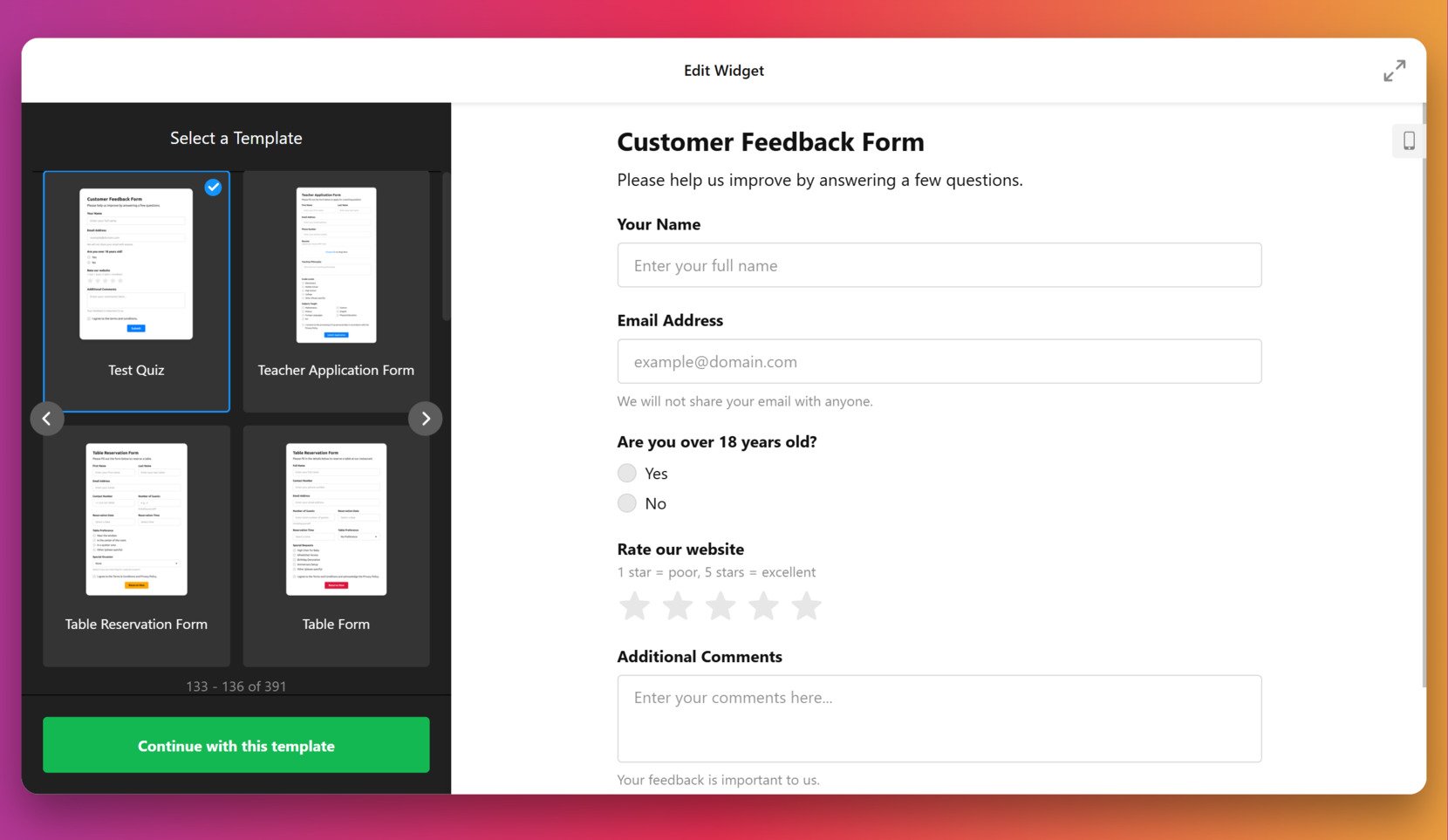
- Wybierz szablon, aby zacząć. Otwórz edytor quizu edytor i wybierz szablon z galerii — takich jak „Quiz testowy” lub „Quiz wiedzy”. Kliknij „Kontynuuj z tym szablonem”, aby rozpocząć edycję wybranego formatu.

- Zbuduj swój quiz za pomocą edytora przeciągania i upuszczania. W zakładce „Zbuduj formularz” wprowadź pytania quizu, używając bloków pól takich jak pytania wielokrotnego wyboru lub pola wyboru. Możesz także skorzystać z Generatora formularzy AI, aby wygenerować pytania do quizu na podstawie prostego polecenia.
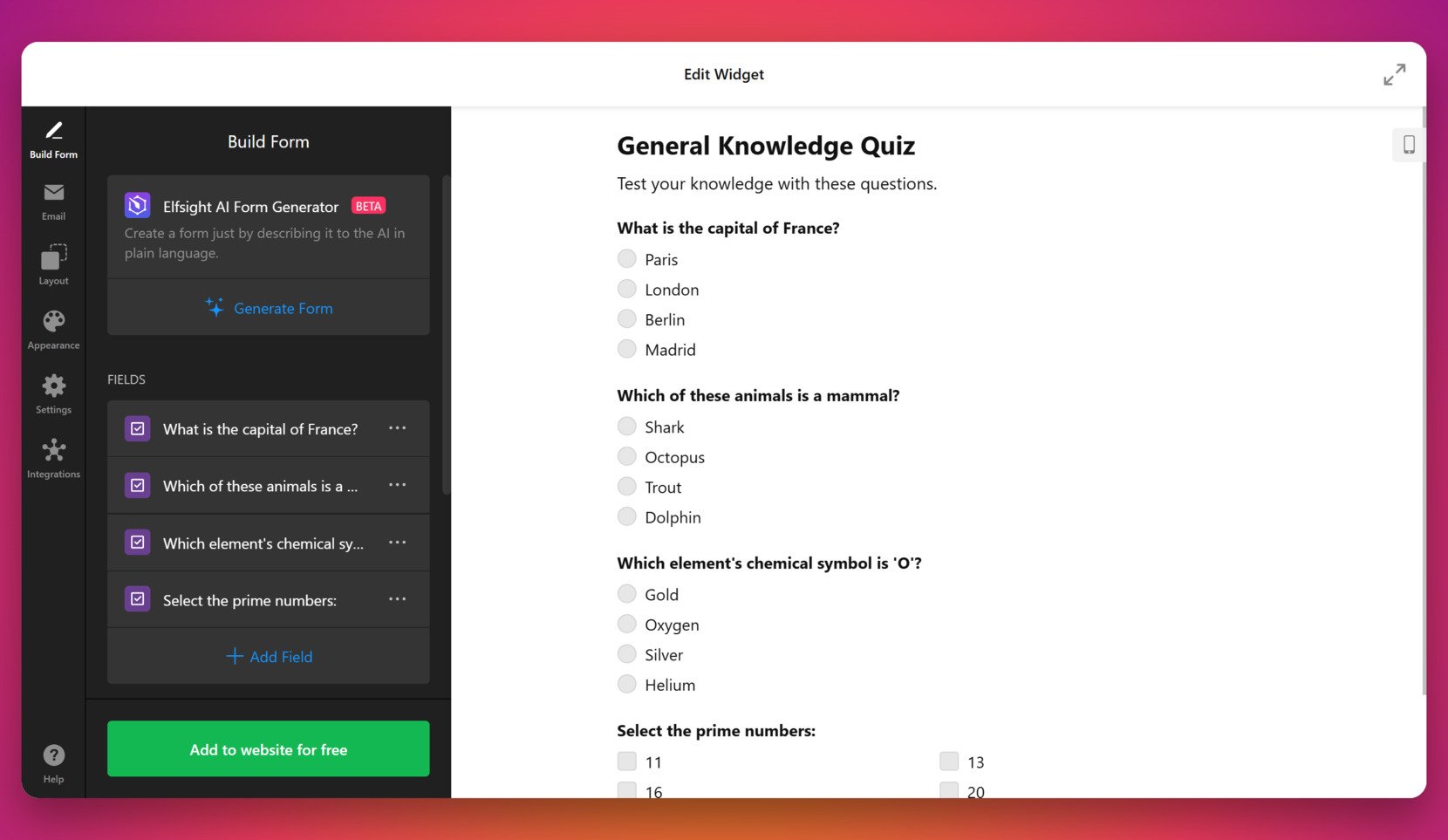
- Ustaw powiadomienia i automatyczne odpowiedzi. Przejdź do zakładki „Email”, aby skonfigurować, kto zostanie powiadomiony po wysłaniu. Możesz włączyć powiadomienia dla siebie oraz automatyczne wiadomości zwrotne dla uczestników quizu. Konfiguracja SMTP jest także dostępna dla niestandardowego nadawcy.
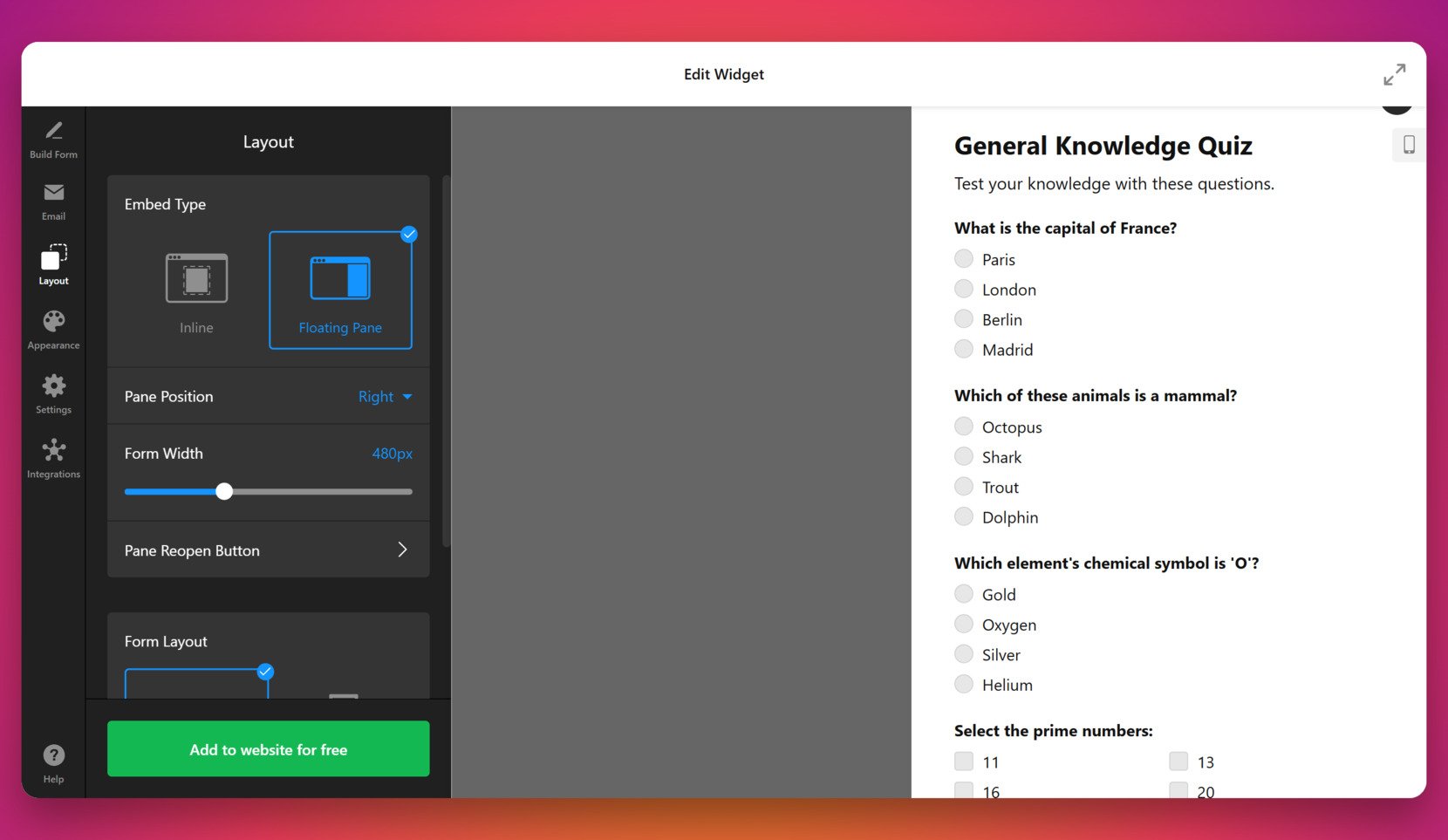
- Adjust the quiz layout and position. In the “Layout” tab, choose between Inline or Floating Pane embed types. You can also adjust the position of the pane, control form width, and configure how the quiz appears when reopened.
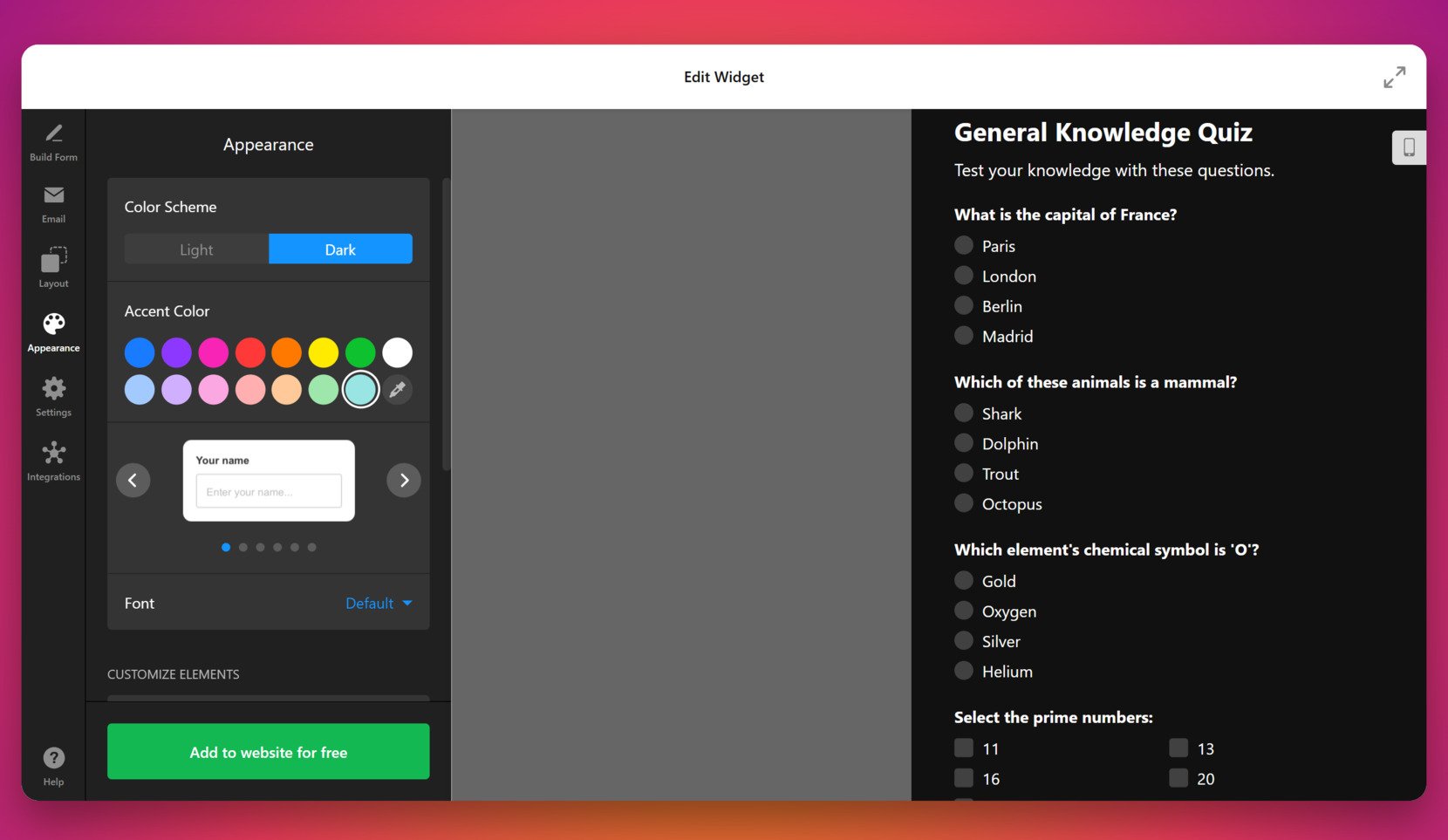
- Dostosuj wygląd wizualny. Przejdź do zakładki “Wygląd”, aby wybrać jasny lub ciemny schemat kolorów, wybrać kolor akcentu i dobrać czcionkę. Możesz także dopasować elementy stylu, takie jak kształt przycisków i prezentacja etykiet, aby w pełni zgrać wygląd z Twoją stroną.
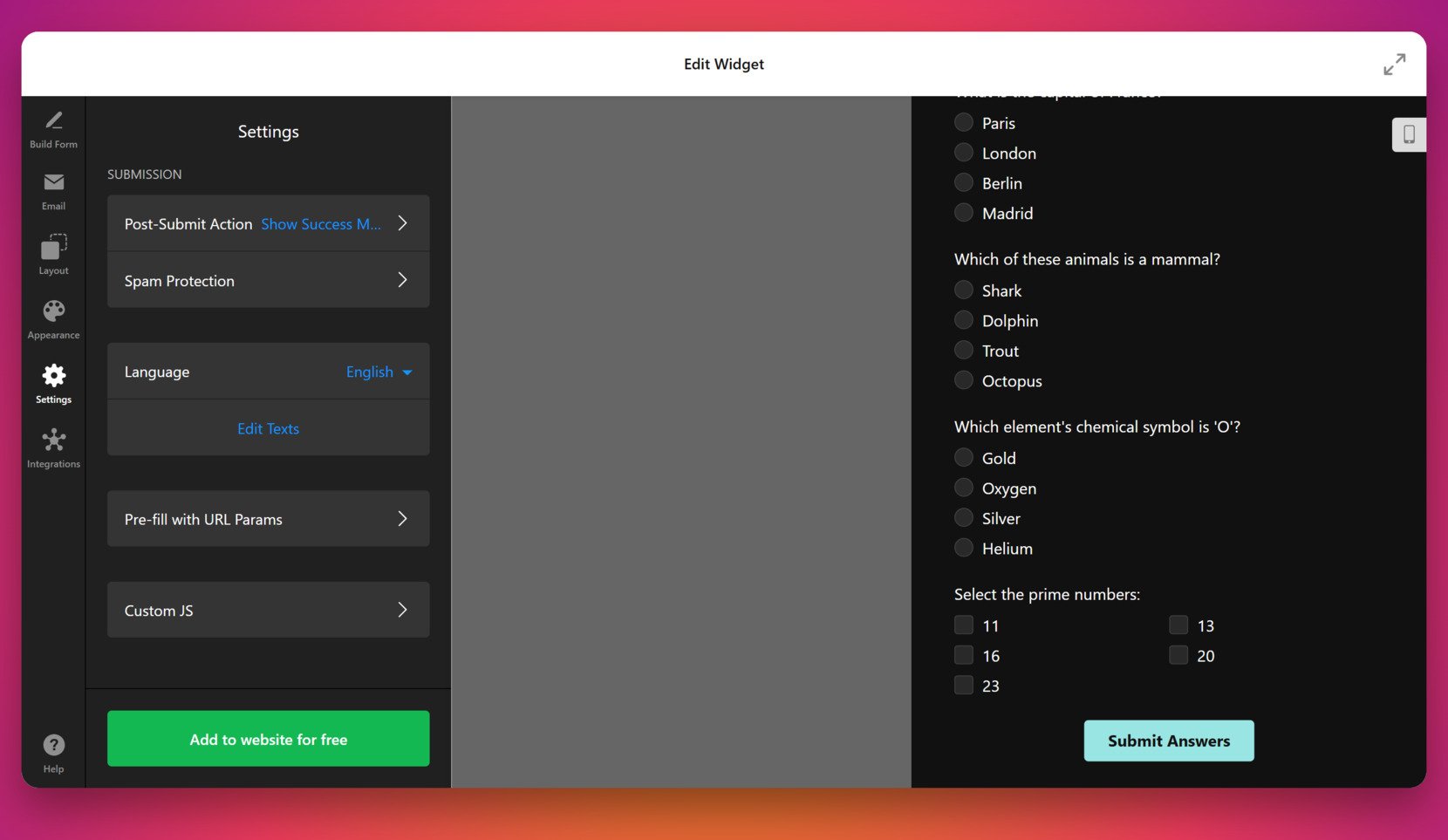
- Zdefiniuj logikę quizu i sposób zwrotnych informacji dla użytkownika. W zakładce „Ustawienia” wybierz akcję po wysłaniu, taką jak wyświetlenie komunikatu o powodzeniu, ukrycie formularza lub przekierowanie na URL. Możesz także włączyć ochronę przed spamem, zmienić ustawienia języka oraz dodać niestandardowy JS lub wstępnie wypełnić wartości przez parametry URL.
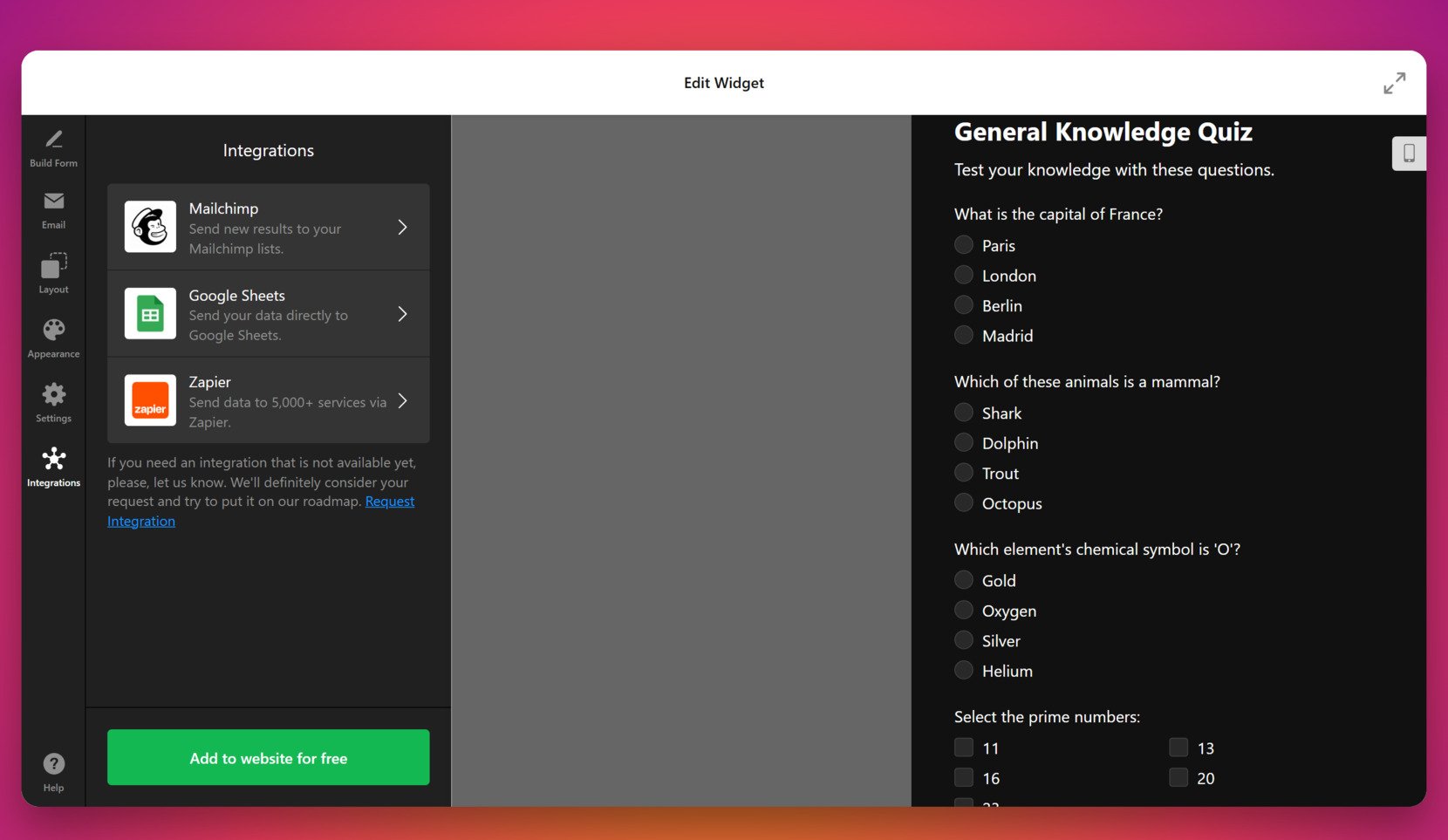
- Włącz integracje z zewnętrznymi platformami. W zakładce „Integracje” podłącz quiz do Google Sheets, Mailchimp lub Zapier. Dzięki temu odpowiedzi będą wysyłane w czasie rzeczywistym bezpośrednio do Twojego CRM lub narzędzi marketingowych.
- Dodaj gotowy quiz do swojej strony. Kliknij „Dodaj do strony za darmo”, skopiuj wygenerowany kod HTML i wklej go do edytora lub szablonu swojej strony. Możesz osadzić go w dowolnym bloku HTML, sekcji treści lub stopce, w zależności od potrzeb układu.
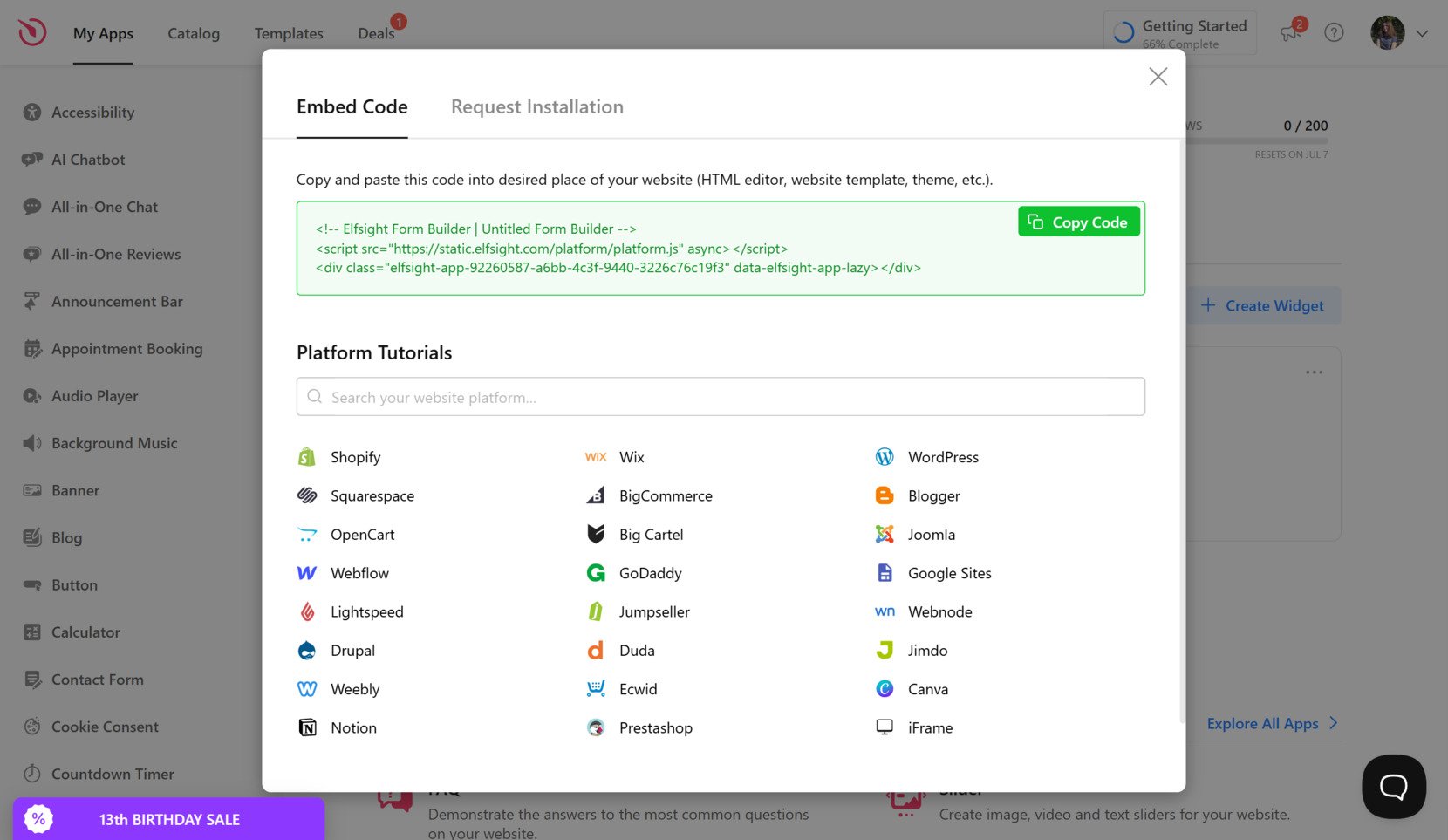
Po osadzeniu quiz jest aktywny i gotowy do zaangażowania odwiedzających. W kolejnej sekcji przyjrzymy się innym sposobom tworzenia i instalowania quizów za pomocą narzędzi wbudowanych lub niestandardowego kodu.
Inne sposoby dodania quizu na Twoją stronę
Elfsight oferuje jedno z najprostszych i najlepiej zaprojektowanych rozwiązań do osadzania quizów — jednak warto rozważyć także inne metody. Należą do nich narzędzia natywne, takie jak Google Forms, oraz całkowicie ręczne ustawienia z użyciem HTML i JavaScript. Każde podejście odpowiada różnym potrzebom użytkowników — czy wolisz coś szybkiego i prostego, czy w pełni konfigurowalnego.
Google Forms (metoda natywna)
Google Forms to darmowe narzędzie od Google, które pozwala tworzyć proste quizy, zbierać odpowiedzi i nawet automatyzować ocenianie. To niezawodny wybór dla użytkowników potrzebujących podstawowej funkcjonalności quizów bez specjalnego brandingu lub funkcji projektowych. Szczególnie przydatne do wewnętrznych quizów, ankiet klientów lub celów edukacyjnych.
- Przejdź do Google Forms i zacznij od szablonu quizu. Odwiedź forms.google.com, kliknij pusty formularz (+), a następnie kliknij ikonę koła zębatego, aby otworzyć ustawienia. W zakładce „Quizy” włącz „Uczyń ten quiz”. To przełączy formularz w tryb quizu.
- Dodaj pytania i zdefiniuj klucze odpowiedzi. Wykorzystuj typy pytań, takie jak pytania wielokrotnego wyboru, pola wyboru lub listy rozwijane. Dla każdego pytania kliknij „Klucz odpowiedzi”, aby zaznaczyć prawidłową opcję i przydzielić punkty.
- Skonfiguruj opcjonalne ustawienia, takie jak udostępnianie ocen i widoczność odpowiedzi. Możesz zdecydować, czy po przesłaniu wyświetlać pytania pominięte, prawidłowe odpowiedzi i wartości punktowe użytkownikom.
- Dostosuj motyw wizualny. Kliknij ikonę palety barw, aby dodać obraz nagłówka, wybrać kolor motywu, tło i czcionkę. Pamiętaj, personalizacja jest bardzo ograniczona w porównaniu z innymi metodami.
- Kliknij „Wyślij”, a następnie wybierz ikonę osadzania (<>). To wygeneruje kod osadzania iframe, który możesz wkleić na swoją stronę. Możesz również dostosować szerokość i wysokość przed skopiowaniem.
- Wklej kod iframe do edytora HTML na swojej stronie. Użyj bloku kodu lub sekcji osadzania w CMS, aby quiz pojawił się na stronie.
To rozwiązanie doskonale sprawdza się w prostych quizach, ale nie daje dużych możliwości kontroli nad wyglądem i interakcją.
Ręczny quiz HTML + JavaScript
Jeśli macie podstawowe umiejętności programistyczne, ręczne stworzenie quizu za pomocą HTML, CSS i JavaScript daje pełną kontrolę nad strukturą, zachowaniem i wyglądem. To idealne rozwiązanie, gdy potrzebujesz quizu wyglądającego i działającego w określony sposób lub ściśle integrującego się z funkcjami twojej strony.
- Skonfiguruj strukturę HTML swojego quizu. Użyj elementu formularza z polami typu fieldset (fieldset) lub divami dla każdego pytania. Dodaj przyciski radiowe (radio buttons) lub pola wyboru (checkboxes) dla odpowiedzi, każde z odpowiednimi etykietami i wartościami. Grupuj każde pytanie oddzielnie, aby kontrolować stylizację i skrypty.
- Stylizuj quiz za pomocą CSS. Napisz reguły CSS, które będą kontrolować układ, odstępy, czcionki, kolory, stany najechania myszy i responsywność. Możesz także dodać animacje lub przejścia, aby wzbogacić doświadczenie użytkownika.
- Napisz JavaScript, aby obsłużyć logikę odpowiedzi i wyników. Użyj JavaScript do przechwytywania wysyłki formularza, przeglądania wybranych pól, porównywania odpowiedzi, obliczania wyników i wyświetlania informacji zwrotnej bez ponownego ładowania strony. Możesz także ręcznie ustawić warunki lub logikę gałęziową za pomocą instrukcji if-else.
- Uwzględnij walidację i funkcje dostępności. Upewnij się, że pola formularza są prawidłowo opisane, łatwe w nawigacji po klawiszu Tab i zapewniają informację zwrotną w przypadku brakujących odpowiedzi. Używaj ról ARIA tam, gdzie to konieczne, aby poprawić użyteczność.
- Dokładnie przetestuj na różnych urządzeniach i przeglądarkach. Upewnij się, że quiz działa zgodnie z oczekiwaniami na komputerze, tablecie i telefonie, a także sprawdź zgodność z najważniejszymi przeglądarkami.
- Wklej cały kod do HTML swojej witryny. Możesz umieścić go w dedykowanej sekcji w edytorze HTML strony lub osadzić jako samodzielny plik HTML, osadzony poprzez iframe.
Ta metoda daje pełną swobodę twórczą i elastyczność, ale najlepiej sprawdza się dla osób czujących się komfortowo przy pisaniu i utrzymywaniu kodu.
Porównanie Elfsight z innymi metodami
Poniższa tabela podsumowuje najważniejsze zalety i ograniczenia każdej metody. Choć każda opcja ma zastosowanie, Elfsight zapewnia najlepszy balans między personalizacją, łatwością użycia a profesjonalnym wyglądem przy osadzaniu quizów na stronach internetowych.
| Metoda | Zalety | Wady |
|---|---|---|
| Elfsight | Oferuje pełną kontrolę wizualną, responsywność mobilną i intuicyjny kreator zaprojektowany specjalnie do osadzania na stronach. | Wymagana rejestracja konta, aby uzyskać dostęp do edytora i wygenerować kod osadzenia. |
| Google Forms | Darmowy w użyciu z automatycznym ocenianiem i prostym procesem osadzania, który działa szybko. | Zawiera branding Google i oferuje ograniczoną kontrolę stylów, co ogranicza spójność marki. |
| Ręczny HTML + JS | Zapewnia pełną elastyczność projektowania, zaawansowaną obsługę logiki i brak zależności od zewnętrznych platform. | Wymaga znajomości kodowania i stałej konserwacji, bez wbudowanego interfejsu użytkownika ani narzędzi edycji. |
Wszystkie te opcje mogą działać w zależności od Twojego zaplecza technicznego i celów projektowych. Jeśli jednak szukasz łatwej, elastycznej i wizualnie dopracowanej integracji quizu bez kodu, Elfsight pozostaje najłatwiejszą i najbardziej profesjonalną opcją. Poniżej znajdziesz praktyczne wskazówki, które pomogą Ci w pełni wykorzystać nowy widget quizu.
Przydatne wskazówki dla lepszego zaangażowania użytkowników
Gdy dodasz osadzony quiz na swojej stronie, warto dopracować doświadczenie pod kątem wydajności, dostępności i przejrzystości wizualnej. Poniższe wskazówki dotyczą każdego widżetu quizu lub metody osadzania, aby zapewnić płynne i skuteczne działanie na różnych urządzeniach i strategiach treści.
- Umieść quiz nad widocznym obszarem strony lub w pobliżu istotnych treści. Quizy ukryte na dole strony często bywają pomijane. Umieść je tam, gdzie uwaga użytkownika jest najwyższa — w wpisach na blogu, na stronach docelowych lub po opisach produktów.
- Utrzymuj rozsądną liczbę pytań. Celuj w 5–8 pytań, aby utrzymać zaangażowanie odwiedzających, nie przytłaczając ich. Używaj wskaźników postępu, które informują użytkowników, ile pytań zostało.
- Zawsze testuj responsywność na urządzeniach mobilnych. Responsywny układ quizu jest kluczowy. Upewnij się, że wszystkie elementy quizu dopasowują się do różnych rozmiarów ekranu, przyciski są klikalne, a pola wejściowe nie wychodzą poza obszar wyświetlania.
- Zminimalizuj rozpraszacze podczas quizu. Ogranicz bałagan na stronie i unikaj filmów odtwarzanych automatycznie lub wyskakujących okienek, które mogłyby odciągać uwagę. Niech quiz będzie centralnym elementem całego doświadczenia.
- Używaj elementów wizualnych tylko wtedy, gdy rzeczywiście pomagają w zrozumieniu. Dodawanie obrazów lub ikon może zwiększyć zaangażowanie — ale unikaj używania ich wyłącznie dla dekoracji. Każdy element wizualny powinien mieć cel lub wspierać kontekst pytania.
- Dostosuj język i ton do swojej publiczności. Niezależnie od tego, czy odwiedzający wolą formalny język, czy lekki ton, upewnij się, że quiz odzwierciedla głos Twojej marki i oczekiwania użytkowników.
- Ustal jasne cele dla swojego quizu. Niezależnie od tego, czy zbierasz adresy e-mail, edukujesz odwiedzających, czy proponujesz sugestie dotyczące produktów — znajomość końcowego celu pomaga projektować lepsze pytania i wyniki.
- Unikaj umieszczania na jednej stronie wielu interaktywnych elementów. Jeśli Twoja strona już zawiera mapy, suwaki lub wideo, umieść swój quiz na osobnej podstronie lub wydziel go w dedykowanej sekcji, aby uniknąć przeciążenia.
Stosowanie tych wskazówek zapewni bezproblemowe, dynamiczne doświadczenie quizu na wszystkich urządzeniach. Zobaczmy teraz, kto najbardziej skorzysta na dodaniu quizów do stron internetowych i przeanalizujmy kilka praktycznych zastosowań.
Przykłady zastosowań quizu
Quizy mogą być skutecznie wykorzystywane w szerokim zakresie branż, aby zwiększyć zaangażowanie, pozyskiwać leady i wspierać podejmowanie decyzji. Poniżej znajdują się przykłady, jak firmy w różnych sektorach mogą zastosować osadzone quizy, aby ulepszyć swoje strony.
Zastosowanie w e-commerce 🛒
Sklepy internetowe mogą używać quizów, aby rekomendować produkty na podstawie preferencji klientów. Te quizy pomagają użytkownikom szybciej poruszać się po dużym katalogu i znaleźć właściwy przedmiot. Typowe zastosowania obejmują rutyny pielęgnacyjne, wyszukiwacze stylu ubioru lub quizy dopasowywania wystroju wnętrz. Interaktywność zamienia zakupy w prowadzone, przyjemne doświadczenie.
Zastosowanie w edukacji i kursach online 📚
Platformy edukacyjne i serwisy szkoleniowe wykorzystują quizy do weryfikacji wiedzy, wprowadzania nowych uczestników i sugerowania dopasowanych kursów. Takie quizy tworzą pętlę informacji zwrotnej, dzięki czemu użytkownicy mogą mierzyć postępy lub uzyskać rekomendacje dotyczące kolejnych materiałów do nauki.
Zastosowanie w marketingu i generowaniu leadów 🎯
Zespoły marketingowe wykorzystują quizy do zbierania adresów e-mail, segmentowania odbiorców lub wzbudzania ciekawości. Testy osobowości, listy kontrolne gotowości branżowej i kalkulatory ROI to powszechne formaty. Wyniki mogą posłużyć do dopasowania kampanii follow-up i ulepszenia targetowania.
Te przykłady pokazują, że interaktywny kwestionariusz to więcej niż treść — to narzędzie konwersji i zaangażowania. Przejdźmy teraz do potencjalnych problemów, które mogą pojawić się przy osadzaniu quizów i sposobów ich rozwiązania.
Rozwiązywanie typowych problemów
Chociaż dodanie quizu na Twojej stronie jest w większości przypadków proste, mogą pojawić się pewne wyzwania i kwestie techniczne. Poniżej znajdziesz odpowiedzi na najczęściej zadawane pytania dotyczące integracji quizu, konfiguracji i wydajności.
Dlaczego osadzony quiz nie wyświetla się prawidłowo na urządzeniach mobilnych?
Jak śledzić odpowiedzi użytkowników lub wyniki quizu?
Dlaczego mój quiz ładuje się wolno lub zacina podczas interakcji?
Czy osadzenie quizu wpływa na szybkość strony lub SEO?
Czy quizy mogą być dostępne dla wszystkich użytkowników?
Przy odrobinie przygotowania te wyzwania da się szybko rozwiązać. Teraz, gdy wiesz, jak sprawić, by quiz na Twojej stronie działał płynnie, podsumujmy najważniejsze wnioski i zakończmy mocnym wezwaniem do działania.
Podsumowanie
Dodanie quizu na Twojej stronie to jeden z najskuteczniejszych sposobów na zwiększenie zaangażowania, zebranie opinii klientów i spersonalizowanie podróży użytkownika. Niezależnie od tego, czy korzystasz z kreatora formularzy „przeciągnij i upuść”, osadzasz gotowy szablon, czy budujesz quiz od podstaw w HTML, masz jasny plan, jak stworzyć quiz od początku do końca.
Od szybkich przewodników konfiguracji po alternatywne metody, najlepsze praktyki i wskazówki dotyczące rozwiązywania problemów — ten artykuł obejmuje wszystko, co potrzebne do uruchomienia w pełni funkcjonalnego, wizualnie zintegrowanego quizu. Niezależnie od branży, osadzony quiz może zwiększyć zaangażowanie, poprawić konwersje i dostarczyć realną wartość odwiedzającym.
Szukasz dodatkowych wskazówek?
Mamy nadzieję, że ten przewodnik dał Ci jasność i narzędzia potrzebne do bezpiecznego tworzenia quizów. Jeśli chcesz dodać zaawansowane funkcje do swojej strony bez kodowania lub masz dodatkowe pytania — skontaktuj się z nami, z przyjemnością pomożemy. W Elfsight koncentrujemy się na prostych, skutecznych rozwiązaniach widgetów, które pomagają rozwijać Twój biznes.
Dołącz do naszej przyjaznej Społeczności, aby wymieniać się pomysłami i zobaczyć, nad czym pracują inni. Masz pomysł na funkcję? Wyślij go do naszej Listy życzeń — słuchamy i ulepszamy na podstawie Twoich opinii.